WPS幻灯片文件中如何给文本框添加渐变边框

 时间:2026-02-13 16:22:47

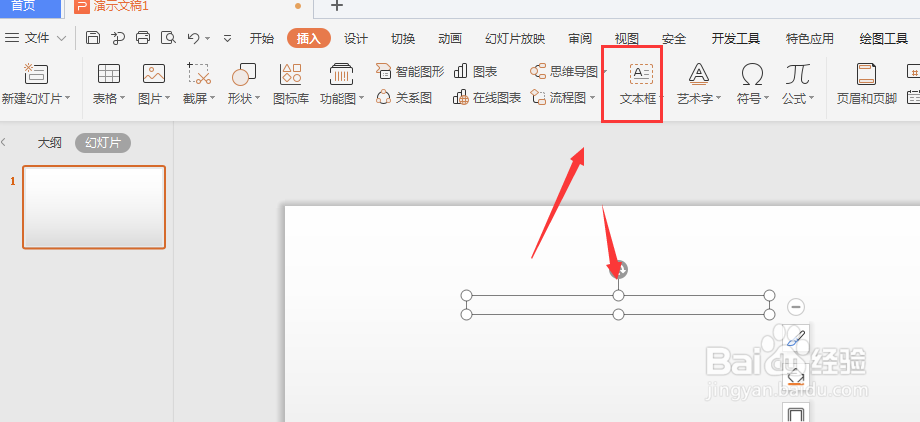
1、在演示文稿中,先插入文本框

WPS幻灯片文件中如何给文本框添加渐变边框

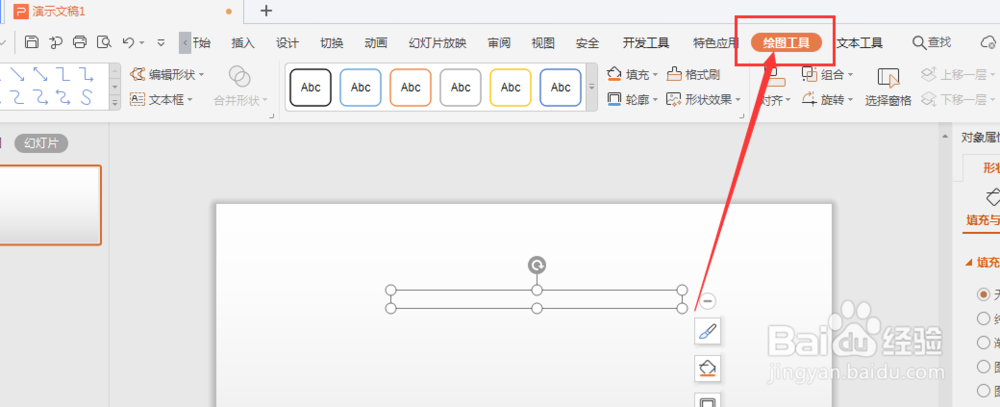
2、选中文本框然后打开菜单中的【绘图工具】菜单栏

WPS幻灯片文件中如何给文本框添加渐变边框

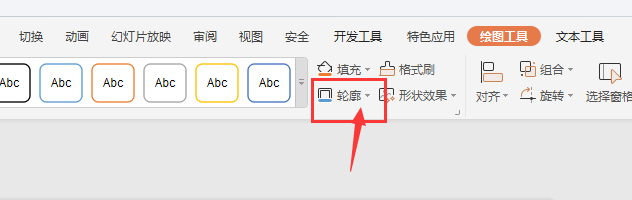
3、选择属性栏中的【轮廓】属性

WPS幻灯片文件中如何给文本框添加渐变边框

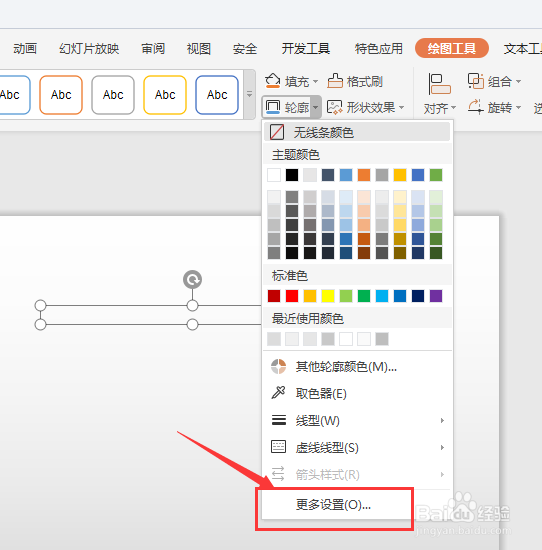
4、打开轮廓属性栏后,选择底部的【更多设置】

WPS幻灯片文件中如何给文本框添加渐变边框

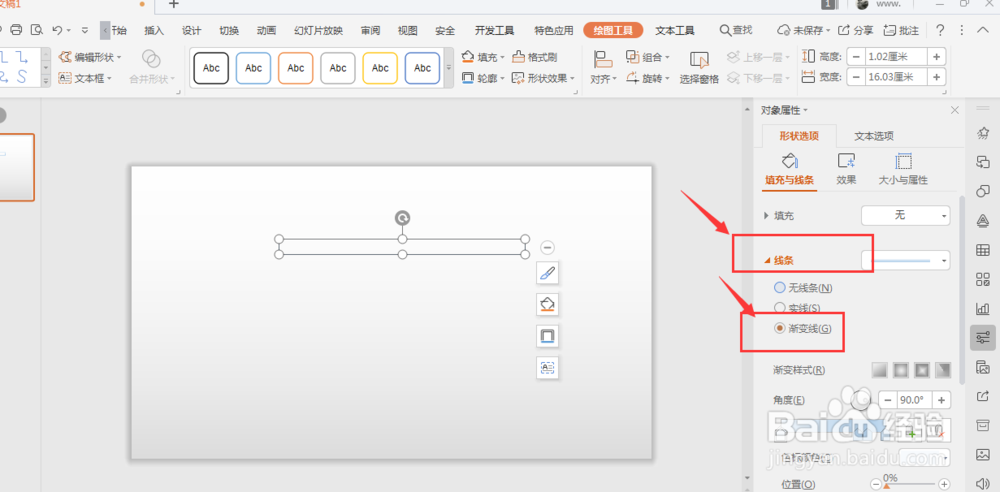
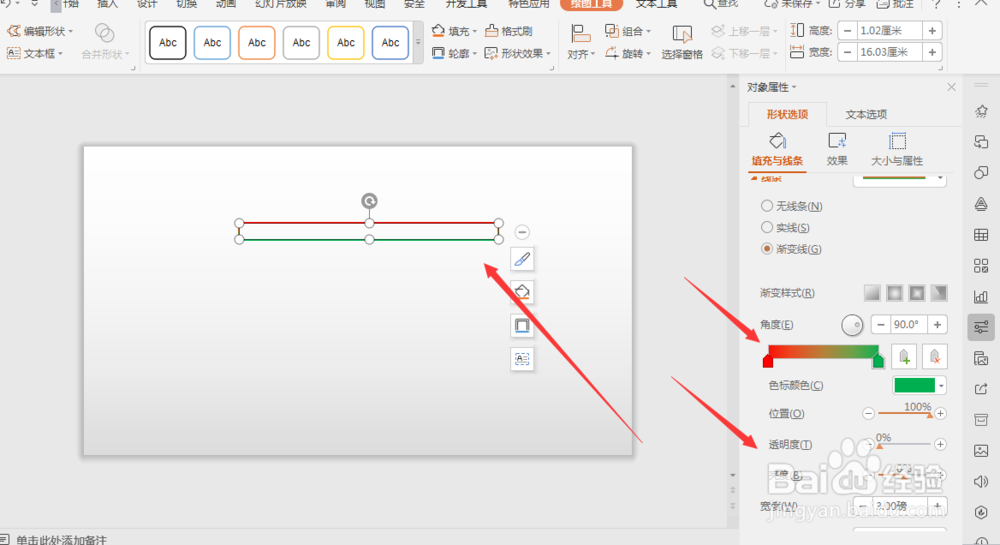
5、打开右侧属性栏,选择线条栏中的【渐变线】属性,如图

WPS幻灯片文件中如何给文本框添加渐变边框

6、然后选择渐变的颜色、渐变类型,得到最后渐变轮廓样式

WPS幻灯片文件中如何给文本框添加渐变边框

7、总结:

1.在演示文稿中,先插入文本框

2.选中文本框然后打开菜单中的【绘图工具】菜单栏

3.选择属性栏中的【轮廓】属性

4.打开轮廓属性栏后,选择底部的【更多设置】

5.打开右侧属性栏,选择线条栏中的【渐变线】属性

6.然后选择渐变的颜色、渐变类型,得到最后渐变轮廓样式

  • WPS幻灯片中如何给文本框添加渐变颜色边框
  • WPS表格中如何给文本框添加渐变边框颜色
  • WPS表格中如何给图片添加渐变颜色的边框
  • WPS幻灯片如何给艺术字添加渐变颜色的边框
  • WPS文档中如何给形状添加渐变颜色的边框
  • 热门搜索
    金门旅游 怎么会忍心伤害我 孕妇可以用香水吗 充电宝可以带上飞机吗 白衬衫发黄怎么办 360卸载不了怎么办 都江堰旅游 流产后多久可以怀孕 全友家私怎么样 河北软件职业技术学院怎么样