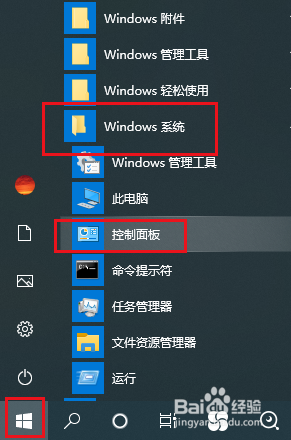
1、打开开始菜单,点击windows系统,控制面板。
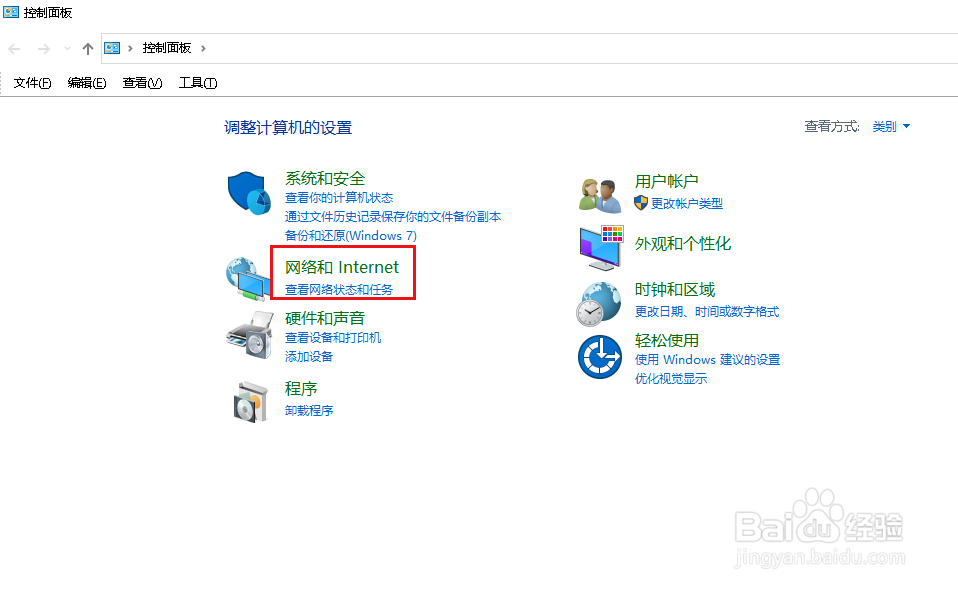
2、弹出对话框,点击网络和Internet。
3、进入后,点击Internet选项。
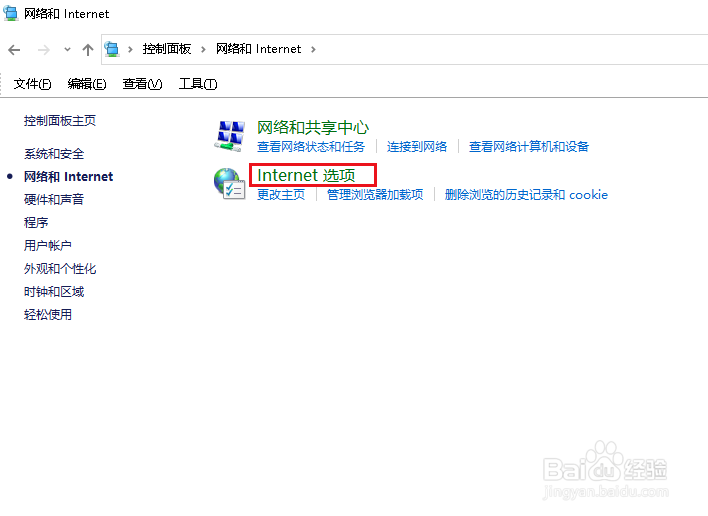
4、进入后,点击Internet选项。
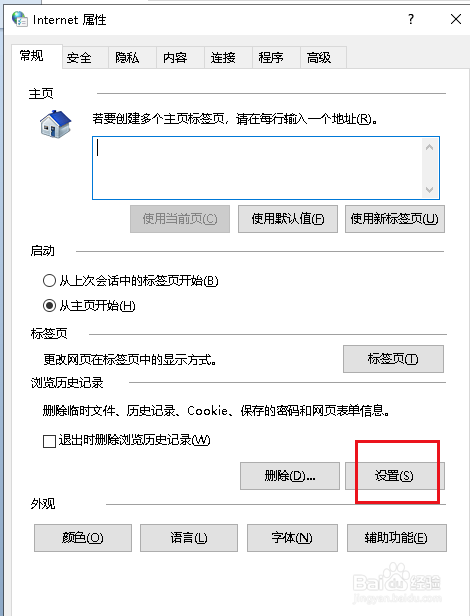
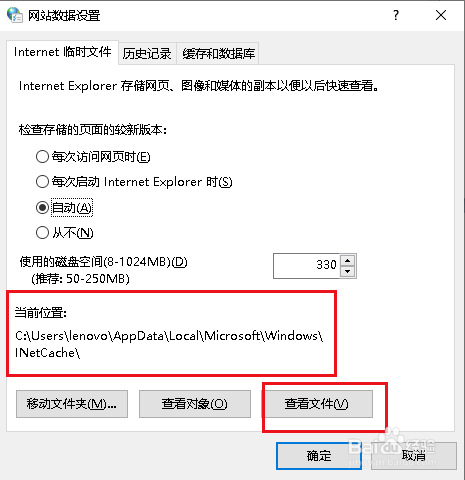
5、弹出对话框,下边就会出现临时文件的保存位置,点击查看文件。
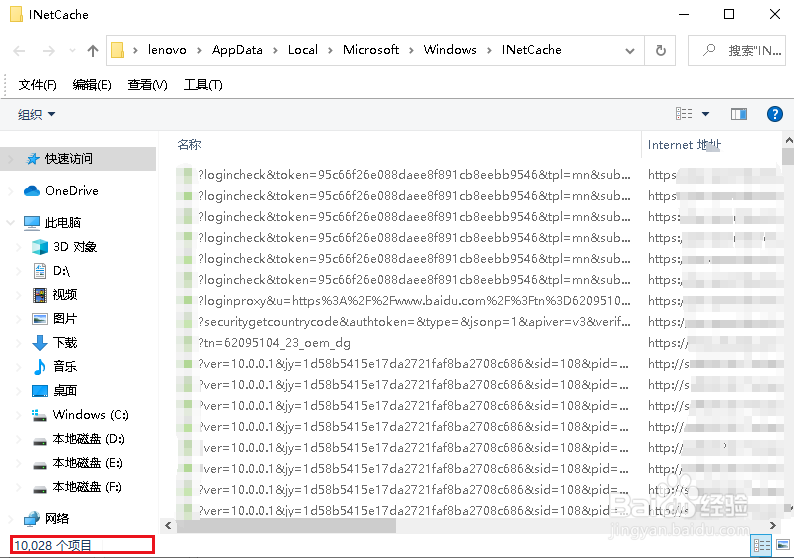
6、就可以打开临时文件夹,查看所有保存的临时文件。
时间:2026-04-24 12:26:40
1、打开开始菜单,点击windows系统,控制面板。
2、弹出对话框,点击网络和Internet。
3、进入后,点击Internet选项。
4、进入后,点击Internet选项。
5、弹出对话框,下边就会出现临时文件的保存位置,点击查看文件。
6、就可以打开临时文件夹,查看所有保存的临时文件。
