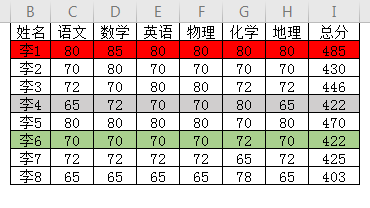
工作表如何用不同的颜色突出显示前3名?

 时间:2026-02-15 18:06:24

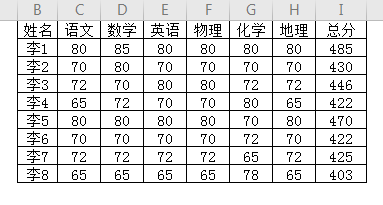
1、看一下事先准备的表格

工作表如何用不同的颜色突出显示前3名?

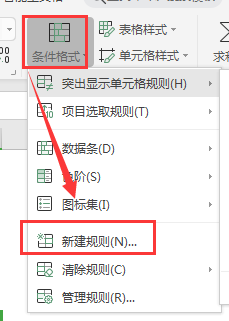
2、选中区域B2:I9,点击工具栏上的“开始”-“条件格式”-“新建规则”
工作表如何用不同的颜色突出显示前3名?

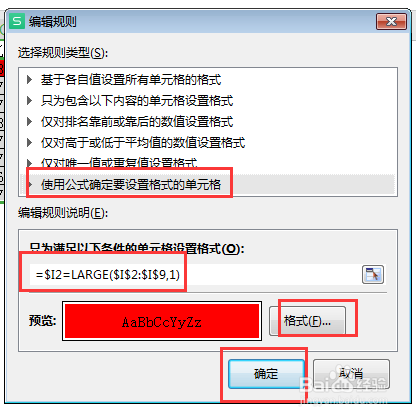
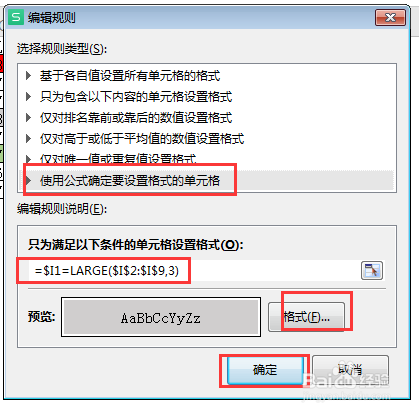
3、第一名设置为红色。选中最后一种规则类型,输入公式:=$I2=LARGE($I$2:$I$9,1),点击“格式”,选中“红色”,最后点击“确定”
工作表如何用不同的颜色突出显示前3名?

4、第二名设置为绿色。选中最后一种规则类型,输入公式:=$I2=LARGE($I$2:$I$9,2),点击“格式”,选中“绿色”,最后点击“确定”

工作表如何用不同的颜色突出显示前3名?

5、第三名设置为灰色。选中最后一种规则类型,输入公式:=$I2=LARGE($I$2:$I$9,3),点击“格式”,选中“灰色”,最后点击“确定”
工作表如何用不同的颜色突出显示前3名?

6、是不是很简单

工作表如何用不同的颜色突出显示前3名?

  • excel相同数据如何并列排序(rank函数)?
  • excel表格怎样为排名前三位的数值标记颜色
  • excel怎么让排名靠前的内容显示不同的颜色
  • Excel排名前(后)三位的数值单元格变成红色?
  • WPS Excel:用条件格式标记前三名和后三名
  • 热门搜索
    美团外卖骑手怎么加入 铅笔英语怎么读 笔名怎么取 dnf怎么解除安全模式 孕妇腰疼怎么回事 皮肤过敏怎么办 怎么醒酒 泰拉瑞亚肉山怎么召唤 开机密码忘了怎么办 手指尖发麻是怎么回事