1、启动Illustrator CS6。

2、建立一个空白文档。

3、置入待编辑的图片。

4、把图片嵌入到文档中。

5、接着,选择多边形工具。

6、在画板中绘制一个任意形状。

7、选中图片和多边形,执行【对象】【剪切蒙版】【建立】。

8、则图片就具有了多边形的外观。

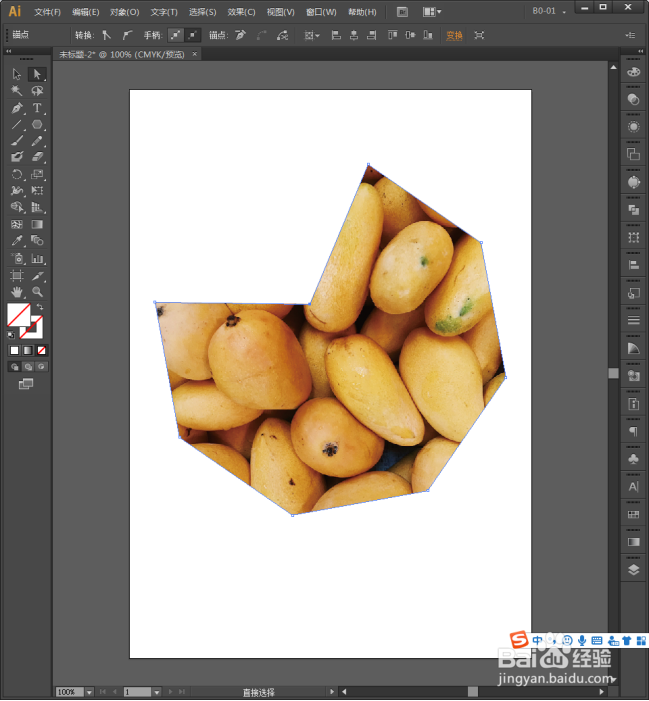
9、建立了剪切蒙版之后,如果需要更改形状外观,可以选择【直接选择工具】。

10、当鼠标移动到形状边缘,将凸显锚点。

11、选中锚点执行拖动等操作,更改形状,则图片也跟着发生改变。
时间:2026-05-06 04:08:58
1、启动Illustrator CS6。
2、建立一个空白文档。
3、置入待编辑的图片。
4、把图片嵌入到文档中。
5、接着,选择多边形工具。
6、在画板中绘制一个任意形状。
7、选中图片和多边形,执行【对象】【剪切蒙版】【建立】。
8、则图片就具有了多边形的外观。
9、建立了剪切蒙版之后,如果需要更改形状外观,可以选择【直接选择工具】。
10、当鼠标移动到形状边缘,将凸显锚点。
11、选中锚点执行拖动等操作,更改形状,则图片也跟着发生改变。
