安卓火狐浏览器如何设置顶部工具栏背景颜色

 时间:2024-10-15 01:32:54

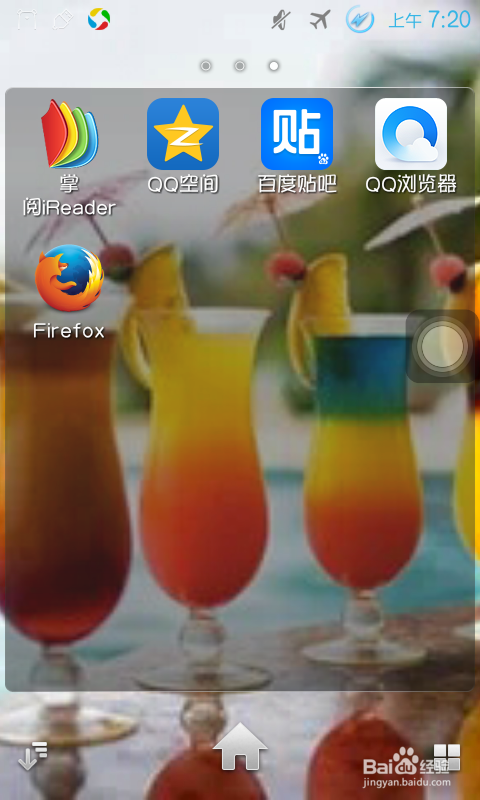
1、首先,我们需要在百度应用市场下载安装最新版的安卓火狐浏览器。
安卓火狐浏览器如何设置顶部工具栏背景颜色

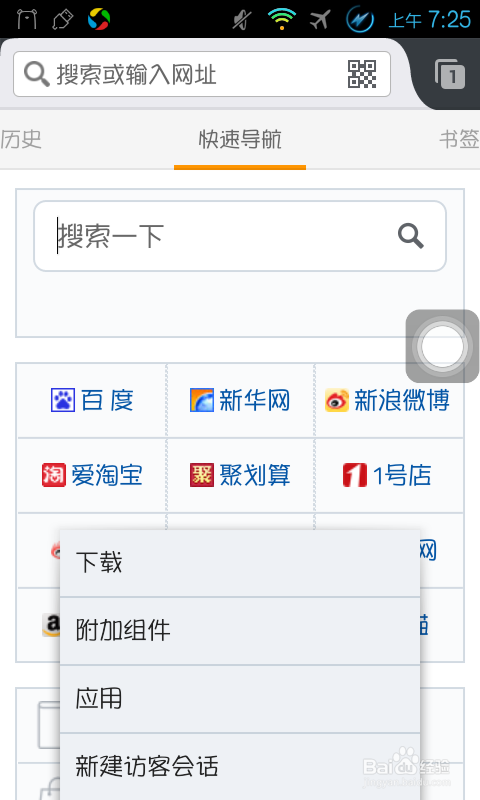
2、打开浏览器,点击手机的确定键,会有火狐浏览器的菜单选项卡弹出,如下图。

安卓火狐浏览器如何设置顶部工具栏背景颜色

3、点击菜单选项卡中的工具,会有如下选项卡弹出。

安卓火狐浏览器如何设置顶部工具栏背景颜色

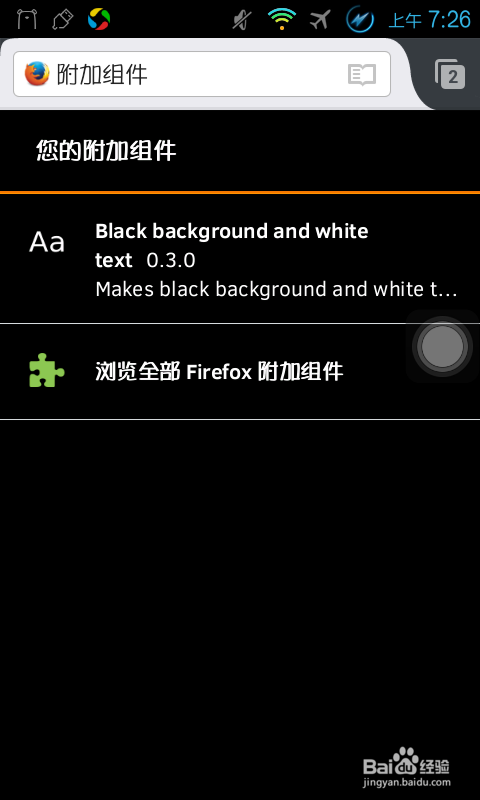
4、点击上述选项卡中的附加组件,进入浏览器的附加组件窗口。如下图。

安卓火狐浏览器如何设置顶部工具栏背景颜色

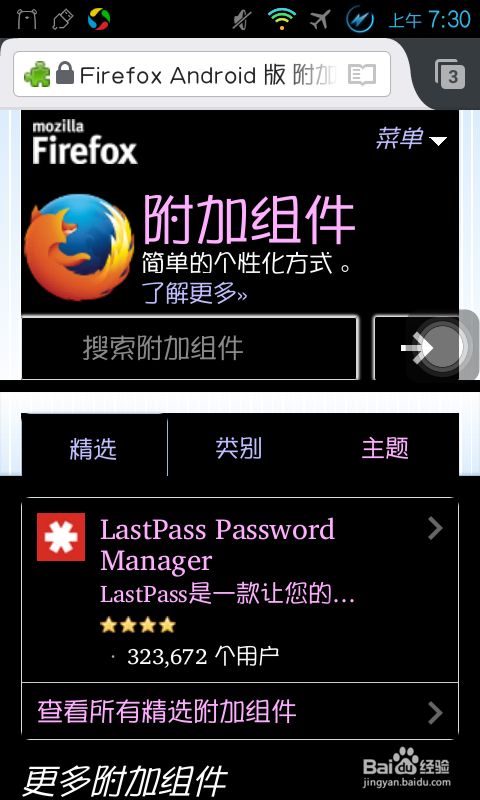
5、在浏览器的附加组件窗口点击“浏览全部firefox附加组件”,进入firefox全部附加组件窗口。
安卓火狐浏览器如何设置顶部工具栏背景颜色

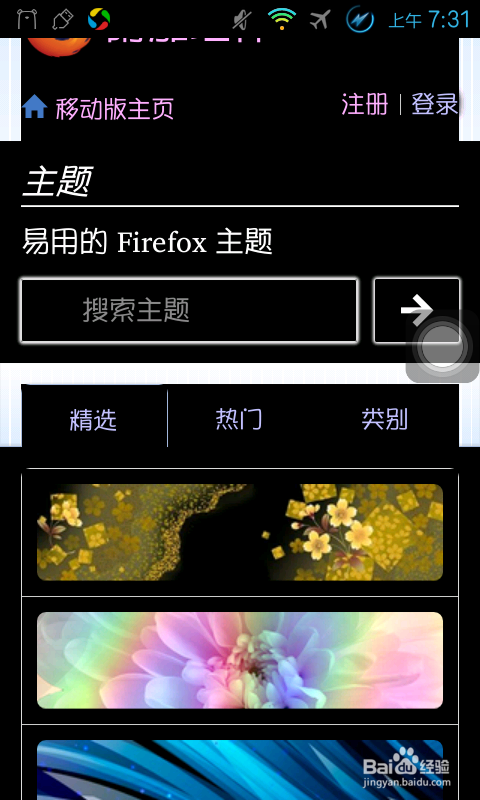
6、现在我们可以看到列表右侧有个“主题”选项,点击“主题”。

安卓火狐浏览器如何设置顶部工具栏背景颜色

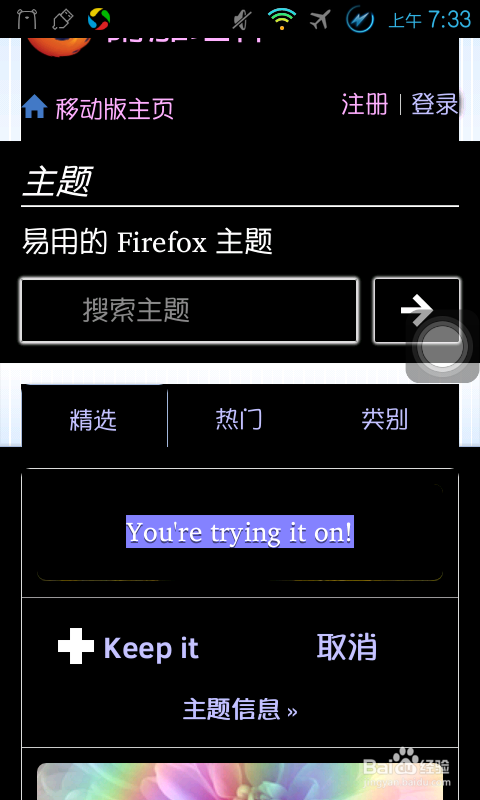
7、现在进入了主题列表,主题很多很多,我们可以尽情找自己最喜欢的主题。找到以后点击自己喜欢的主题,然后点击“keep it”,然后完成添加即可。
安卓火狐浏览器如何设置顶部工具栏背景颜色

8、现在我们可以看到顶部工具栏发生了变化,背景颜色为自己刚才点击的主题。如下图。

安卓火狐浏览器如何设置顶部工具栏背景颜色
  • gitlab如何设置域名访问
  • ROS的升级和降级
  • Java手机游戏分辨率修改
  • H3C交换机配置策略路由
  • 如何下载KB947821修复Windows 7 系统错误
  • 热门搜索
    家庭暴力怎么办 cs1.6怎么加人 皮炎湿疹怎么治 电脑怎么打不了字 电脑老是自动关机怎么回事 假如时光可以倒流 北戴河旅游景点有哪些 怎么给路由器改密码 安徽科技学院怎么样 读史可以明智