solidworks天方地圆的创建方法

 时间:2026-02-13 02:22:59

1、第一步,我们先在上视基准面上创建一个草绘,绘制一个四方形,确定后退出草图。

solidworks天方地圆的创建方法

2、第二步,建立新的基准面,将上视基准面偏移适当距离。

solidworks天方地圆的创建方法

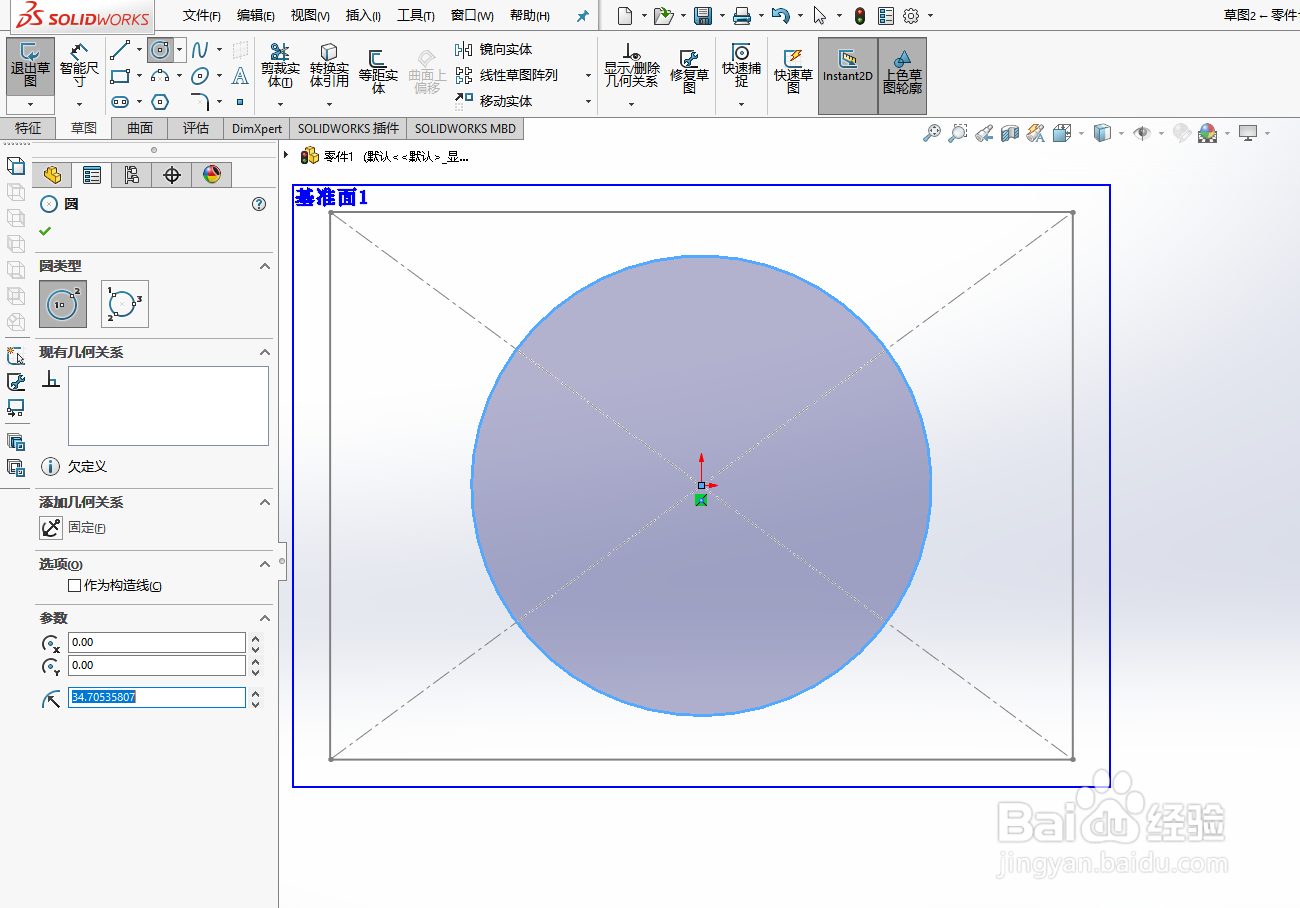
3、第三步,在新建立的基准面上绘制一个圆,确定后退出草图。

solidworks天方地圆的创建方法

solidworks天方地圆的创建方法

4、第四步,使用特征工具栏里的放样凸台命令。

solidworks天方地圆的创建方法

5、第五步,在放样编辑栏的轮廓项,选取前边建立的草图1和草图2,点击勾选确定。

solidworks天方地圆的创建方法

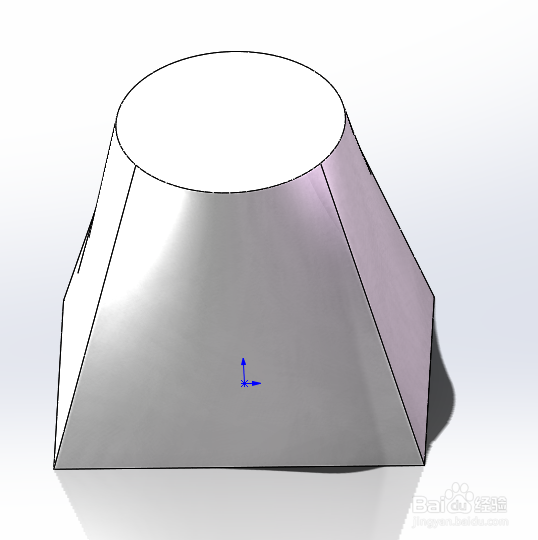
6、这样,就完成了天方地圆的建模。

solidworks天方地圆的创建方法

7、另外,可以通过拖动图形上的小绿点,以改变图形放样的形状。

solidworks天方地圆的创建方法

1、在上视基准面上绘制一个四方形。

2、建立新基准面。

3、在新基准面上绘制一个圆形。

4、放样。

5、完成天方地圆建模。

  • 如何在Solidworks中添加焊件库
  • solidworks成型工具使用
  • CAD文件怎么导入solidworks
  • solidworks绘制简单钣金的方法
  • solidworks圆管展开
  • 热门搜索
    速腾车怎么样 解梦大全2345查询免费 直接开平方法 有效减肥方法 仿写句子大全及答案 怎么可以美白 解酒的最快方法 油泼面的家常做法 燕子掌的养殖方法 绿豆芽怎么炒好吃