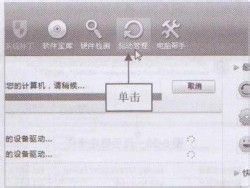
1、从“开始”菜单中启动驱动精灵应用程序,进入驱动精灵欢迎界面。稍等片刻,将进入驱动精灵工作界面,单击界面上方的“驱动管理”按钮,如图1所示。
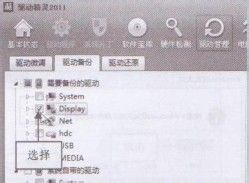
2、执行操作后,进入“驱动管理”界面。单击下方的“驱动备份”标签,切换至“驱动备份”选项卡,选择需要备份的显卡驱动程序,如图2所示。
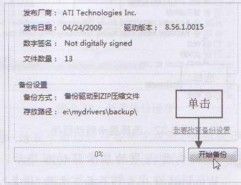
3、选择需要备份的显卡驱动程序后,单击界面右下方的“开始备份”按钮,windows7系统下载开始备份显卡驱动程序,如图3所示。
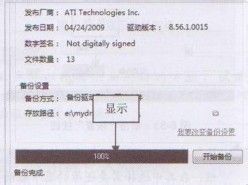
4、稍等片刻,即可显示显卡驱动备份进度,待备份完成后,在下方即可显示备份完成,如图4所示。
时间:2026-04-25 13:27:46
1、从“开始”菜单中启动驱动精灵应用程序,进入驱动精灵欢迎界面。稍等片刻,将进入驱动精灵工作界面,单击界面上方的“驱动管理”按钮,如图1所示。
2、执行操作后,进入“驱动管理”界面。单击下方的“驱动备份”标签,切换至“驱动备份”选项卡,选择需要备份的显卡驱动程序,如图2所示。
3、选择需要备份的显卡驱动程序后,单击界面右下方的“开始备份”按钮,windows7系统下载开始备份显卡驱动程序,如图3所示。
4、稍等片刻,即可显示显卡驱动备份进度,待备份完成后,在下方即可显示备份完成,如图4所示。
