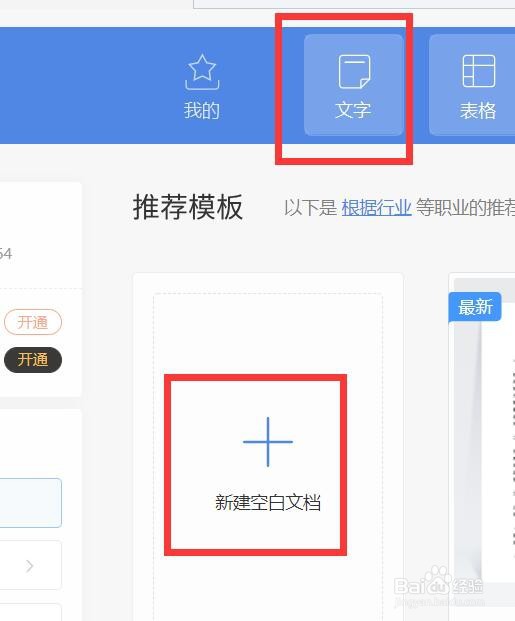
1、打开WPS新建一份文档或者直接打开需要操作的文档
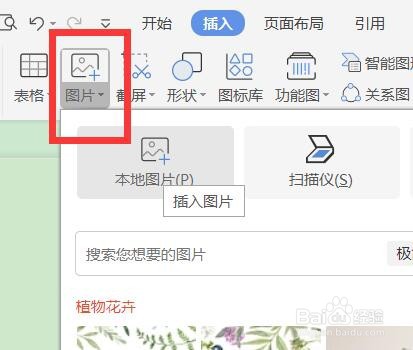
2、输入文字之后,点击“插入”,选择合适的图片插入
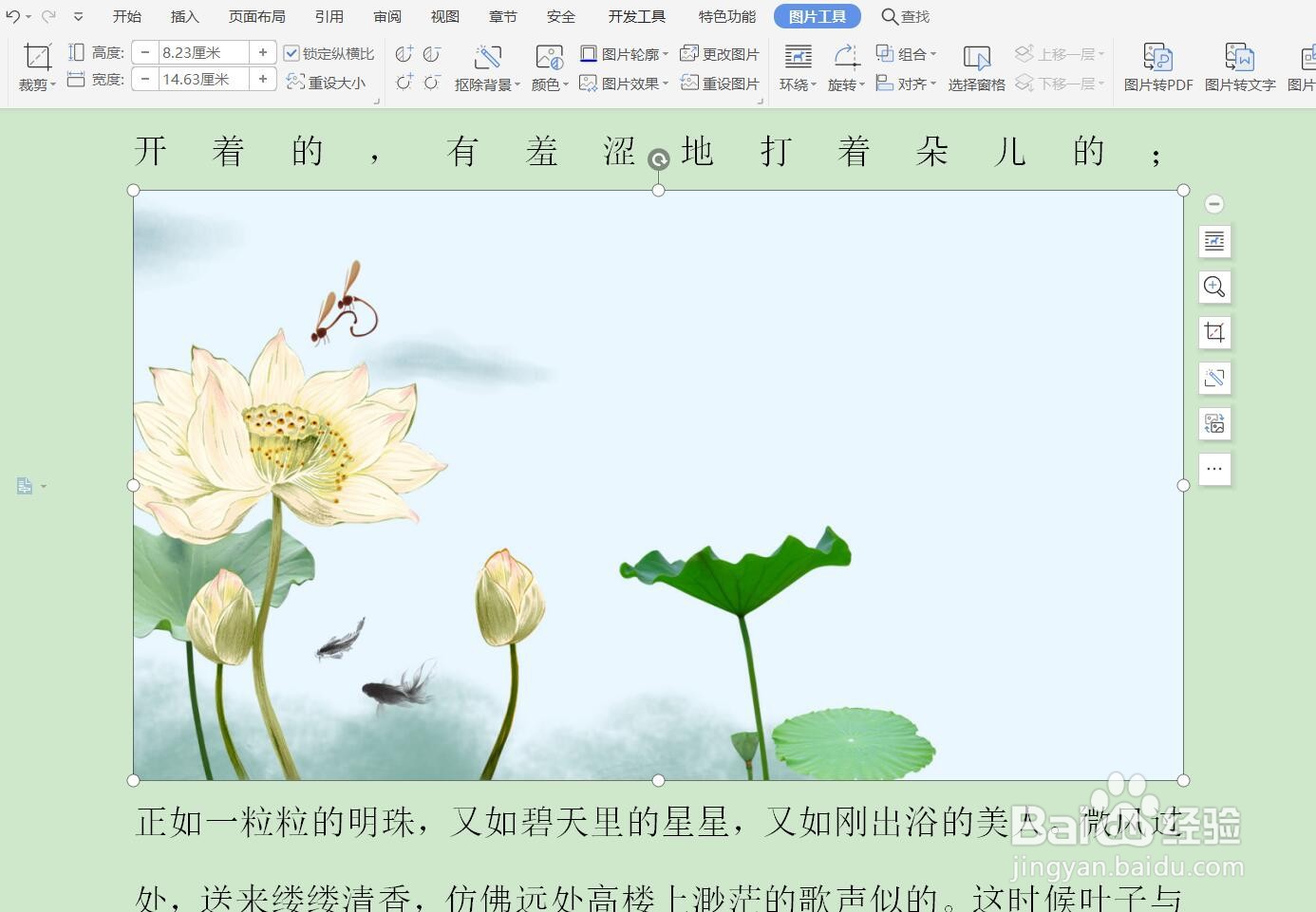
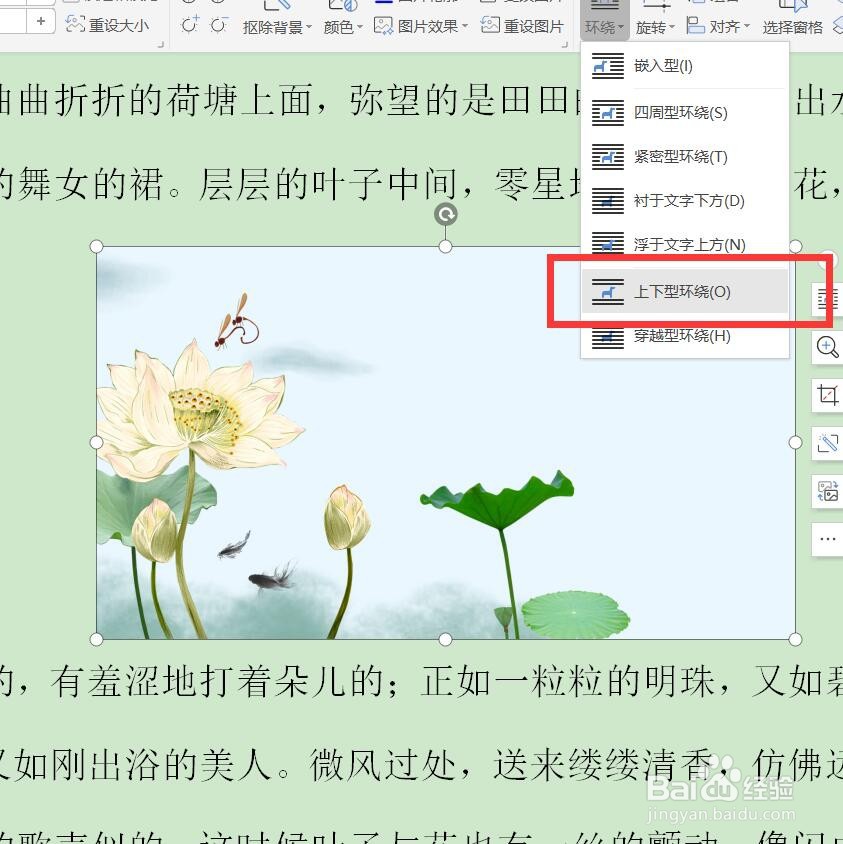
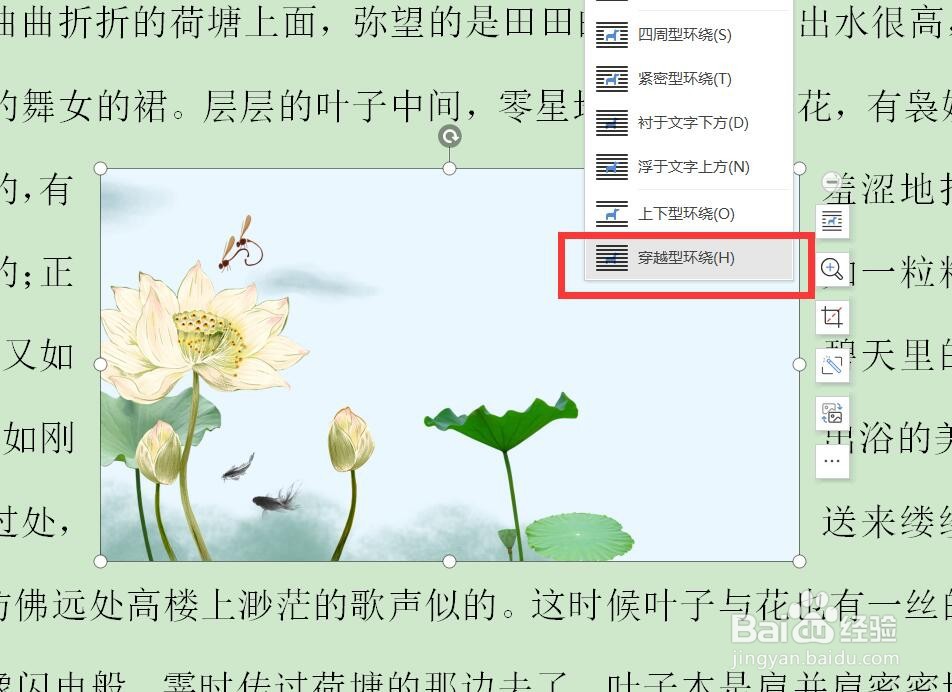
3、点击图片,点击上方“图片工具”中的“环绕”,选择除“浮于文字上方”以外的环绕方式皆可不遮挡住文字
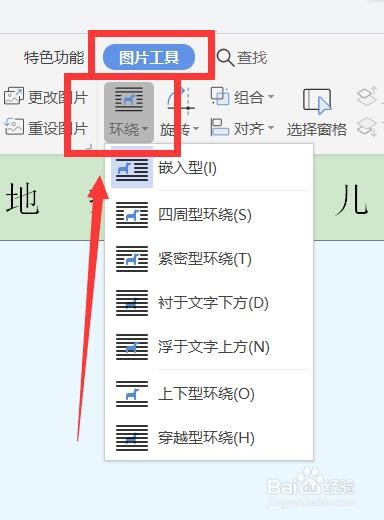
4、如“嵌入”
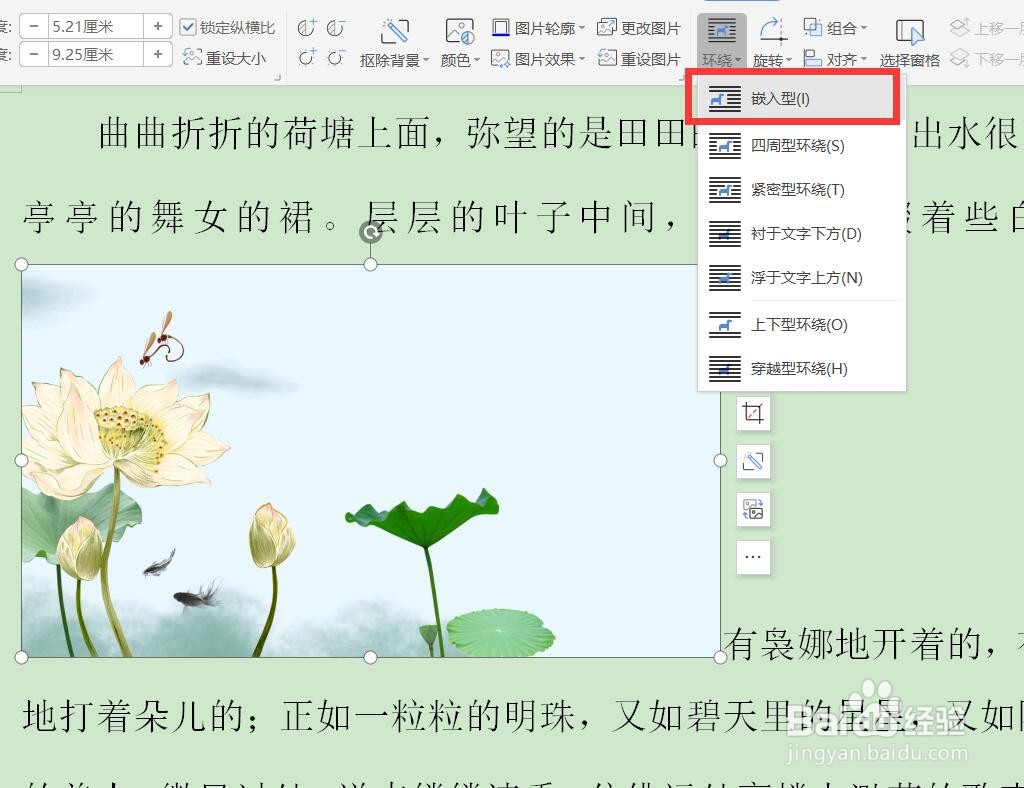
5、如“四周型环绕”
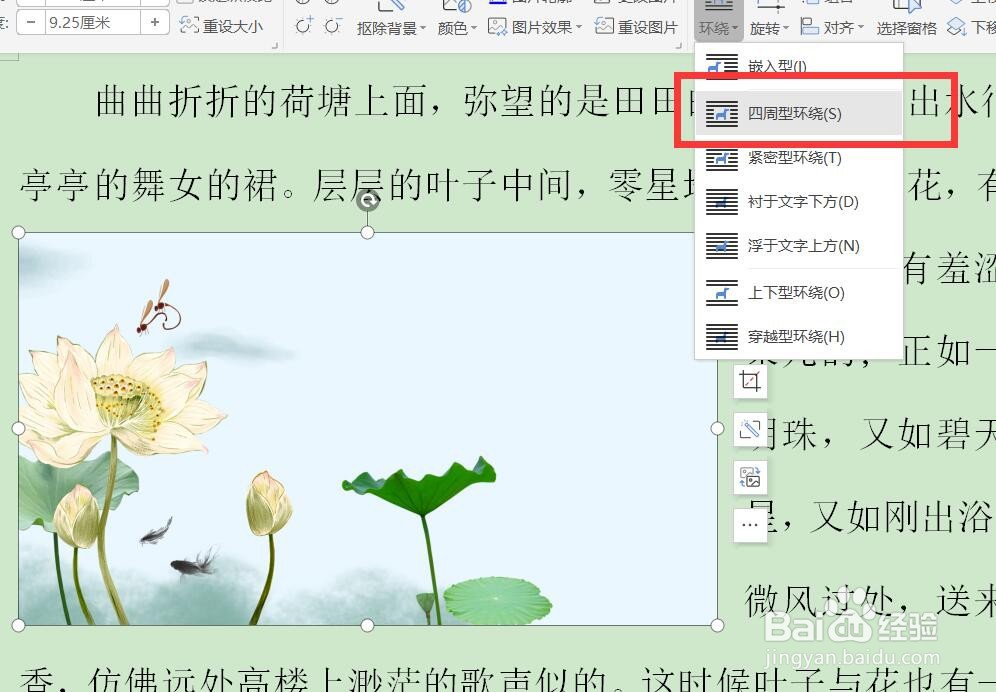
6、如“紧密型环绕”
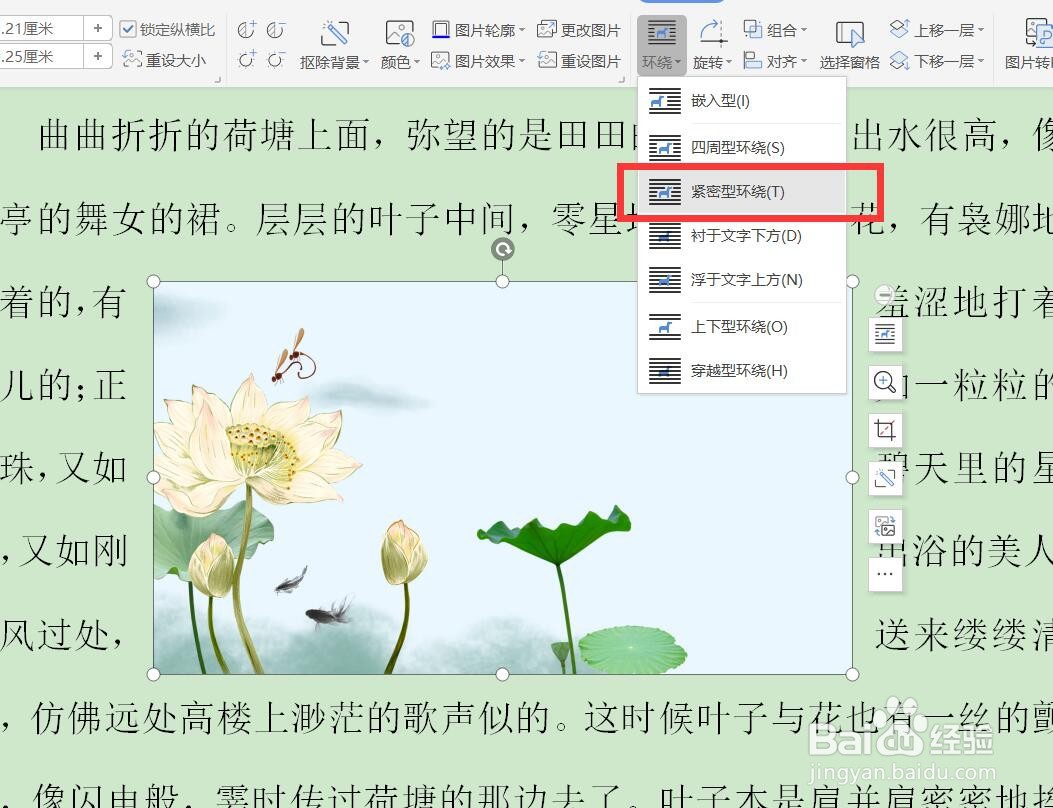
7、如“衬于文字下方”
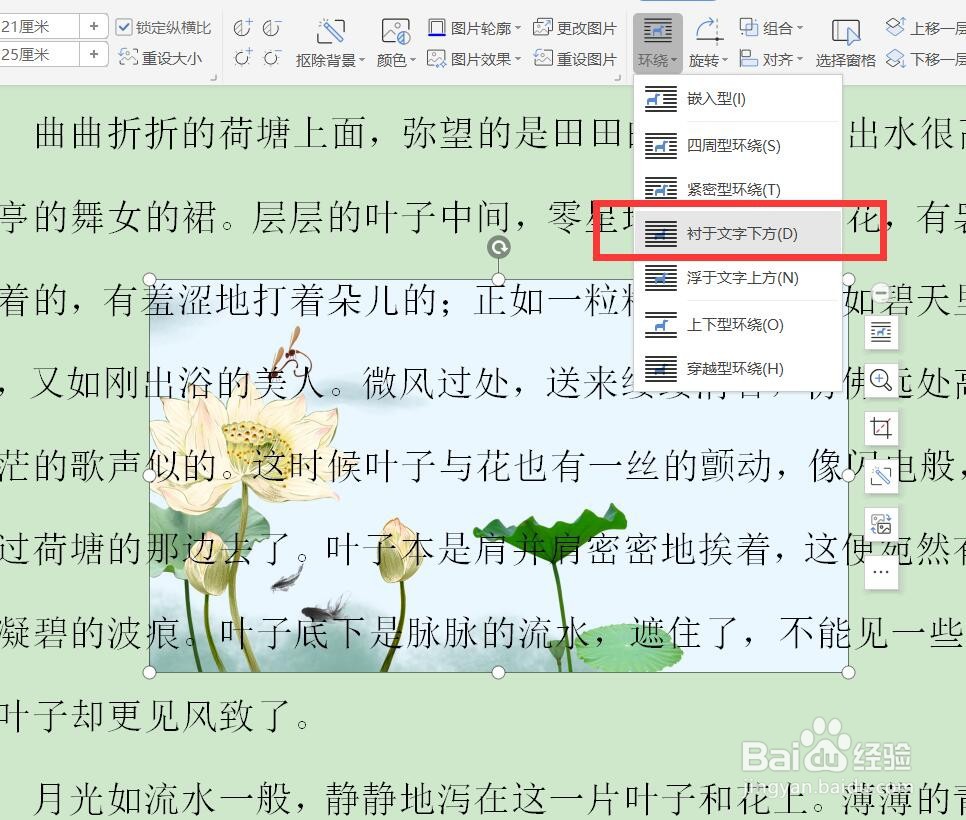
8、如“上下型环绕”
9、如“穿越型环绕”
时间:2026-04-22 17:23:20
1、打开WPS新建一份文档或者直接打开需要操作的文档
2、输入文字之后,点击“插入”,选择合适的图片插入
3、点击图片,点击上方“图片工具”中的“环绕”,选择除“浮于文字上方”以外的环绕方式皆可不遮挡住文字
4、如“嵌入”
5、如“四周型环绕”
6、如“紧密型环绕”
7、如“衬于文字下方”
8、如“上下型环绕”
9、如“穿越型环绕”
