如何安装VirtualBox虚拟机?手把手教你!

 时间:2026-02-12 04:41:27

1、选择“windows hosts”。

如何安装VirtualBox虚拟机?手把手教你!

2、下载好运行,点“下一步”。

如何安装VirtualBox虚拟机?手把手教你!

3、”选择路径”,这里默认,点“下一步”。

如何安装VirtualBox虚拟机?手把手教你!

4、默认,点“下一步”。

如何安装VirtualBox虚拟机?手把手教你!

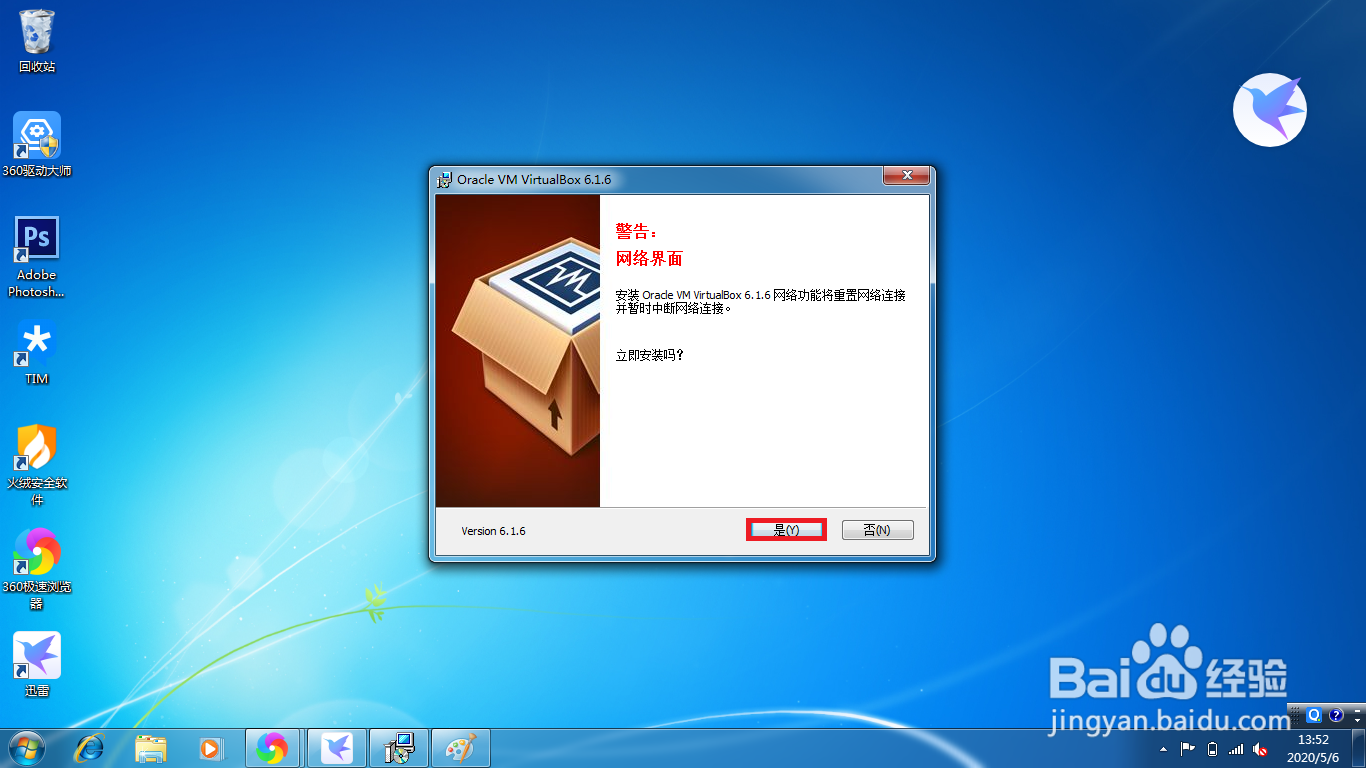
5、默认,点“是”。

如何安装VirtualBox虚拟机?手把手教你!

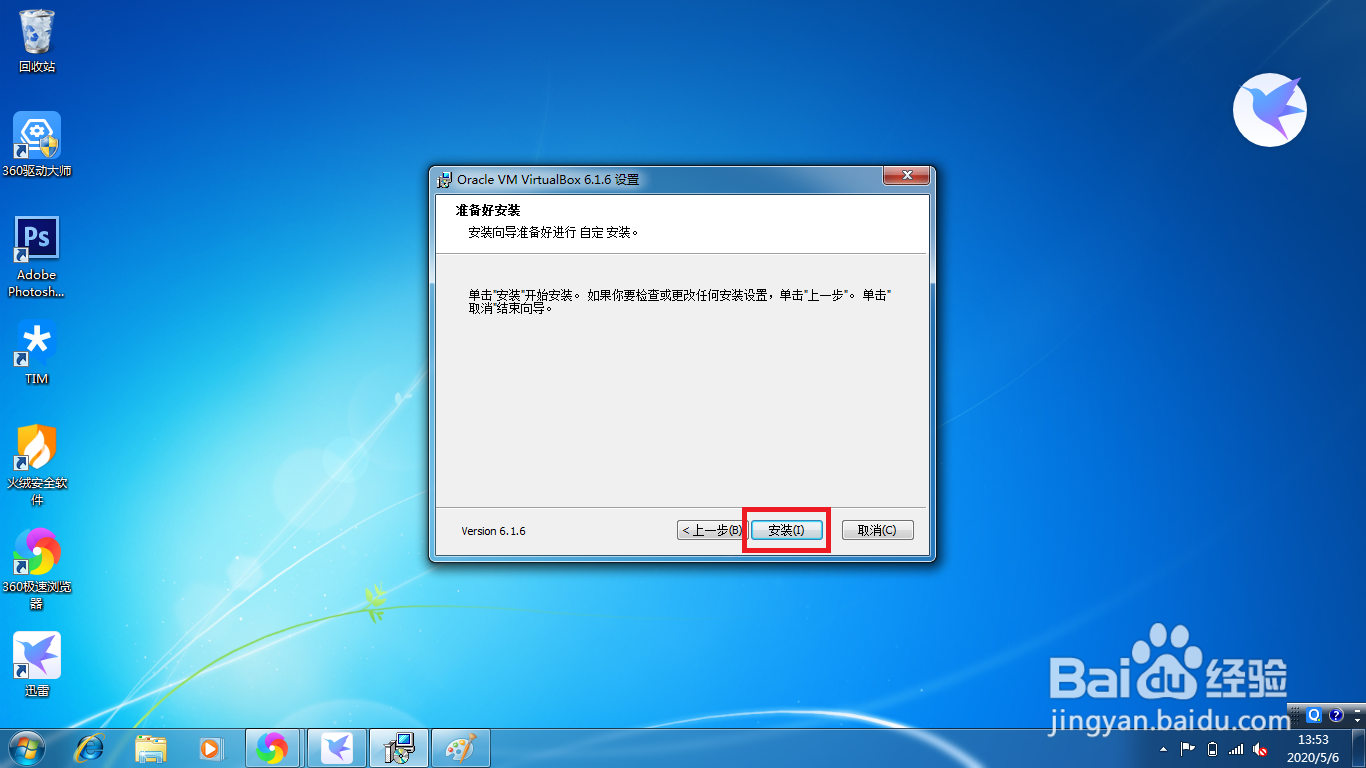
6、默认,点“安装”。

如何安装VirtualBox虚拟机?手把手教你!

7、勾选始终安装,点“安装”。如图:

如何安装VirtualBox虚拟机?手把手教你!

8、默认,点“完成”。

如何安装VirtualBox虚拟机?手把手教你!

  • Win10锁屏界面如何关闭?
  • win10怎么关闭屏保
  • Win10关闭屏幕但是不锁屏怎么操作?
  • 电脑在节能计划中怎么禁用唤醒定时器?
  • Win10如何设置自动黑屏
  • 热门搜索
    mouse怎么读 教育背景怎么写 宝宝流鼻涕咳嗽怎么办 血稠怎么办 怎么删除页眉页脚 手机锁屏密码忘了怎么办 嵊泗怎么读 帝喾怎么读 得怎么组词 电脑网速慢怎么解决