1、双击打开桌面“此电脑”,当然桌面没有此电脑,快捷键【win】+【E】打开也行。
至于桌面怎么才可有“此电脑”图标,可以参考我另一篇经验。
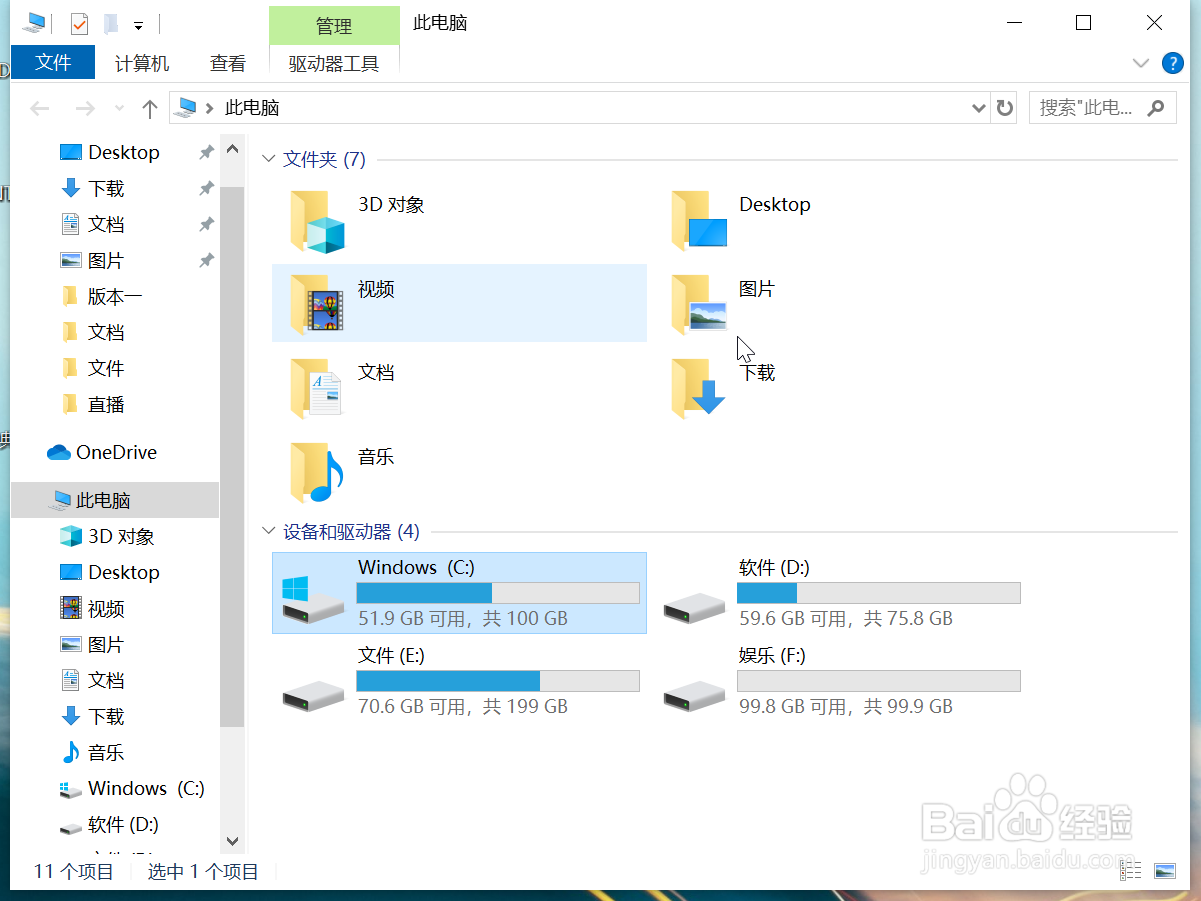
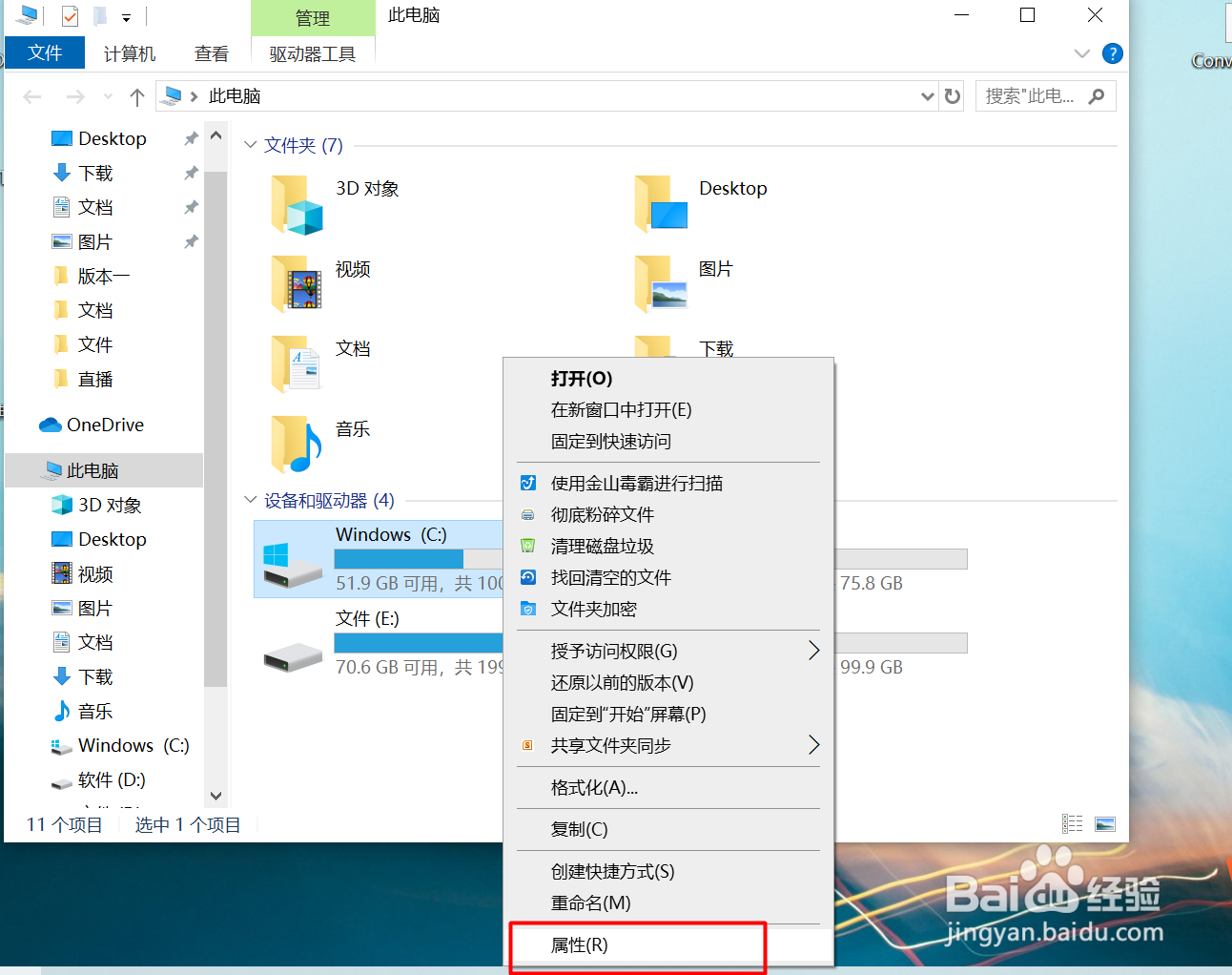
2、选择C盘,右键,属性。
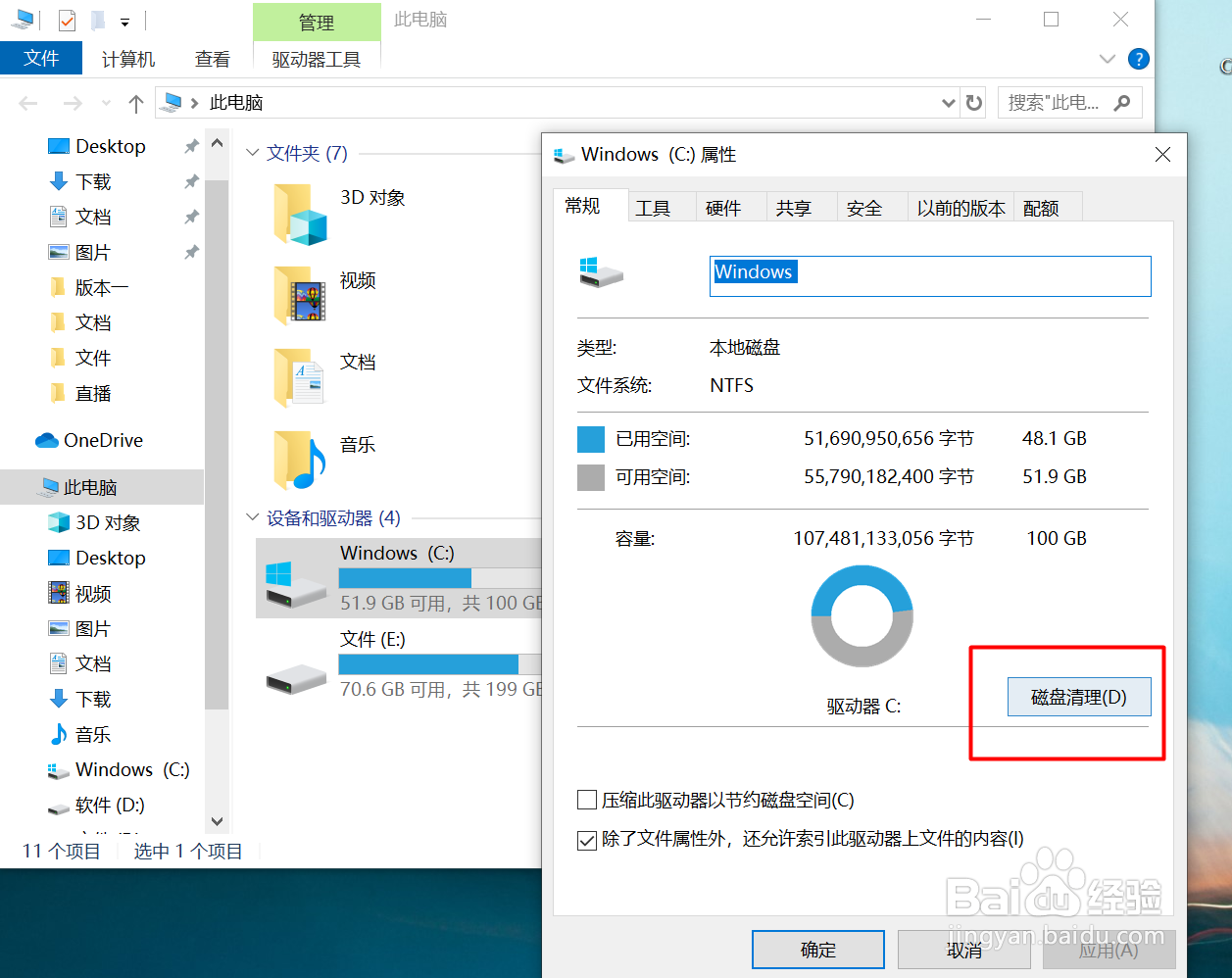
3、在打开的属性选项卡,选择磁盘清理。
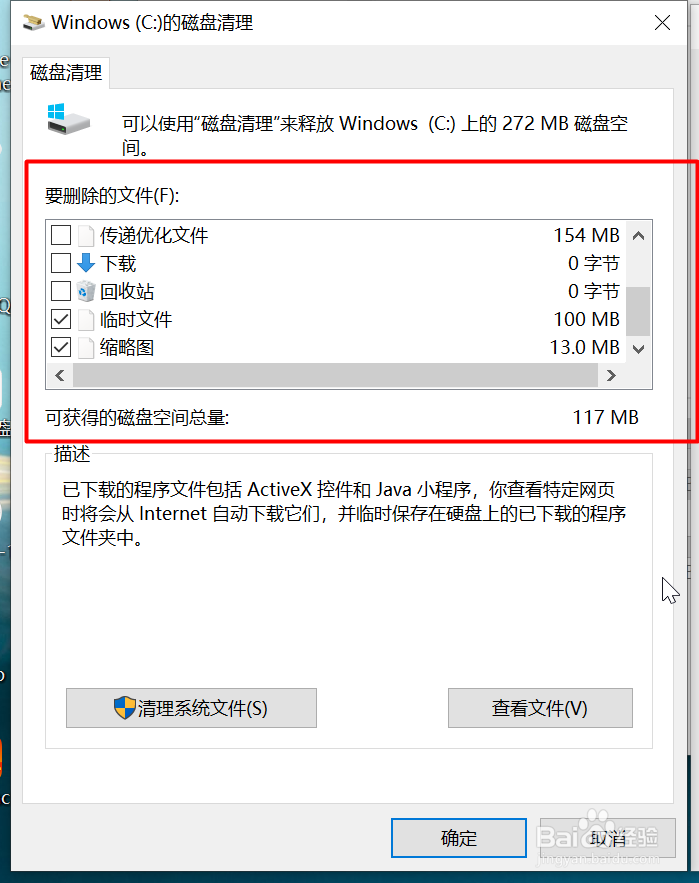
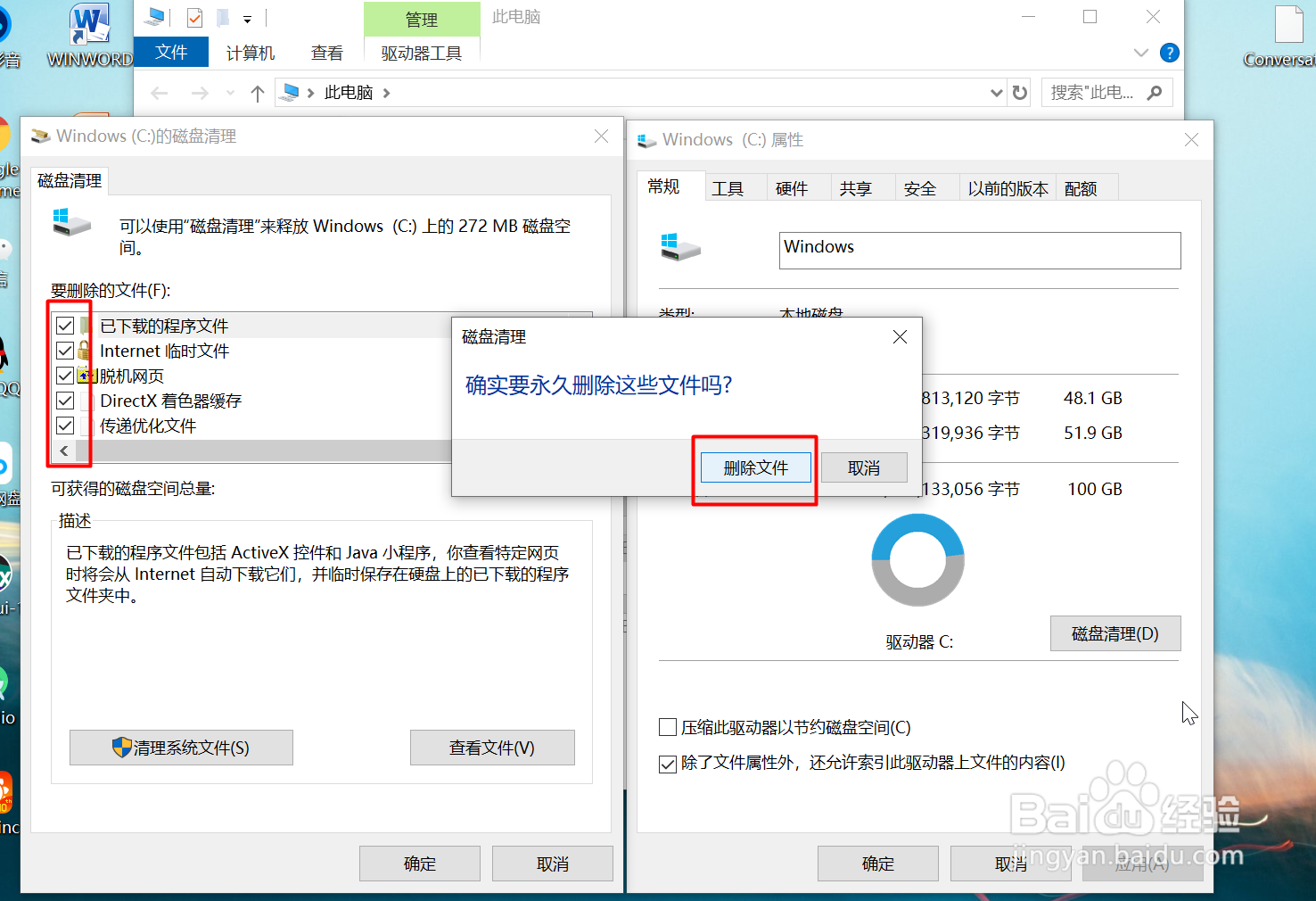
4、可以看到可释放的空间,把所有都勾选。
5、全部勾选后,选择删除文件。
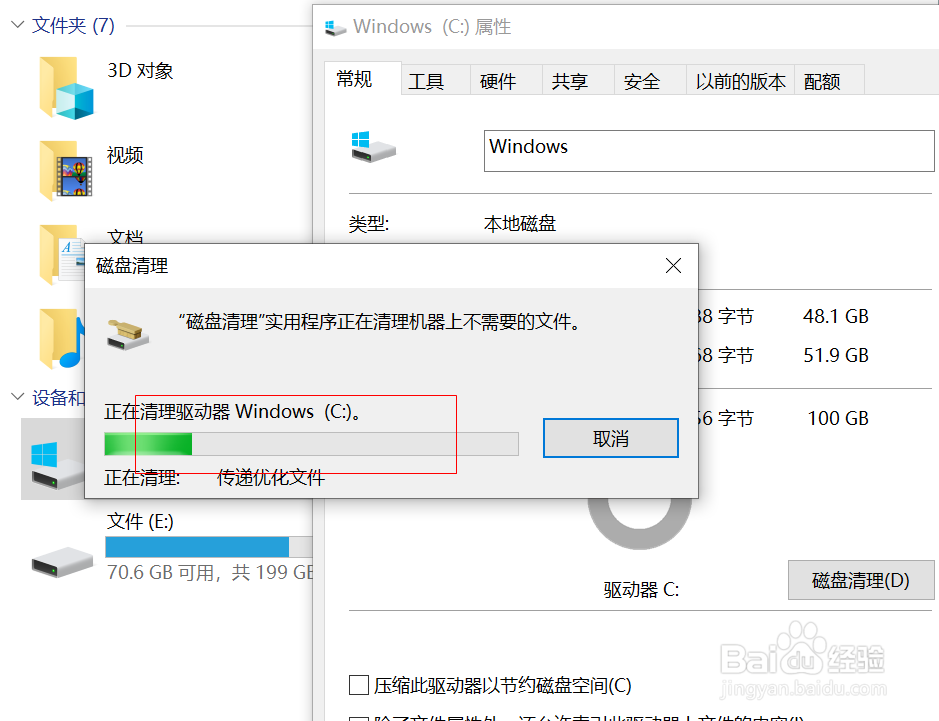
6、在删除进度结束后,就可以了。
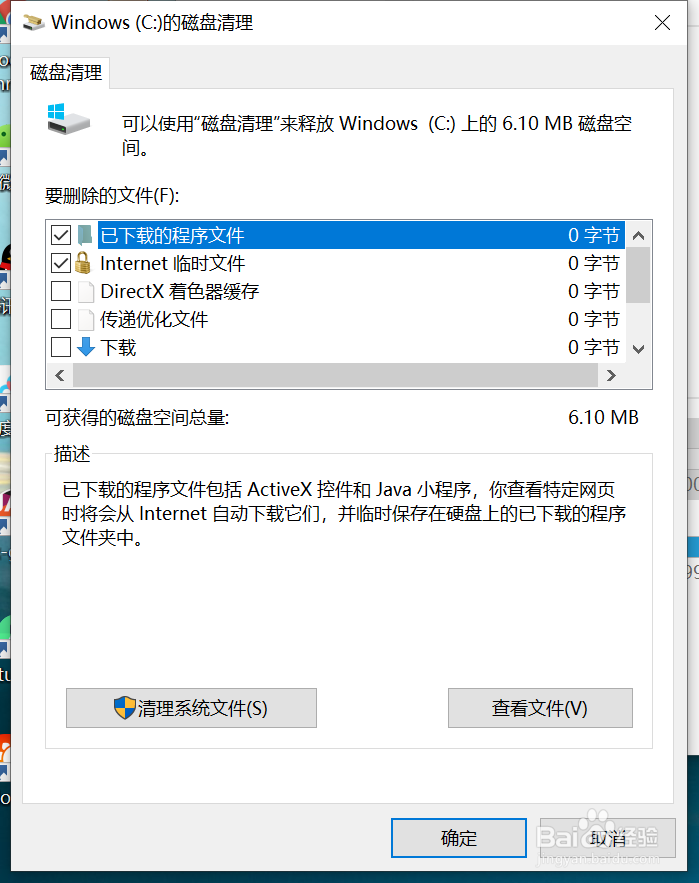
7、重新打开,可以看到刚才存在的垃圾,现在都不存在了。
8、赶紧试试吧,为C盘瘦瘦身。
时间:2026-05-06 02:22:00
1、双击打开桌面“此电脑”,当然桌面没有此电脑,快捷键【win】+【E】打开也行。
至于桌面怎么才可有“此电脑”图标,可以参考我另一篇经验。
2、选择C盘,右键,属性。
3、在打开的属性选项卡,选择磁盘清理。
4、可以看到可释放的空间,把所有都勾选。
5、全部勾选后,选择删除文件。
6、在删除进度结束后,就可以了。
7、重新打开,可以看到刚才存在的垃圾,现在都不存在了。
8、赶紧试试吧,为C盘瘦瘦身。
