1、电脑开机,在电脑桌面打开 Word文档;

2、打开文档后,将光标放到要插入书签的位置;

3、光标放好后,接着点击 插入->书签;


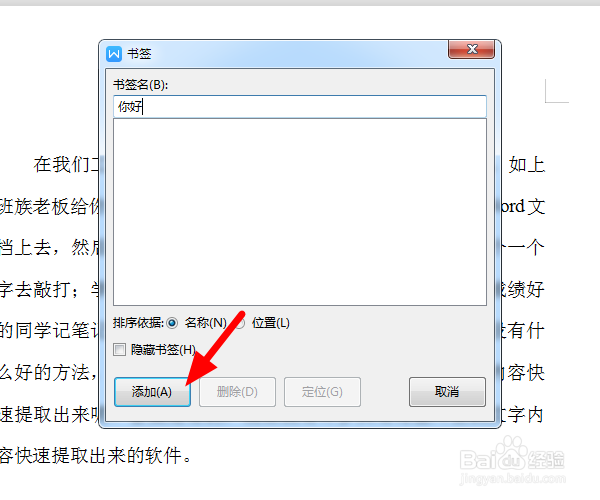
4、在书签界面,填写 书签名,点击 添加,这样书签就添加成功了;
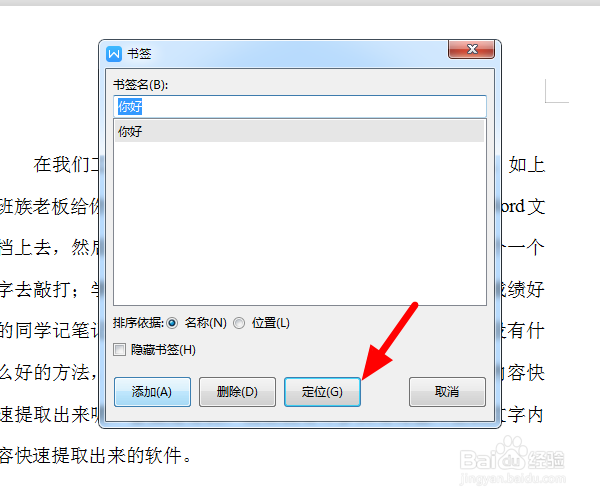
5、再次点击 书签,在书签界面,选中 书签名,点击 定位;
6、关闭书签界面,可以看到光标自动定位到插入书签的位置了。

1、【1】打开 文档,点击 插入->书签;
【2】填写 书签名,点击 添加;
【3】点击 书签,选中 书签名,点击 定位;
【4】关闭书签,自动定位到书签位置。
时间:2026-04-23 07:29:12
1、电脑开机,在电脑桌面打开 Word文档;
2、打开文档后,将光标放到要插入书签的位置;
3、光标放好后,接着点击 插入->书签;
4、在书签界面,填写 书签名,点击 添加,这样书签就添加成功了;
5、再次点击 书签,在书签界面,选中 书签名,点击 定位;
6、关闭书签界面,可以看到光标自动定位到插入书签的位置了。
1、【1】打开 文档,点击 插入->书签;
【2】填写 书签名,点击 添加;
【3】点击 书签,选中 书签名,点击 定位;
【4】关闭书签,自动定位到书签位置。
