1、首先打开PS软件件,打开素材图,Ctrl+J复制一个图层,如图所示;

2、点击通道,选择一个油光对比比较明显的通道,将通道拖动到右下方小图标处,复制一个通道,如图所示;

3、Ctrl+L调整色阶,如图所示;

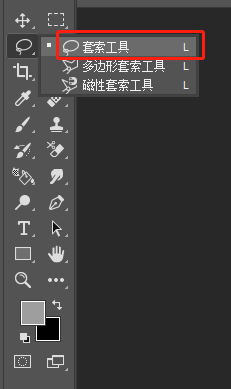
4、选择左边工具栏里的套索工具,圈出油光处,如图所示;
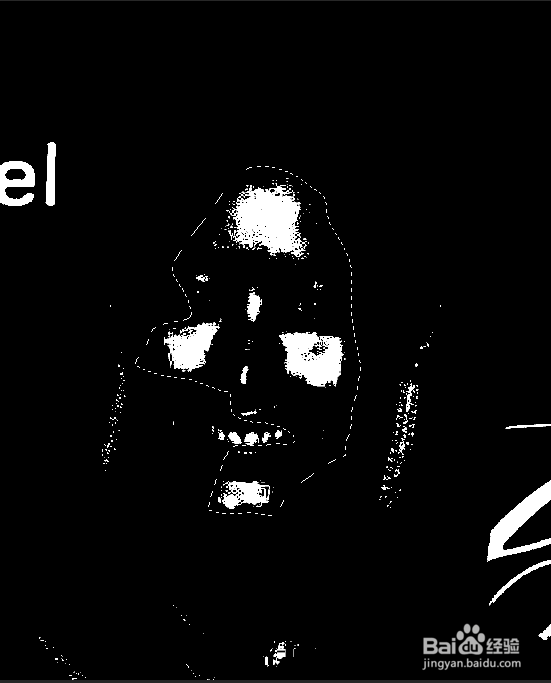
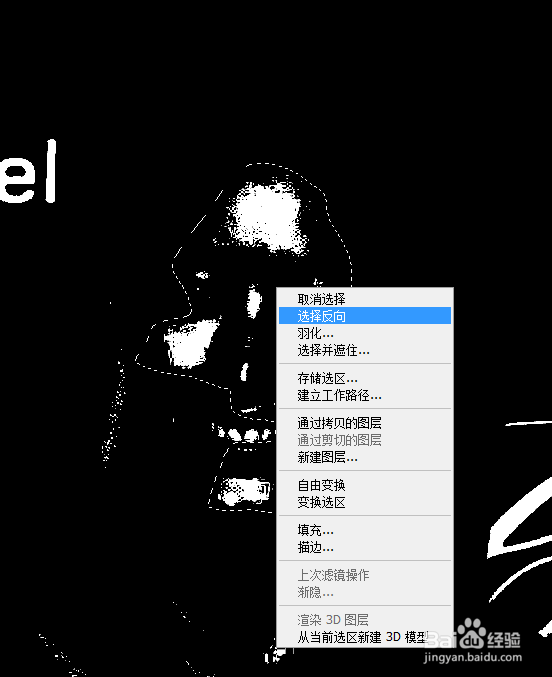
5、鼠标右键选择反向,将其他地方填充为黑色,如图所示;点击右下角小圆圈载入选区;
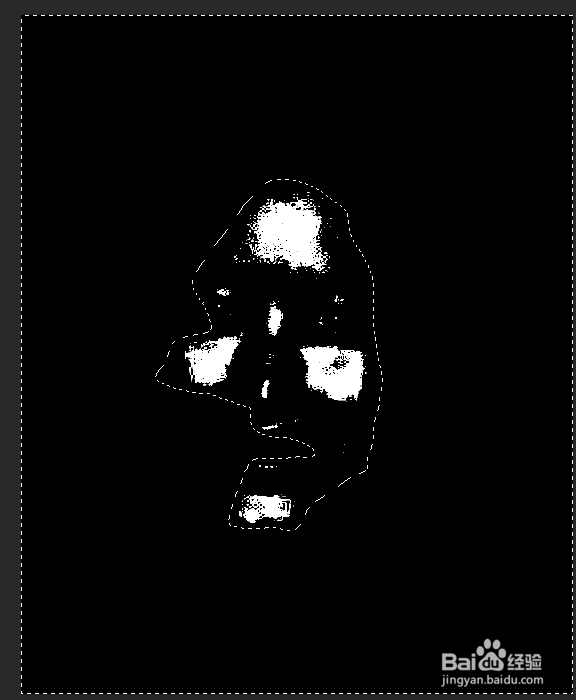
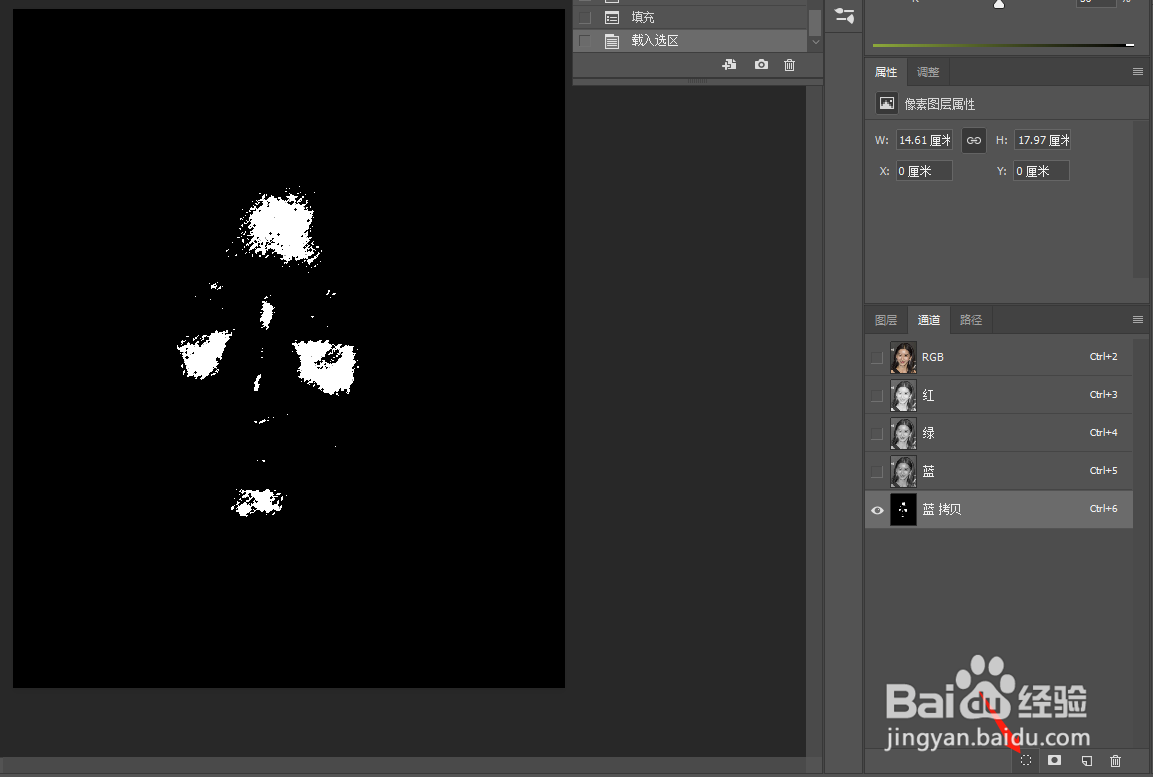
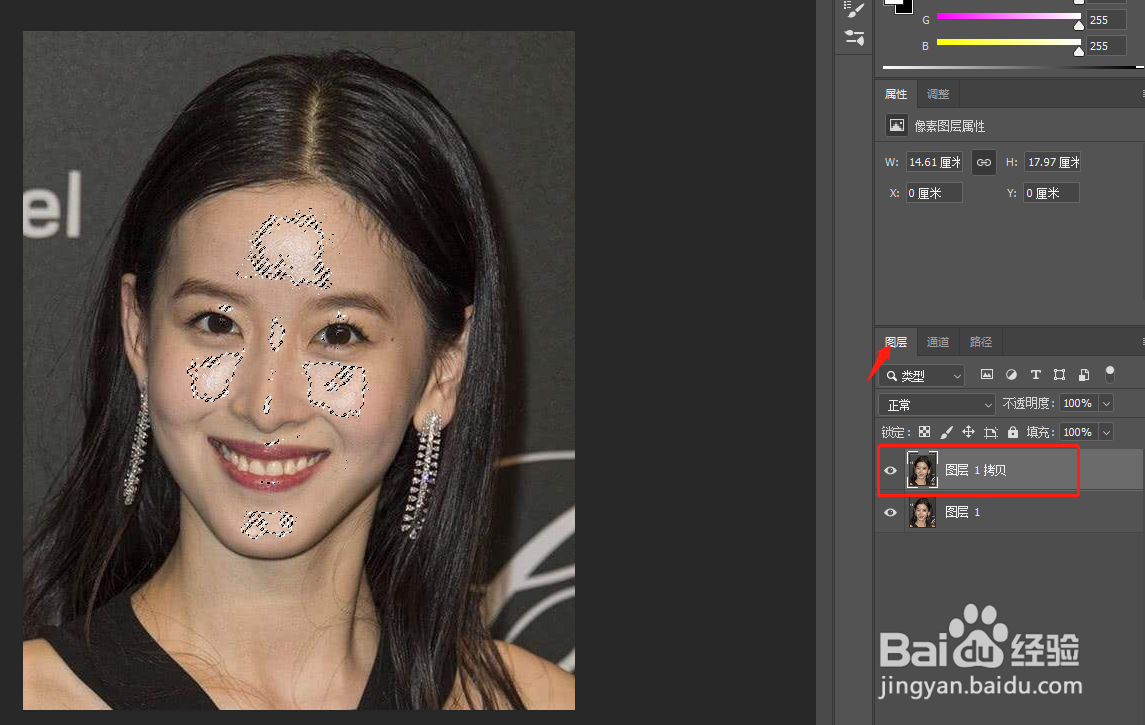
6、我们再回到图层,点击图层1,选取皮肤颜色,再将油光处填充皮肤色,油光就祛除了。


时间:2026-05-11 18:30:11
1、首先打开PS软件件,打开素材图,Ctrl+J复制一个图层,如图所示;
2、点击通道,选择一个油光对比比较明显的通道,将通道拖动到右下方小图标处,复制一个通道,如图所示;
3、Ctrl+L调整色阶,如图所示;
4、选择左边工具栏里的套索工具,圈出油光处,如图所示;
5、鼠标右键选择反向,将其他地方填充为黑色,如图所示;点击右下角小圆圈载入选区;
6、我们再回到图层,点击图层1,选取皮肤颜色,再将油光处填充皮肤色,油光就祛除了。
