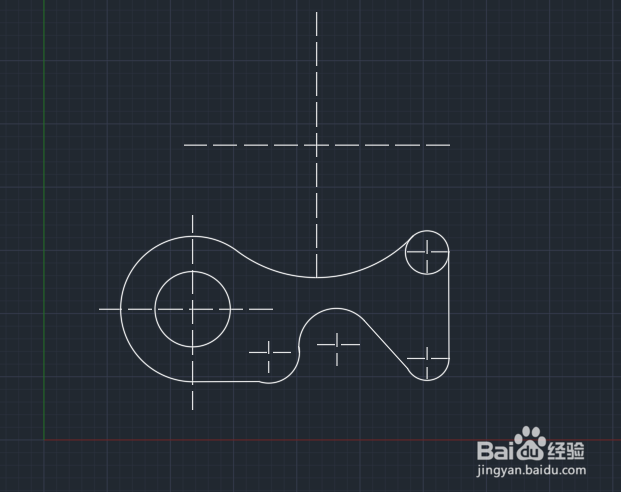
使用CAD如何绘制组件图

 时间:2026-02-12 07:40:28

1、打开CAD选择直线命令,然后设置直线的线型为虚线,在绘图区里面我们画出需要的辅助线,如图所示:

使用CAD如何绘制组件图

2、画好辅助线之后,再在绘图菜单里找到圆形选项,如图所示:

使用CAD如何绘制组件图

3、选择圆形选项在上面以辅助线的交点为圆心,画出一个大圆,如图所示:

使用CAD如何绘制组件图

4、再按下空格键然后依次在下面的辅助线上画出我们的小的圆形图形,如图所示:

使用CAD如何绘制组件图

5、画好圆形之后再选择直线命令,我们将右侧的圆形和下面的圆形使用直线将其连接起来,如图所示:

使用CAD如何绘制组件图

6、将圆形连接起来之后,我们再在菜单里找到修剪选项,如图所示:

使用CAD如何绘制组件图

7、点击修剪选项我们将图中不需要的弧线进行修剪,如图所示:

使用CAD如何绘制组件图

8、修剪过图形之后,我们再将绘制的辅助线删除,这样我们就得到了需要的图形组件了,如图所示:

使用CAD如何绘制组件图

  • AutoCAD背景怎么换成白色
  • cad文字怎么居中对齐
  • CAD A4 表格图框尺寸和标题栏尺寸
  • cad如何一次性画明细栏及标题栏
  • CAD中怎么输入分数
  • 热门搜索
    阴阳眼怎么开 芋头的种植方法 王中王中特网资料大全 晚上多梦怎么办 坐骨神经痛的治疗方法 蝴蝶兰的养殖方法 排肚子里的气最快方法 牛肉包子怎么做好吃 修改密码怎么改 鸡翅怎么烧好吃又简单