两步完成无线WDS无线桥接(以TP-link为例子)

 时间:2026-02-15 11:34:01

1、 

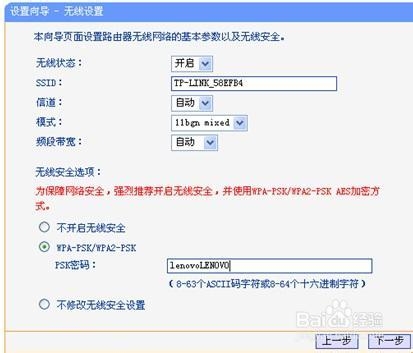
步骤一:设置副路由

A:设置向导---选择动态IP—开启无线/设置SSID号/信道/模式/开启无线密码---重启路由

B: 副路由的LAN地址更改为不冲突的192.168.1.2(如果主路由器的LAN地址是192.168.1.1),,同时关闭副路由的DHCP

备注:副路由如果不继续桥接第三个路由器时,不必要开启WDS(只需主路由开启WDS即可),老型号可能需要互相配对。主副路由器SSID号可以相同也可以不相同。

两步完成无线WDS无线桥接(以TP-link为例子)

两步完成无线WDS无线桥接(以TP-link为例子)

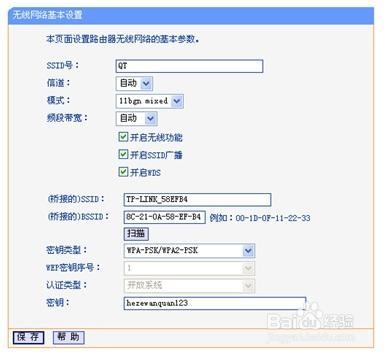
2、步骤二:设置主路由器

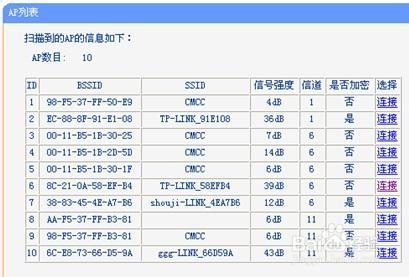
无线设置中设置与副路由相同信道,开启WDS,点击‘扫描’,在搜索列表中选择副路并输入副路由设置的无线连接密码!保存,重启。这样搜索到副路由器AP点的机器也可以连接上网了。
两步完成无线WDS无线桥接(以TP-link为例子)

两步完成无线WDS无线桥接(以TP-link为例子)

  • 串口Wifi模块的工作原理和详细功能介绍
  • 光纤猫正常灯状态及故障分析
  • 迅雷远程下载功能怎么用
  • 华硕RT-N56U无线路由器使用手册:[6]
  • 中兴B700v5 s1机顶盒支持什么网卡?
  • 热门搜索
    孔雀图片大全大图 南京交通职业技术学院怎么样 小孩牙痛怎么办 鱼缸水草怎么养 来电铃声大全 胖了怎么办 海参的家常做法大全 治疗阳痿最快的方法 赫莲娜怎么样 怎么炖排骨好吃