1、打开PPT,建立一个3*3的表格,将表格底色、填充等等都设置成无

2、插入自己想要设计的图片

3、将图片至于表格的底层,调整、裁切图片至表格一样大小


4、双击表格,将表格线条的颜色及粗细进行设置,设置成自己喜好即可。
以白色、3磅为例。
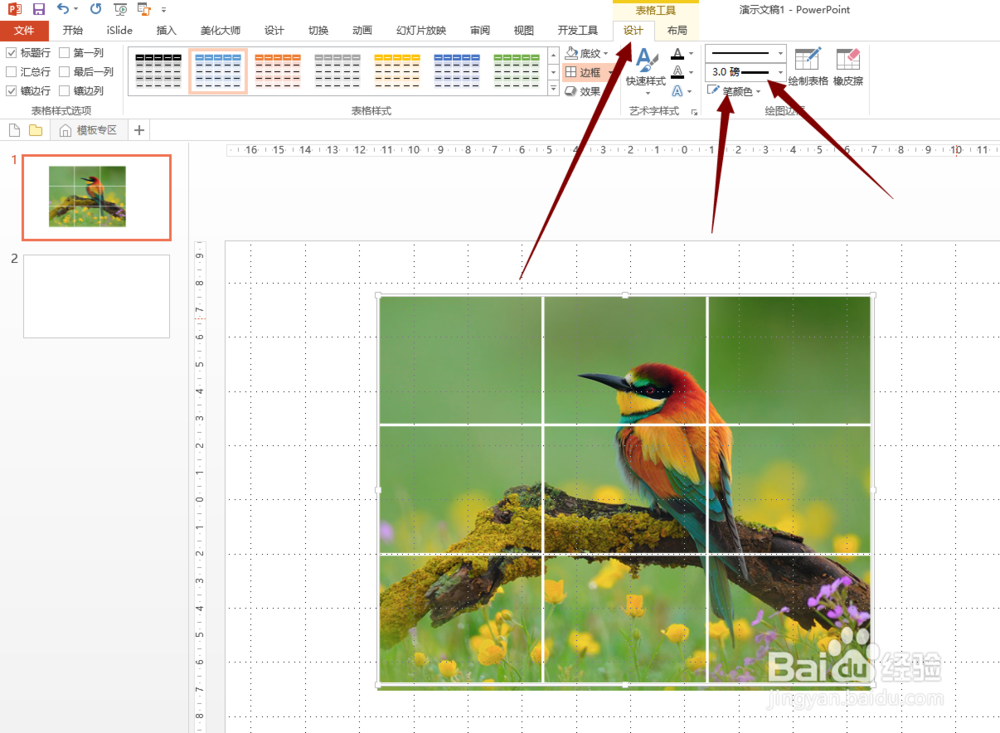
5、最后,微调一下就可以了,看一下成品

时间:2026-04-26 01:42:24
1、打开PPT,建立一个3*3的表格,将表格底色、填充等等都设置成无
2、插入自己想要设计的图片
3、将图片至于表格的底层,调整、裁切图片至表格一样大小
4、双击表格,将表格线条的颜色及粗细进行设置,设置成自己喜好即可。
以白色、3磅为例。
5、最后,微调一下就可以了,看一下成品
