如何用ps制作花纹边框

 时间:2026-04-23 03:02:03

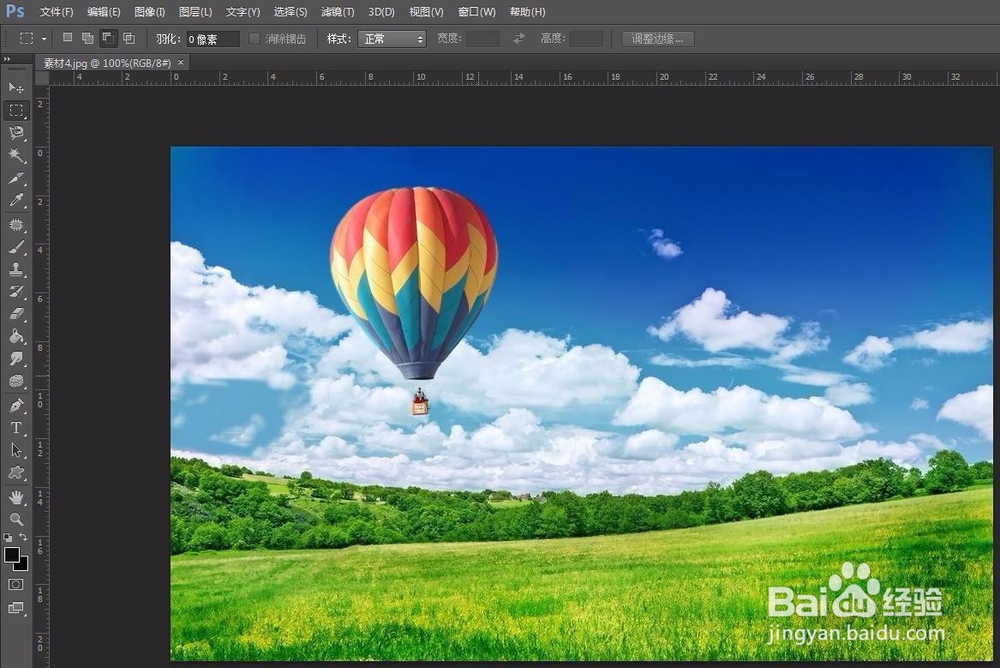
1、第一步:在ps中打开需要制作花纹边框的图片,按Ctrl+J键复制背景图层。
如何用ps制作花纹边框

如何用ps制作花纹边框

2、第二步:在左侧工具栏中选择“自定形状工具”,设置为路径模式,在形状下拉框中选择喜欢的花纹边框。

如何用ps制作花纹边框

如何用ps制作花纹边框

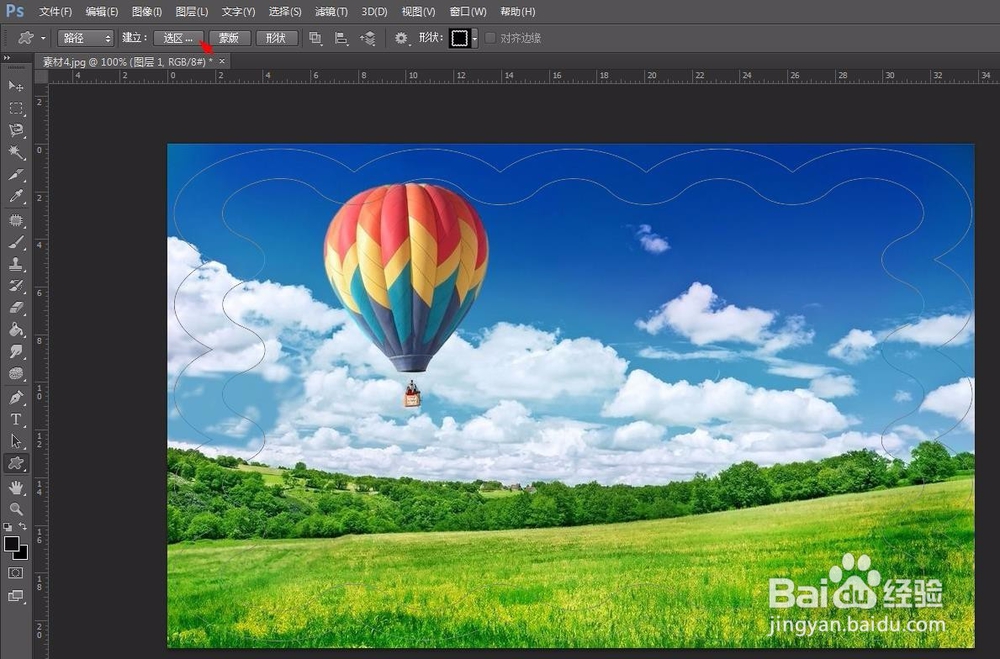
3、第三步:按住鼠标左键在图片中拖出一个边框,单击“选区”按钮。

如何用ps制作花纹边框

4、第四步:按照下图所示,建立一个边框选区。

如何用ps制作花纹边框

如何用ps制作花纹边框

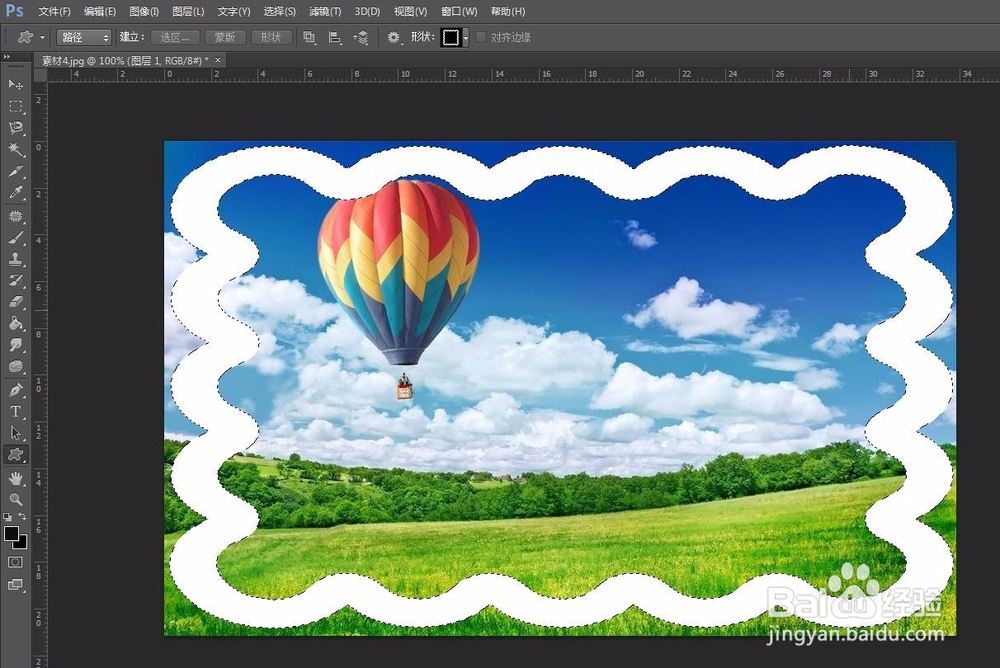
5、第五步:在菜单栏“编辑”中选择“填充”,将花边边框填充为白色。

如何用ps制作花纹边框

如何用ps制作花纹边框

如何用ps制作花纹边框

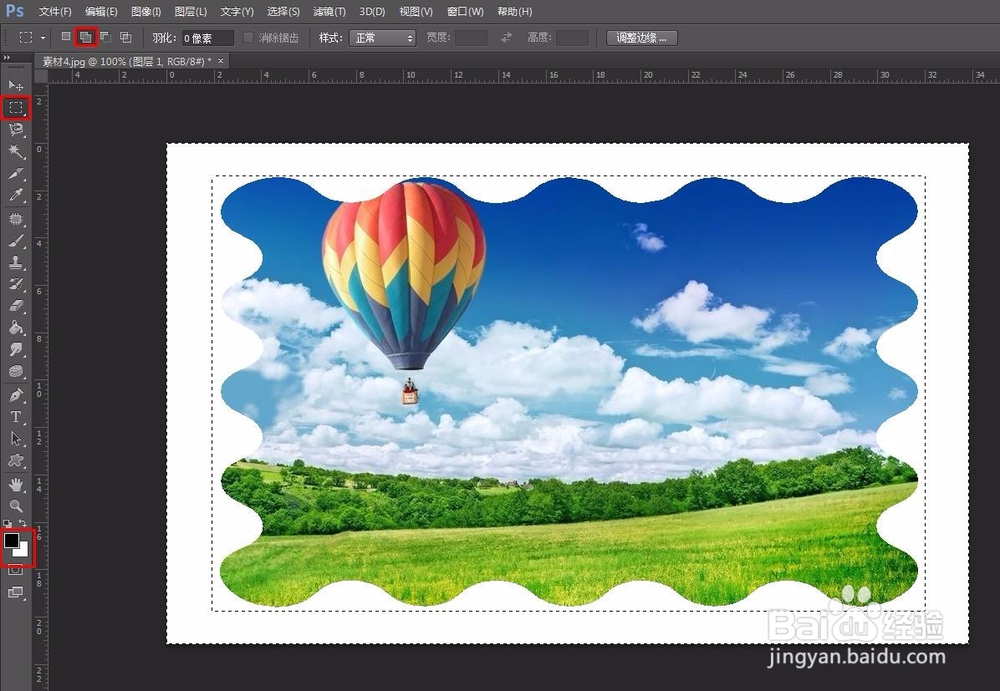
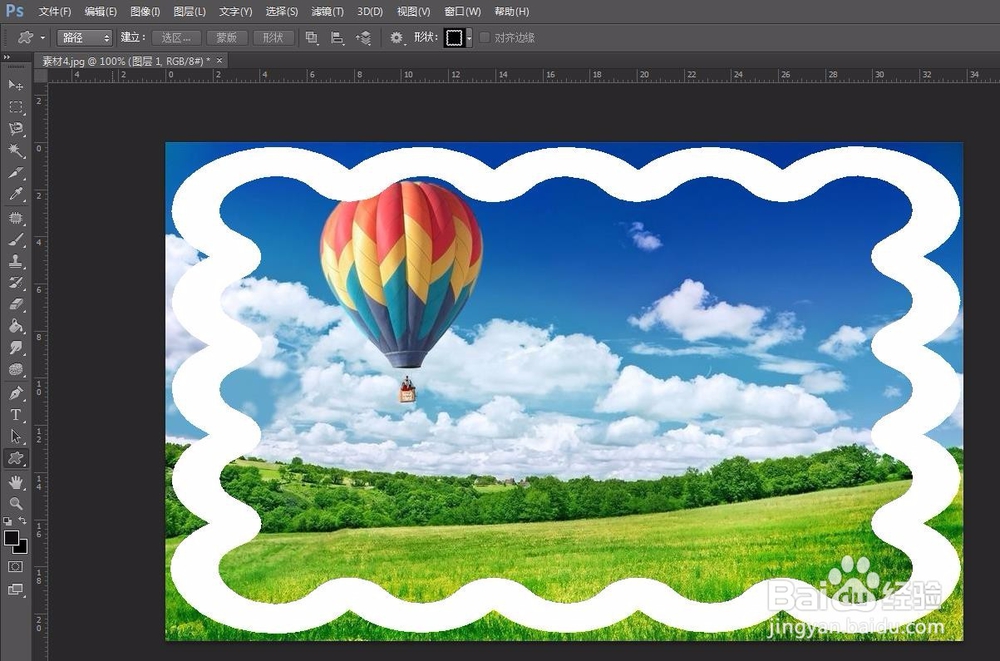
6、第六步:在左侧工具栏中选择“矩形选框工具”,单击“添加到选区”按钮,选中图片中的边缘,按Ctrl+delete键填充背景色(提前设置背景色为白色)。
如何用ps制作花纹边框

如何用ps制作花纹边框

7、第七步:按Ctrl+D键取消选区,完成加边框操作。

如何用ps制作花纹边框

  • ps怎么给图片添加花边边框效果
  • ps中个颜色的RGB值是多少
  • Ps如何为边框添加花纹
  • PS怎样把每个图层单独保存一个文件?
  • 怎么样制作图片的四角突出效果?
  • 热门搜索
    米饭怎么蒸 水银温度计怎么看图解 苹果手机怎么改字体 怎么看淘宝等级 小孩发烧怎么办 菜花怎么炒好吃 万家乐热水器怎么样 图片怎么去水印 梅毒是怎么引起的 微信密码忘了怎么办