PS精美的立体按钮

 时间:2026-04-24 10:06:58

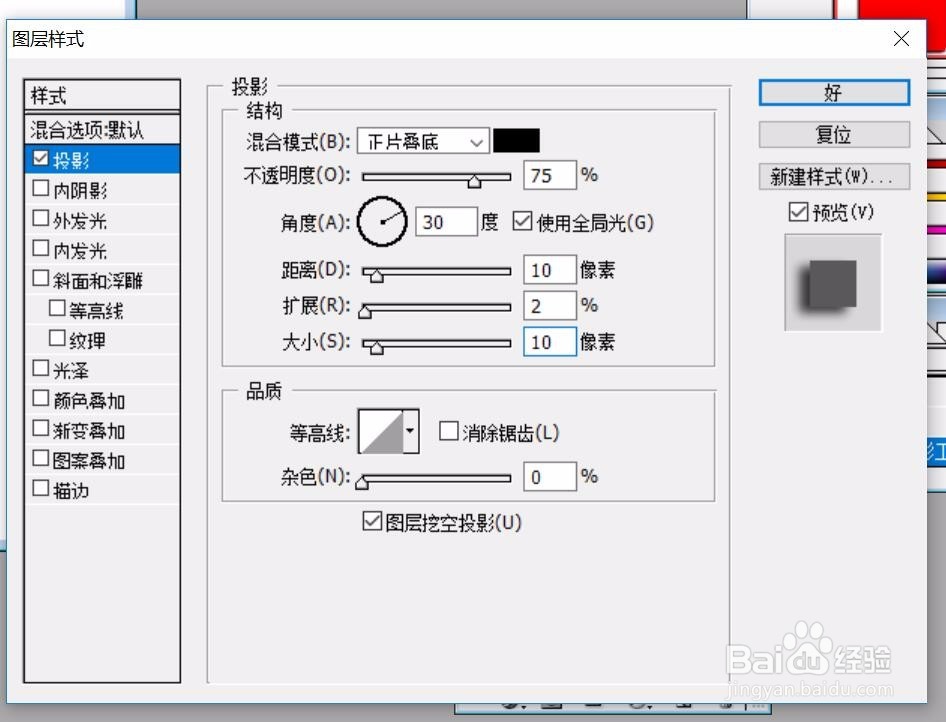
1、我们选择一下这个矩形的矢量图工具,对于参数进行一个设置。再绘制完成之后,我们再使用一下这个图层效果当中的阴影工具。

PS精美的立体按钮

PS精美的立体按钮

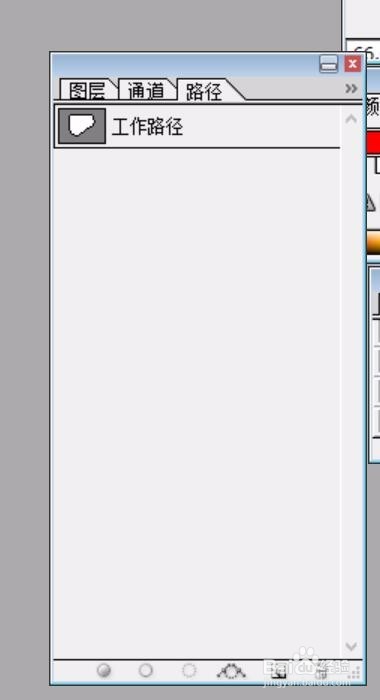
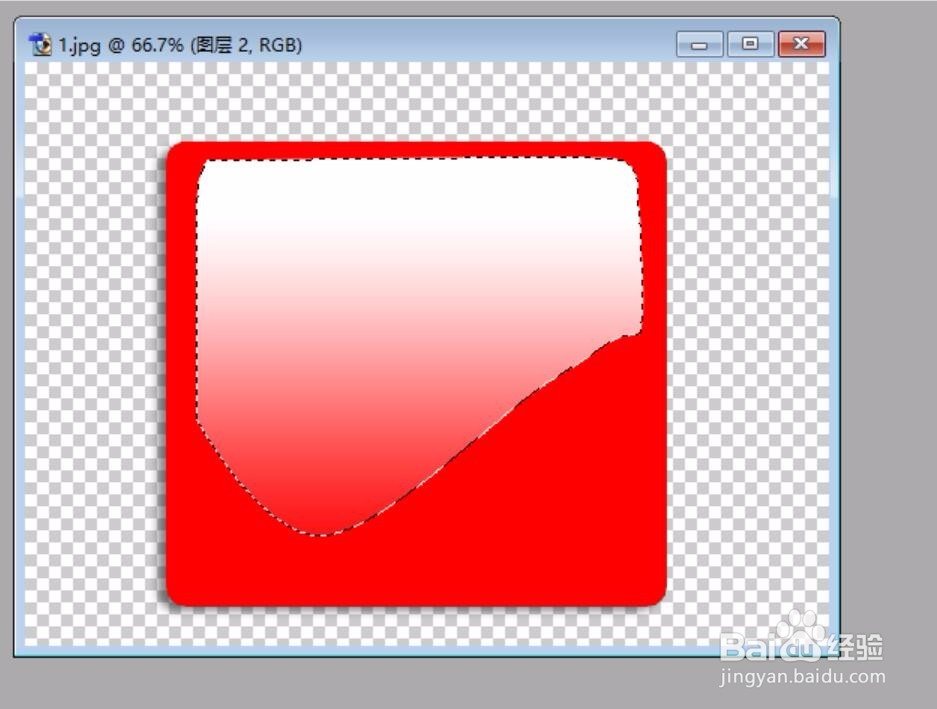
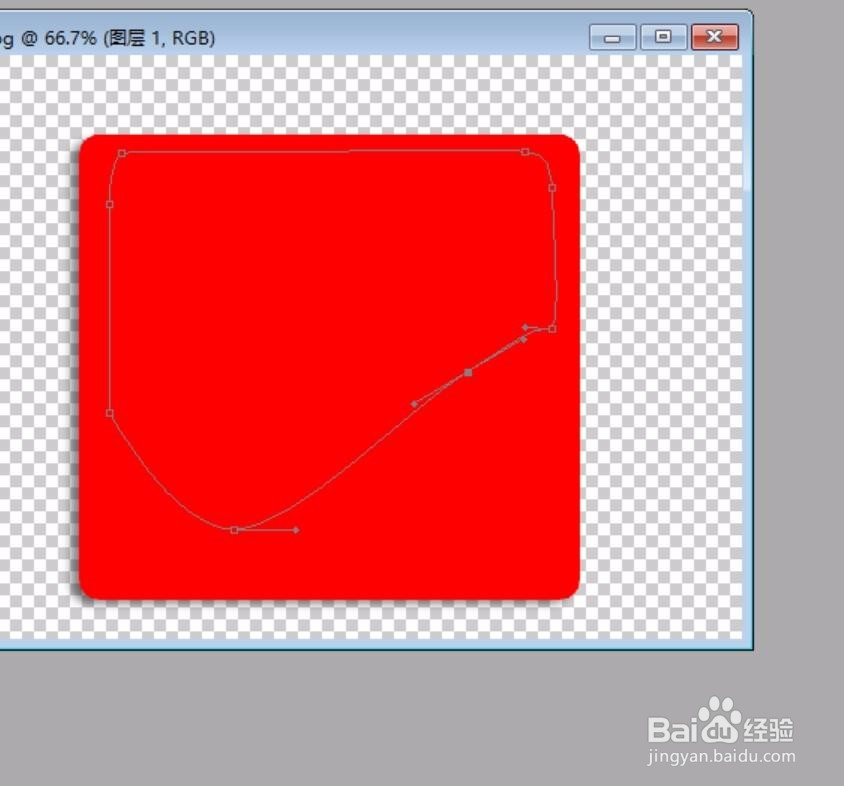
2、我们用钢笔绘制工具把这个透明的阴影绘制出来,再用一个渐变色进行填充。
PS精美的立体按钮

PS精美的立体按钮

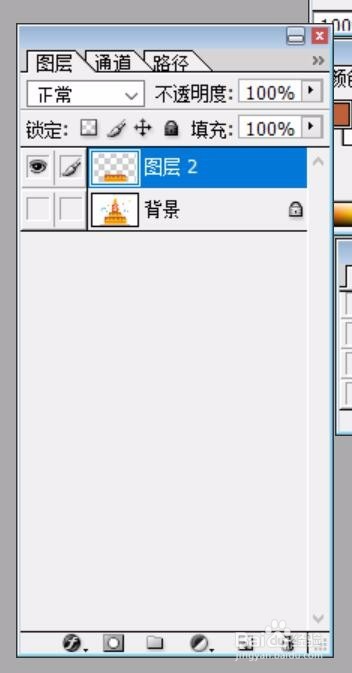
3、把这个白色的阴影绘制出来之后,我们再把这个图层的透明度调整一下。

PS精美的立体按钮

PS精美的立体按钮

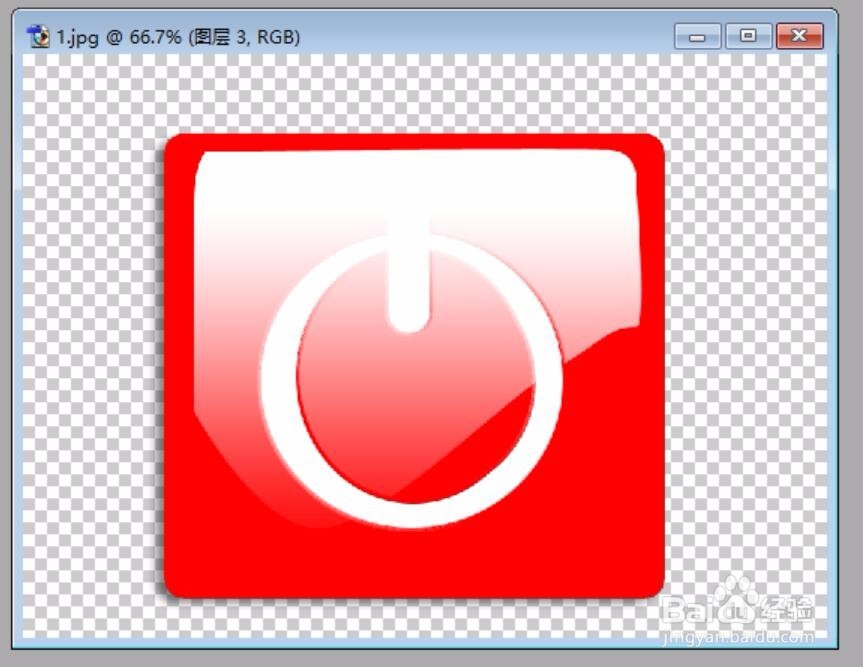
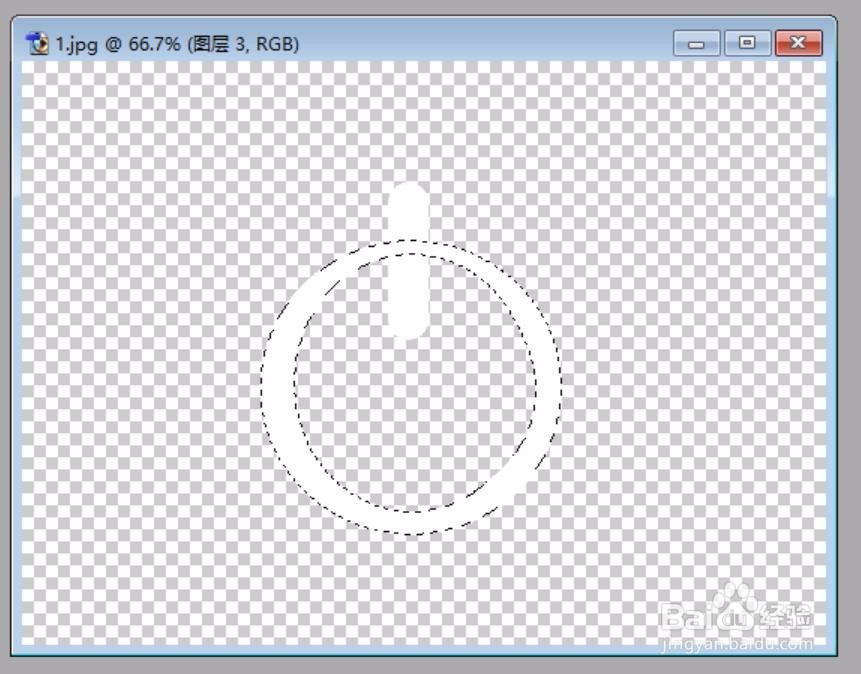
4、我们使用矢量图矩形工具把这个按钮部分绘制出来,再用一个圆形的选择工具把这个圆形绘制出来,从而让按钮呈现出来。
PS精美的立体按钮

5、做了图层的立体效果之后,整个按钮就成形了,为了让按钮效果更好,我们可以再进行一些个参数上的调整。
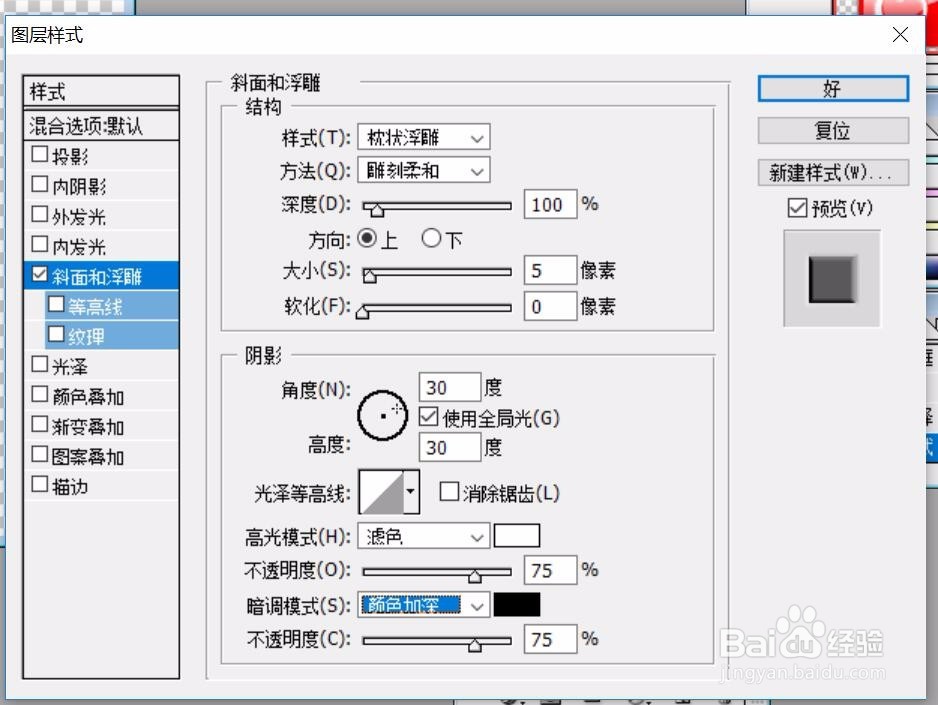
PS精美的立体按钮

PS精美的立体按钮

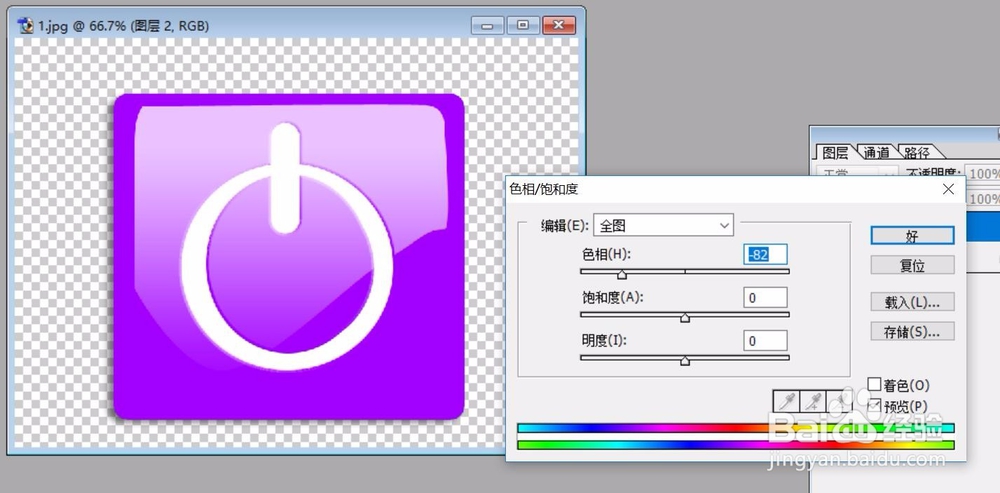
6、通过色相与对比度的工具,我们还可以把这个按钮做成一个蓝色的样子。

PS精美的立体按钮

  • PS的铜版雕刻效果怎么制作
  • AI教程:[108]文字变形讲解三
  • ps鼠绘教程:图层样式运用打造立体金属链条
  • photoshop制作漂亮的水纹砂石效果
  • Photoshop木制画框
  • 热门搜索
    晒后如何修复 华北电力大学科技学院怎么样 如何快速去除黑眼圈 湿热体质如何调理 如何做淘宝客 眼皮跳是什么原因怎么办 生活在别处 如何实现共同富裕 生活照男 现代车质量怎么样