1、使用PS软件打开案例素材文件。

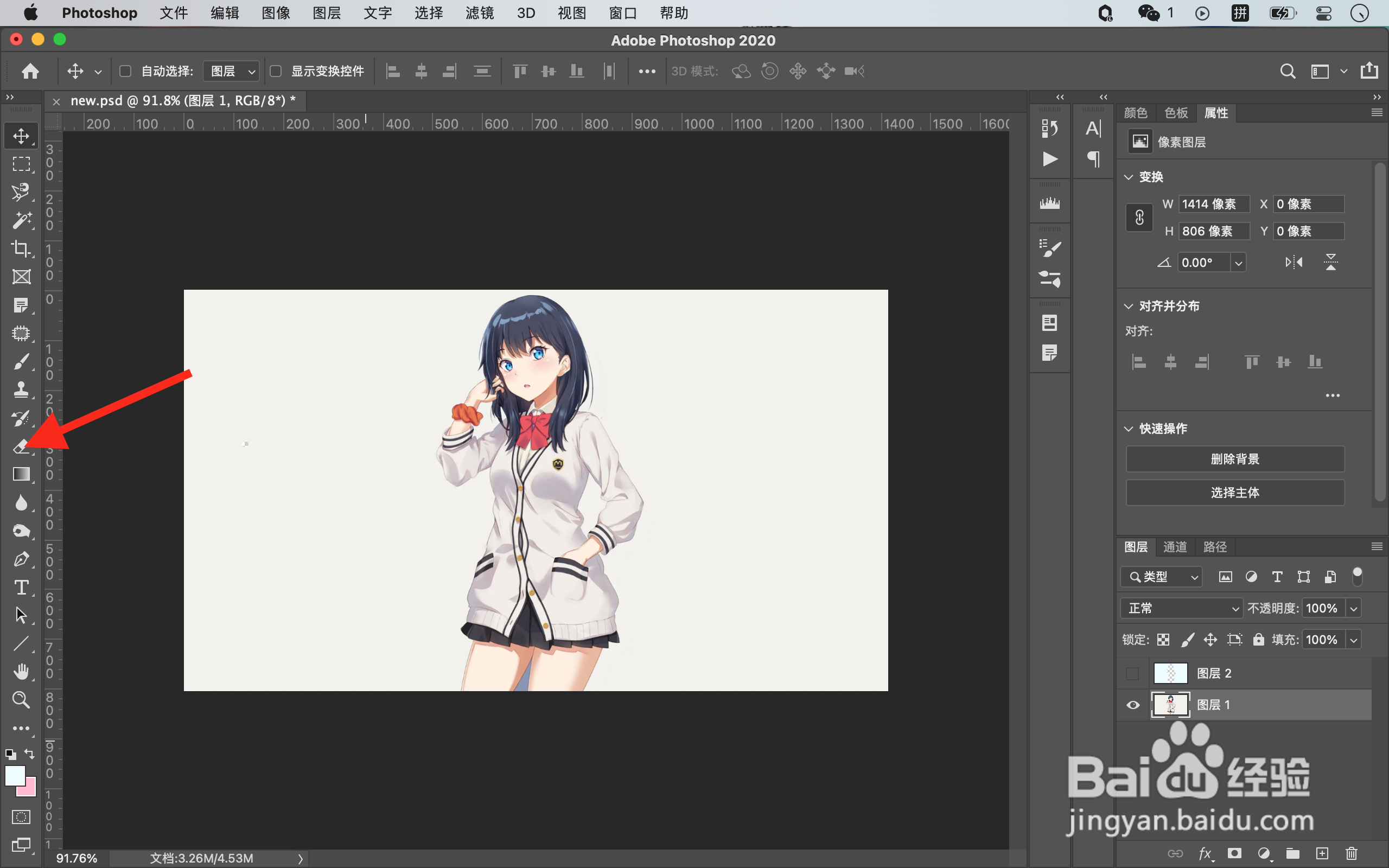
2、在左侧鼠标左键长按「薪冲驾橡皮擦工具」图标。
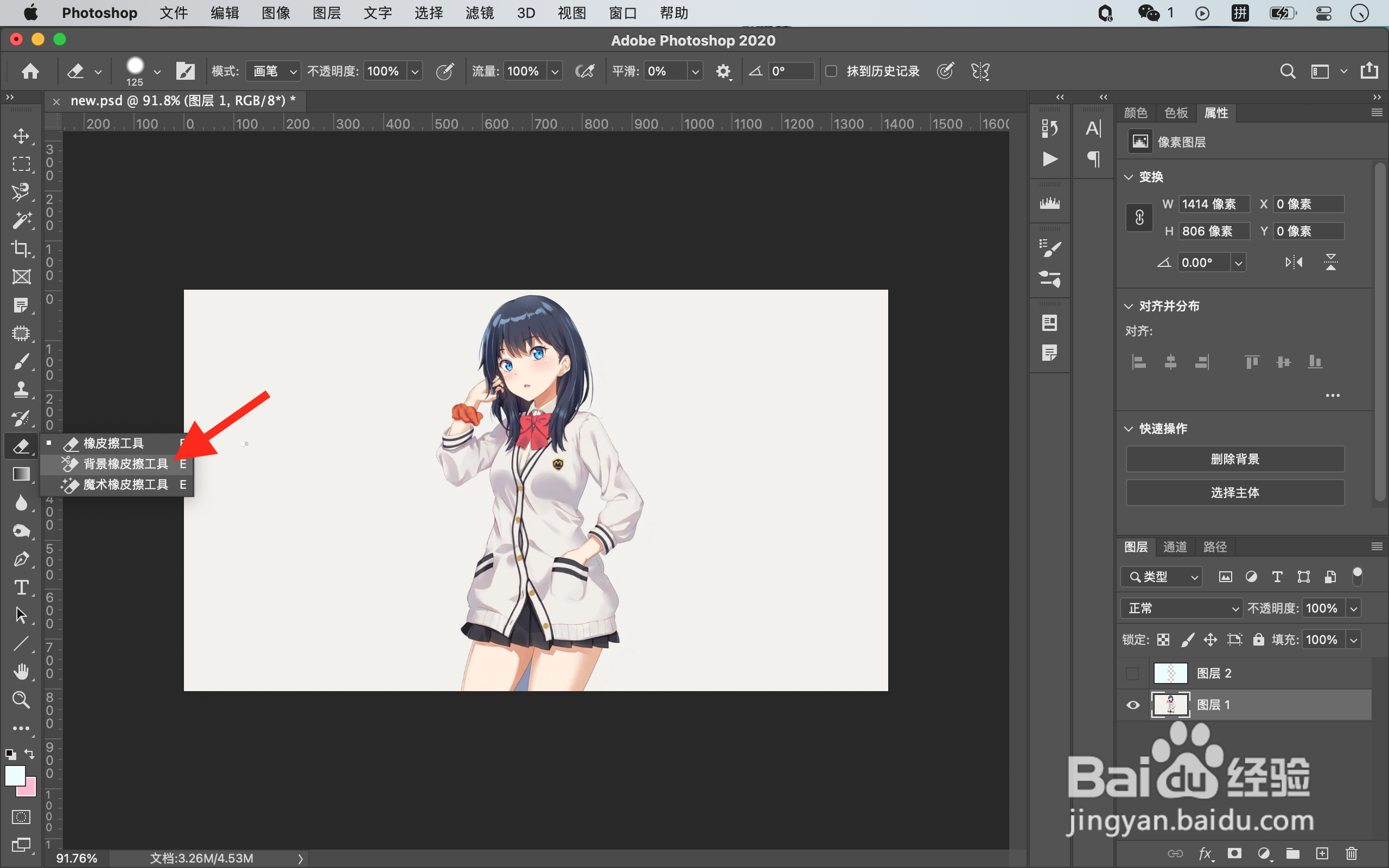
3、在弹出的列表选项中点击「背景橡皮擦工三荡具」选项。
4、在上方设置背景橡皮擦的大小、硬度以及样式。

5、根据主体与背景的色差设置背景橡劫良皮擦的容差数值。

6、放大图片,沿着主体边缘进行精细擦除。

时间:2026-04-21 18:53:30
1、使用PS软件打开案例素材文件。
2、在左侧鼠标左键长按「薪冲驾橡皮擦工具」图标。
3、在弹出的列表选项中点击「背景橡皮擦工三荡具」选项。
4、在上方设置背景橡皮擦的大小、硬度以及样式。
5、根据主体与背景的色差设置背景橡劫良皮擦的容差数值。
6、放大图片,沿着主体边缘进行精细擦除。
