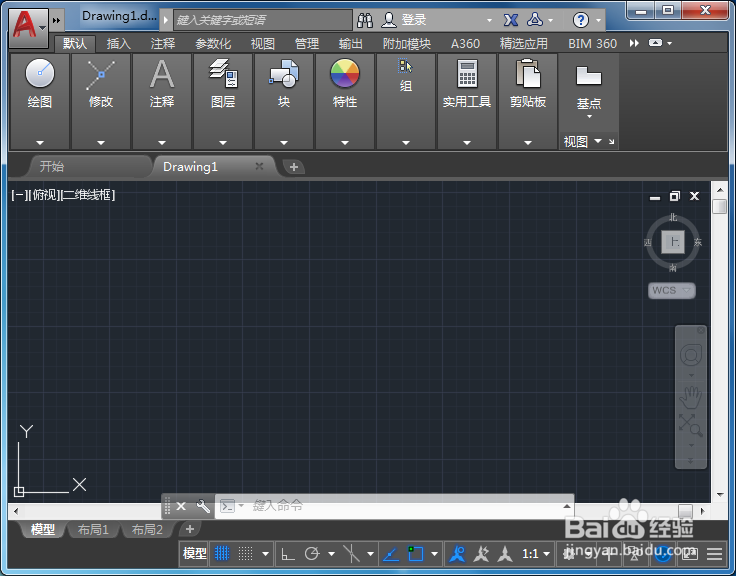
1、打开CAD这款软件,进入CAD的操作界面如图所示:
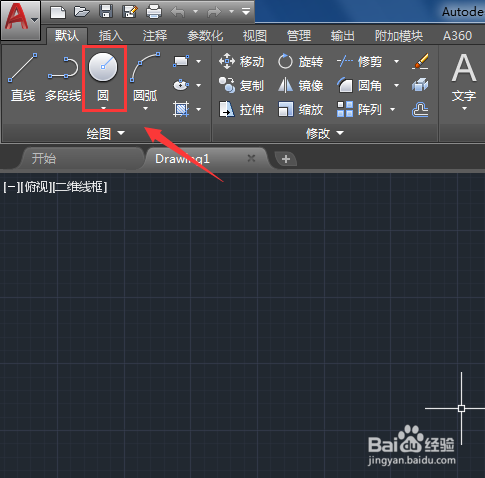
2、在该界面内找到圆形命令,如图所示:
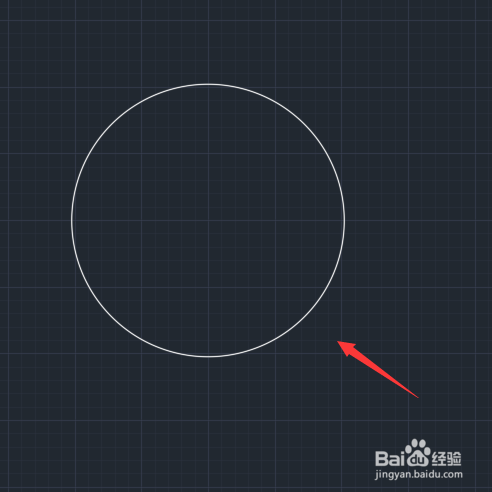
3、选择圆形命令,在绘图区里绘制一个圆形,如图所示:
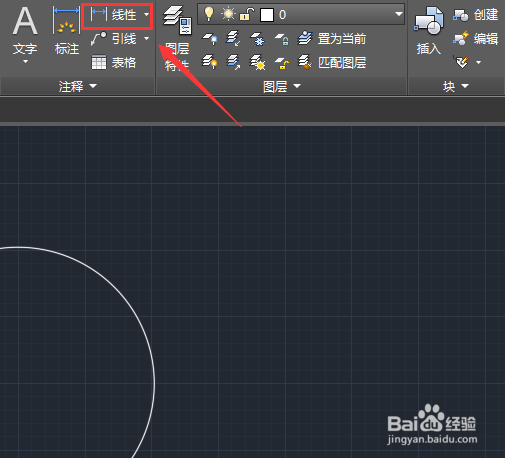
4、绘制好圆形之后,在上面找到线性标注线型,如图所示:
5、点击线性标注选项的下拉箭头,在其子级菜单里找到直径选项,如图所示:
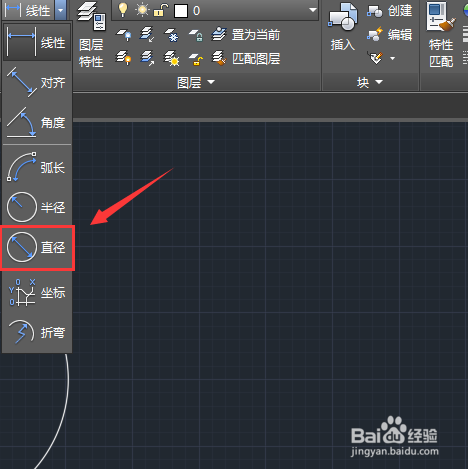
6、选择直径选项,在绘图区里出现提示选择圆弧或圆选项,如图所示:
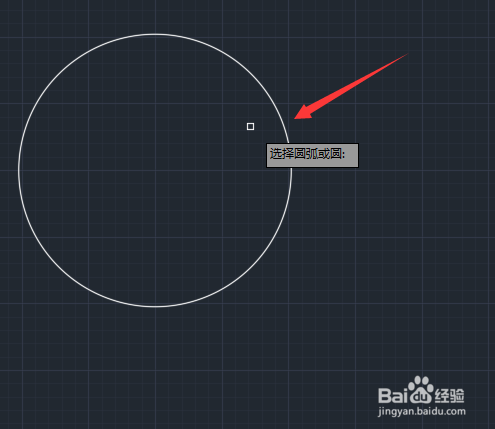
7、然后我们选择圆形, 提示我们指定尺寸线的位置,如图所示:
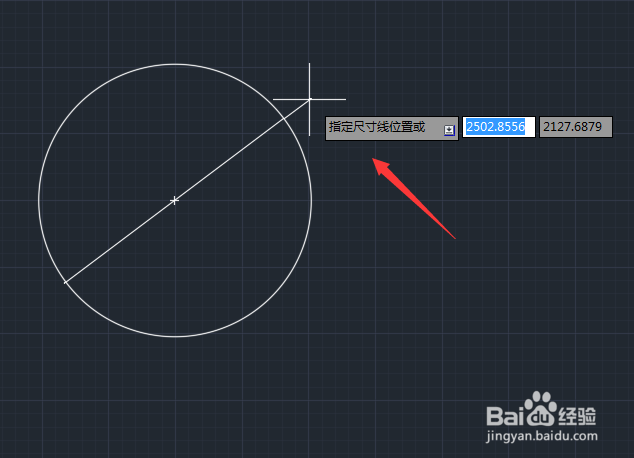
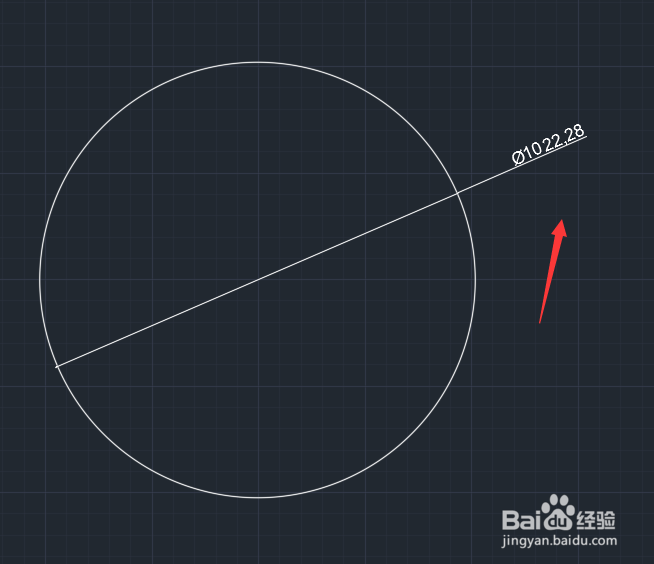
8、移动鼠标左键指定尺寸线的位置,这样我们就将直径标注好了,如图所示:
时间:2026-04-28 06:26:00
1、打开CAD这款软件,进入CAD的操作界面如图所示:
2、在该界面内找到圆形命令,如图所示:
3、选择圆形命令,在绘图区里绘制一个圆形,如图所示:
4、绘制好圆形之后,在上面找到线性标注线型,如图所示:
5、点击线性标注选项的下拉箭头,在其子级菜单里找到直径选项,如图所示:
6、选择直径选项,在绘图区里出现提示选择圆弧或圆选项,如图所示:
7、然后我们选择圆形, 提示我们指定尺寸线的位置,如图所示:
8、移动鼠标左键指定尺寸线的位置,这样我们就将直径标注好了,如图所示:
