win10如何安装IIS?

 时间:2026-02-23 22:40:09

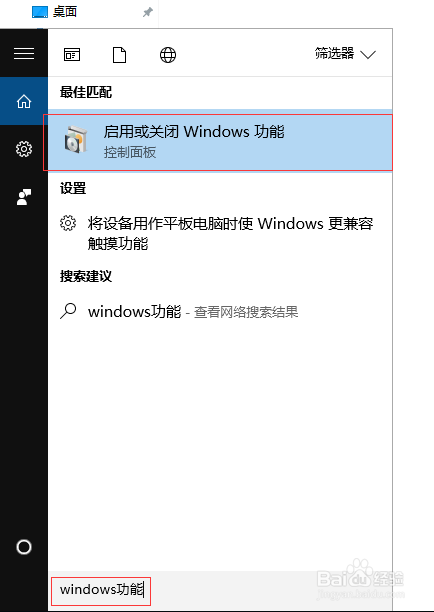
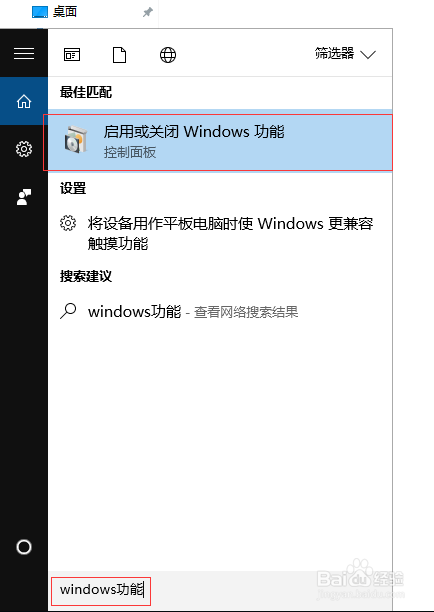
1、在计算机的左下角搜索windows功能,如下
win10如何安装IIS?

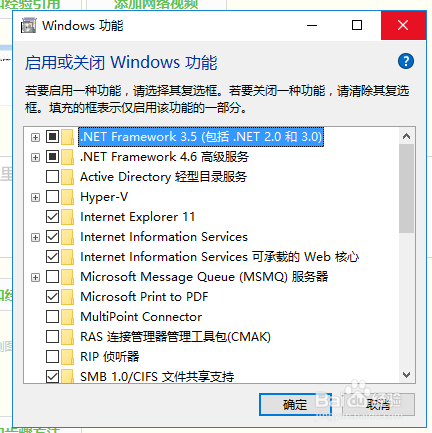
2、点击“启用或关闭windows功能”

win10如何安装IIS?

3、然后进入功能列表

win10如何安装IIS?

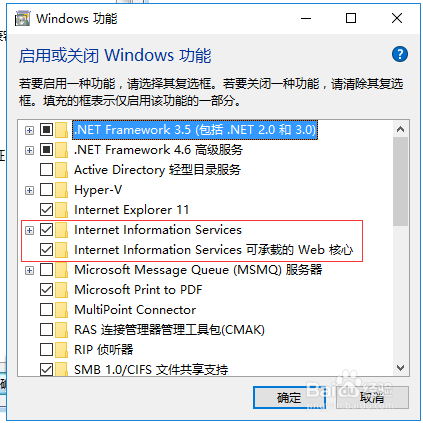
4、找到我圈的这两个,也就是iis的全称

win10如何安装IIS?

5、完全打开他们,每一个子项都打开选中(这个东西,你勾选了父项,子项也不一定会选中的)由于高度有限所以我没有勾选完,但是你安装时一定要勾选完

win10如何安装IIS?

6、点击去确定开始安装

win10如何安装IIS?

7、最后安装完成后再左下角输入iis就可搜索出来

win10如何安装IIS?

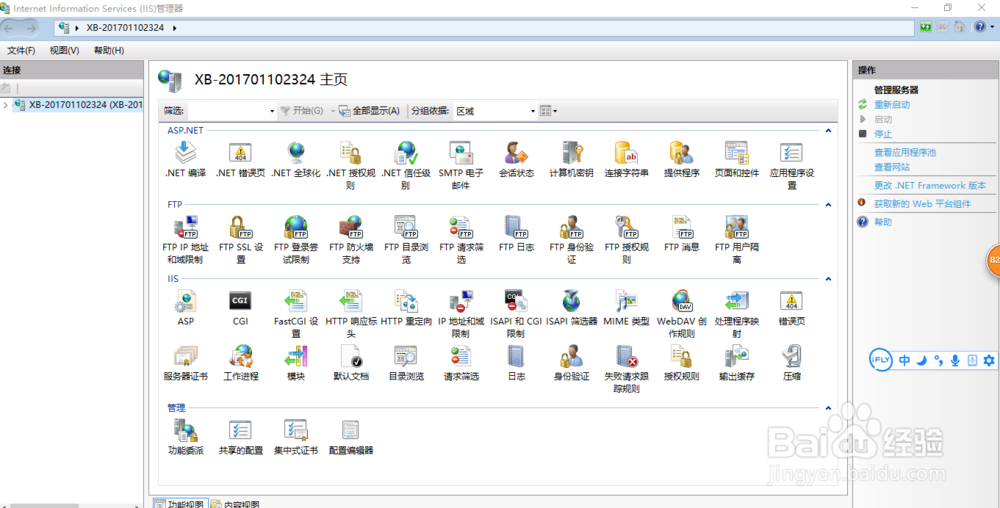
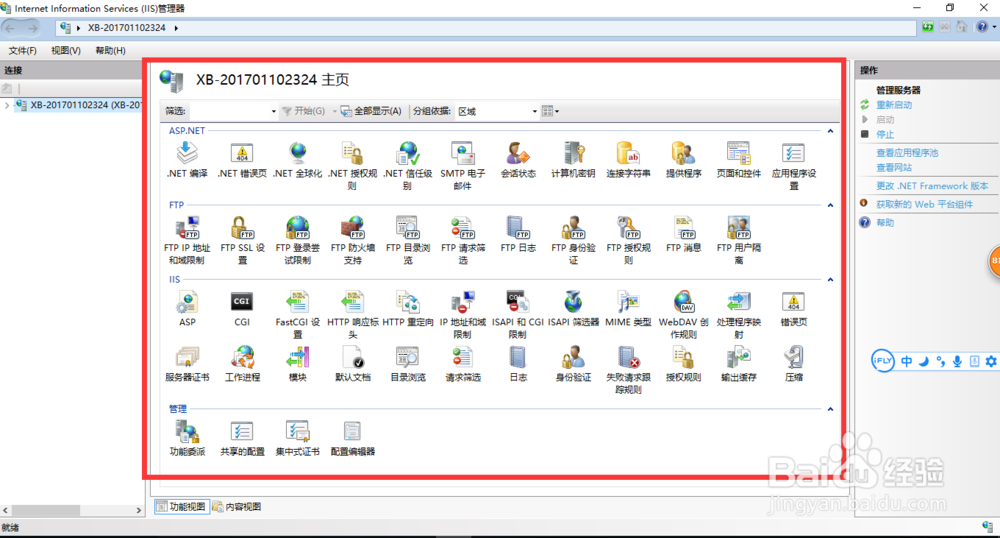
8、点击我圈中的iis管理器打开就行,打开后如下:

win10如何安装IIS?

9、你看到右边有很多东西了吧,这就是我刚刚为什么叫你全部勾选完的原因,如果你没勾选完的话,那么右边就只会出现一部分的功能出来。
win10如何安装IIS?

  • 怎样为Windows7创建系统镜像
  • linux中修复MBR扇区故障
  • win2003PE系统Windows启动如何修复教程
  • 如何安装SQL Server 2008 管理工具
  • win10 2004更新卡住怎么办
  • 热门搜索
    肾囊肿是怎么回事 阙怎么读 家庭凉皮最简单的做法 鱼头汤的做法 凉拌鸡脚的做法 蛋饺的做法 兰芝护肤品怎么样 炸蘑菇的家常做法 蛋挞皮的做法简单做法 泡椒鸡爪做法