1、在windows桌面鼠标右键新键文本文件
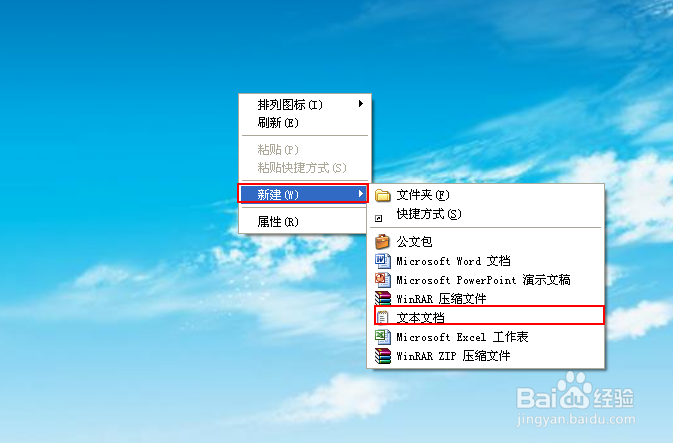
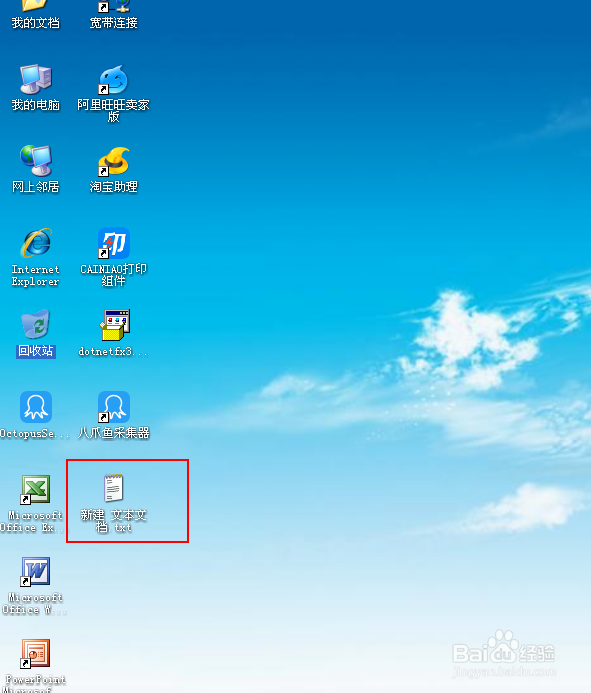
2、更改文本文件文件名->改为"定时关机"
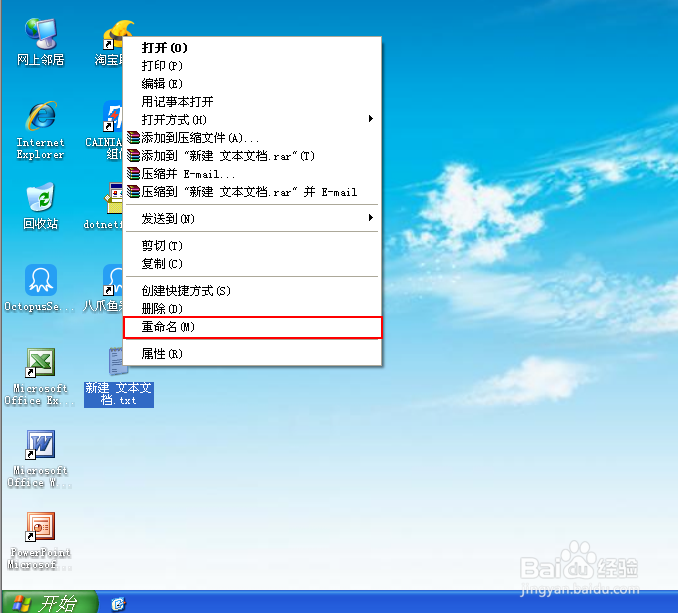

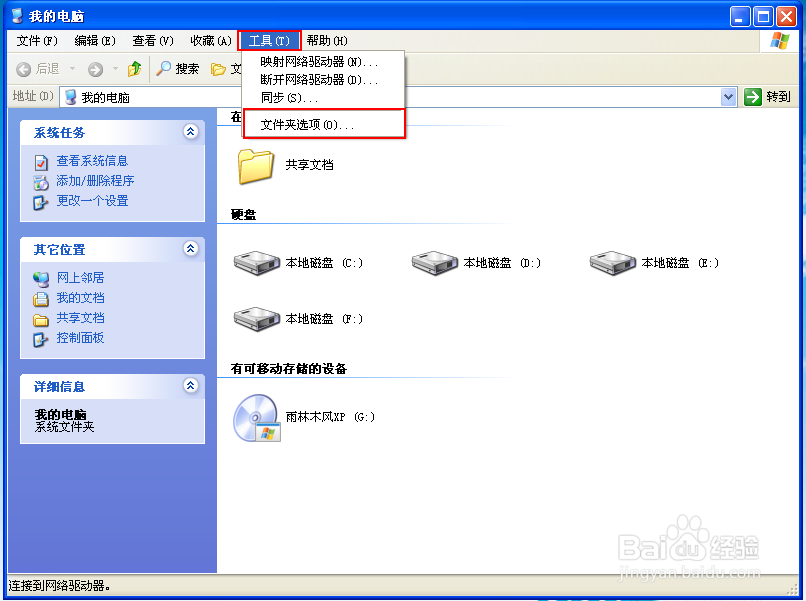
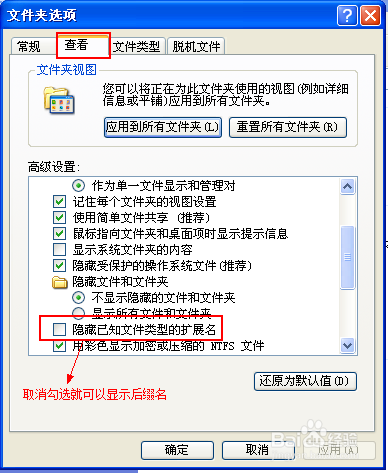
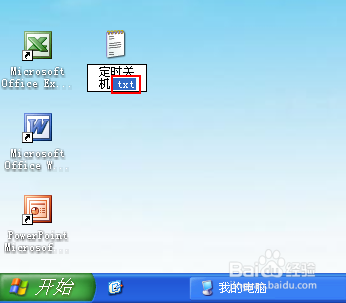
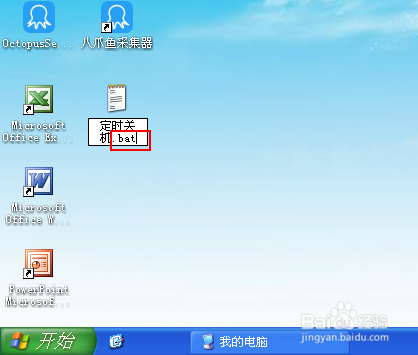
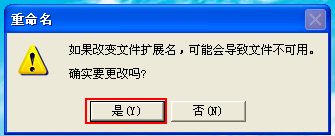
3、更改文本文件后缀名,我这里是显示后缀名的,一般系统设置是不显示后缀名的,我这里先让大家显示后缀名,单击我的电脑->工具->文件夹选项,现在就把后缀.txt改为.bat即可
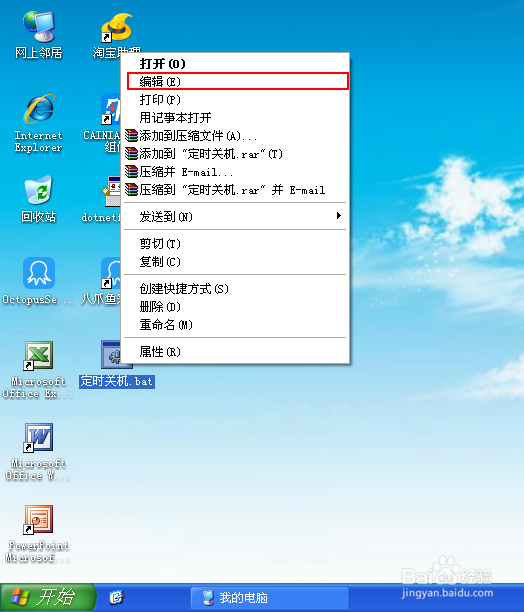
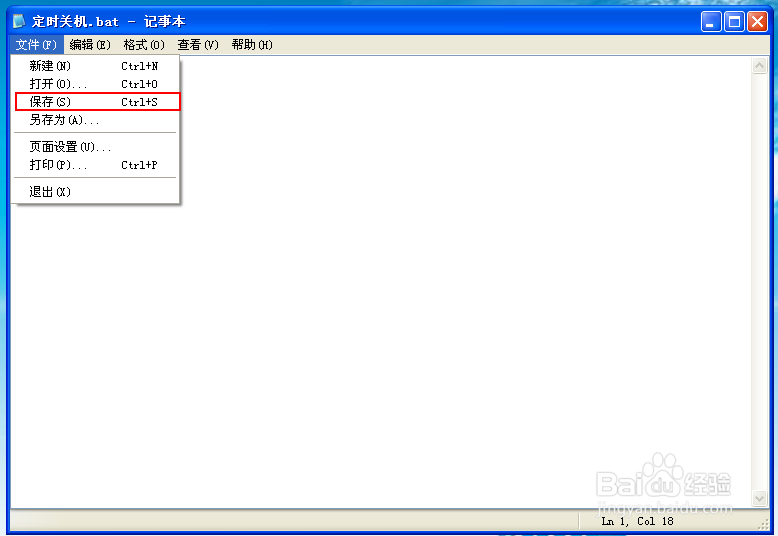
4、鼠标右键定时关机.bat->编辑,输入shutdown -s -t 60为一分钟后关机,这个时间可以算60=1分钟,然后单击文件->保存
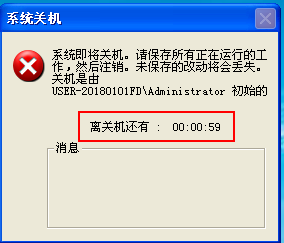
5、测试效果,双击定时关机.bat,ok,成功提示1分钟后关机
时间:2026-05-20 09:43:30
1、在windows桌面鼠标右键新键文本文件
2、更改文本文件文件名->改为"定时关机"
3、更改文本文件后缀名,我这里是显示后缀名的,一般系统设置是不显示后缀名的,我这里先让大家显示后缀名,单击我的电脑->工具->文件夹选项,现在就把后缀.txt改为.bat即可
4、鼠标右键定时关机.bat->编辑,输入shutdown -s -t 60为一分钟后关机,这个时间可以算60=1分钟,然后单击文件->保存
5、测试效果,双击定时关机.bat,ok,成功提示1分钟后关机
