如何用ILLUSTRATOR绘制飞翔的皮卡丘

 时间:2026-04-21 20:19:51

1、用矩形工具绘制正方形,顶部和底部改为半圆角,用直接选择工具调整锚点位置,改为平滑。

如何用ILLUSTRATOR绘制飞翔的皮卡丘

如何用ILLUSTRATOR绘制飞翔的皮卡丘

如何用ILLUSTRATOR绘制飞翔的皮卡丘

如何用ILLUSTRATOR绘制飞翔的皮卡丘

如何用ILLUSTRATOR绘制飞翔的皮卡丘

如何用ILLUSTRATOR绘制飞翔的皮卡丘

2、用椭圆工具绘制眼睛部分。

如何用ILLUSTRATOR绘制飞翔的皮卡丘

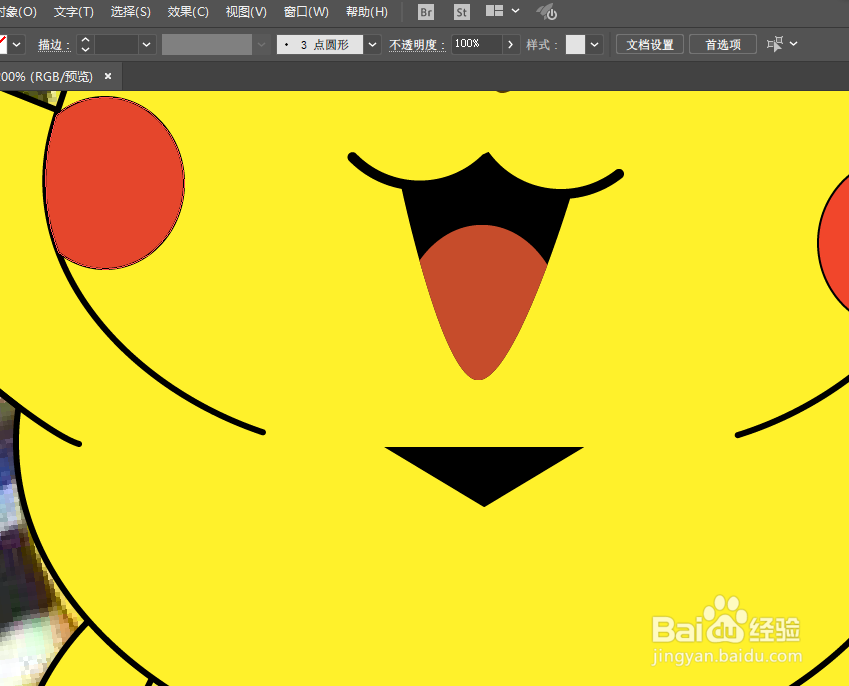
3、用弧形工具和钢笔工具绘制嘴巴。

如何用ILLUSTRATOR绘制飞翔的皮卡丘

如何用ILLUSTRATOR绘制飞翔的皮卡丘

如何用ILLUSTRATOR绘制飞翔的皮卡丘

如何用ILLUSTRATOR绘制飞翔的皮卡丘

如何用ILLUSTRATOR绘制飞翔的皮卡丘

如何用ILLUSTRATOR绘制飞翔的皮卡丘

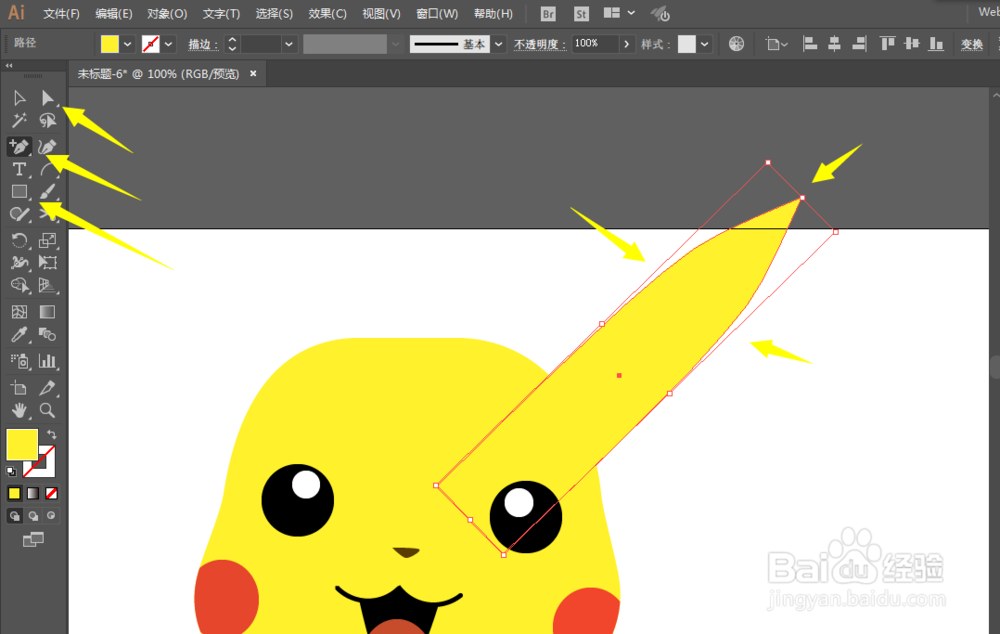
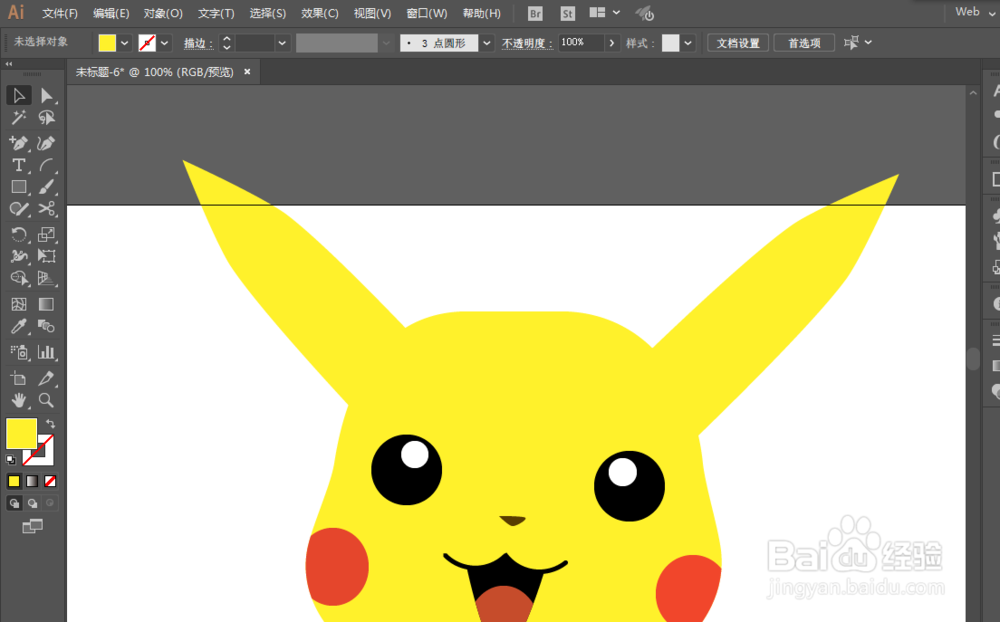
4、用矩形工具绘制耳朵。

如何用ILLUSTRATOR绘制飞翔的皮卡丘

如何用ILLUSTRATOR绘制飞翔的皮卡丘

如何用ILLUSTRATOR绘制飞翔的皮卡丘

如何用ILLUSTRATOR绘制飞翔的皮卡丘

如何用ILLUSTRATOR绘制飞翔的皮卡丘

如何用ILLUSTRATOR绘制飞翔的皮卡丘

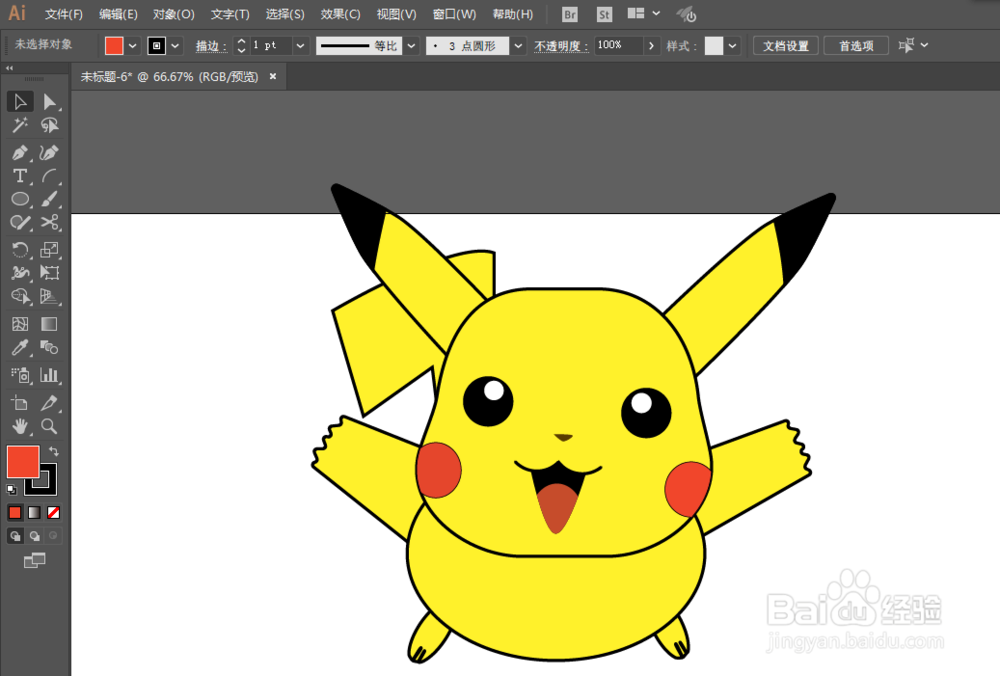
5、用椭圆工具绘制身体,矩形工具绘制手部,钢笔工具绘制尾巴。

如何用ILLUSTRATOR绘制飞翔的皮卡丘

如何用ILLUSTRATOR绘制飞翔的皮卡丘

如何用ILLUSTRATOR绘制飞翔的皮卡丘

如何用ILLUSTRATOR绘制飞翔的皮卡丘

如何用ILLUSTRATOR绘制飞翔的皮卡丘

如何用ILLUSTRATOR绘制飞翔的皮卡丘

如何用ILLUSTRATOR绘制飞翔的皮卡丘

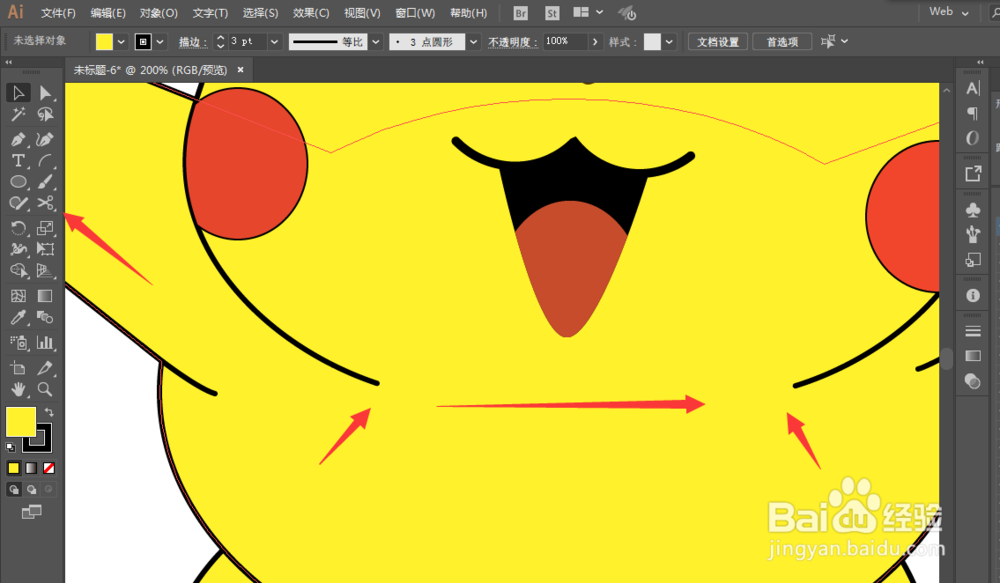
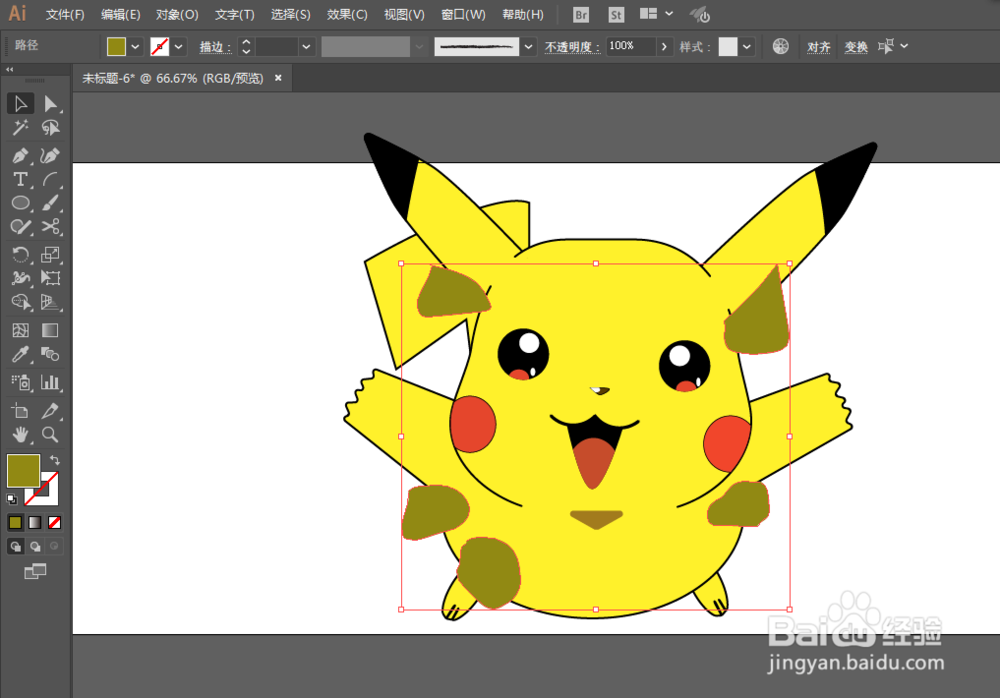
6、增加一些细节和阴影。

如何用ILLUSTRATOR绘制飞翔的皮卡丘

如何用ILLUSTRATOR绘制飞翔的皮卡丘

如何用ILLUSTRATOR绘制飞翔的皮卡丘

如何用ILLUSTRATOR绘制飞翔的皮卡丘

如何用ILLUSTRATOR绘制飞翔的皮卡丘

如何用ILLUSTRATOR绘制飞翔的皮卡丘

如何用ILLUSTRATOR绘制飞翔的皮卡丘

如何用ILLUSTRATOR绘制飞翔的皮卡丘

如何用ILLUSTRATOR绘制飞翔的皮卡丘

7、调整一下即可完成。

如何用ILLUSTRATOR绘制飞翔的皮卡丘

  • Illustrator创建自定义图案
  • AI教程:[256]怎样使用宽度工具?
  • Ai如何使用路径查找器组合对象(一)
  • ai怎么画一朵小花花
  • AI怎么回到撤回的上一步
  • 热门搜索
    怎么写情书 回收站清空了怎么恢复 平行志愿是怎么录取的 口腔上火怎么办 甲状腺结节怎么治疗 怎么建立网站 鼻子干燥怎么办 嘴巴里面溃疡怎么办 小鸭子怎么画 附魔书怎么用