怎么使用column和columns函数来查看表格的列

 时间:2026-04-26 22:42:09

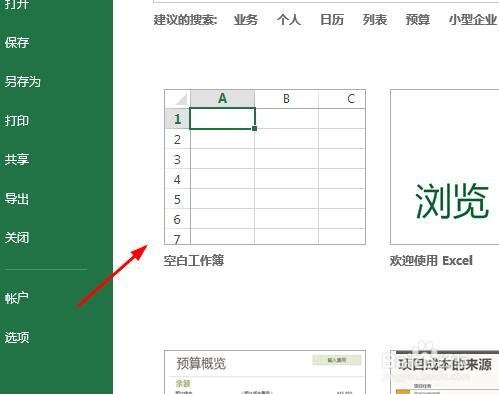
1、首先我们来双击电脑桌面上的excel图标,启动excel这个软件,然后新建一张空白工作簿。
怎么使用column和columns函数来查看表格的列

2、任意用鼠标单击一个空白的单元格,如图中的“C27”,再在单元格中输入“=COLUMN()”

怎么使用column和columns函数来查看表格的列

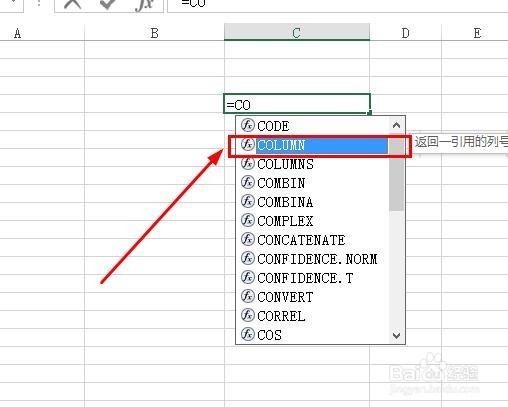
3、在你输入的时候,系统会自动为你选择出来函数,如果你记不住那个函数的全名,可以在那个选项框中双击选择该函数,如图。
怎么使用column和columns函数来查看表格的列

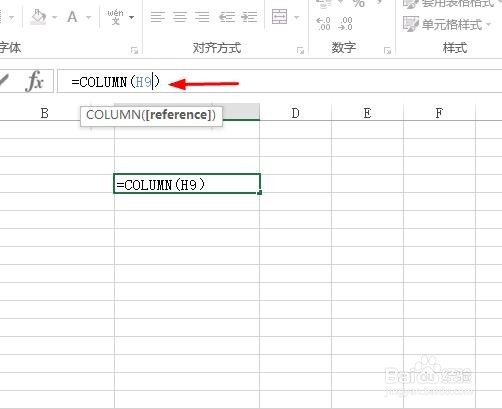
4、在括号里面填上你想要查询的单元格,比如你想查询单元格“H9”是第多少列,那么就在上面的那个步骤中输入“H9”。
怎么使用column和columns函数来查看表格的列

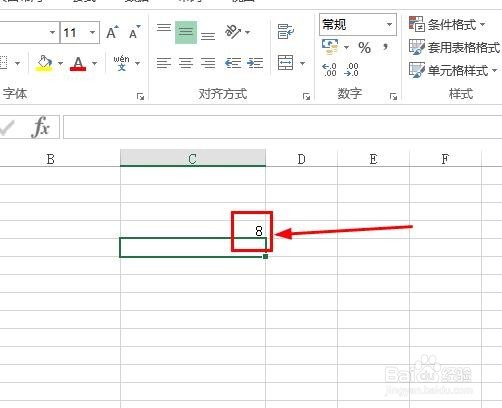
5、然后按回车键就会在该单元格显示出第H列第九行是第多少列。如图所示,应该是“8”,所以会在该单元格显示“8”。
怎么使用column和columns函数来查看表格的列

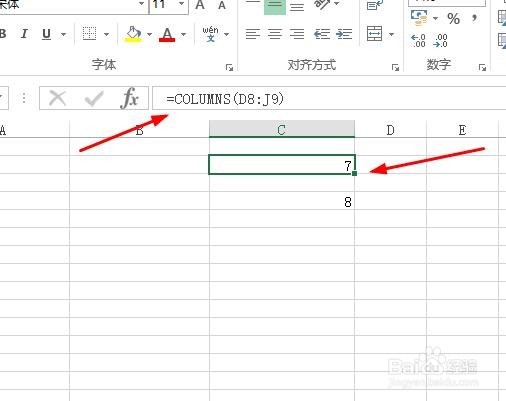
6、如果要查询某列到某列之间有多少列,那么就用columns函数,即在任意一个单元格内输入“=COLUMNS()”就好了,比如在图中的“D8:J9”。敲击回车键就知道了。
怎么使用column和columns函数来查看表格的列

  • Excel怎么提取年龄最大的三个员工
  • EXCEL中如何统计学生成绩最低分数
  • excel如何统计同一姓氏的人数
  • ps如何制作横幅图标
  • photoshop运用油漆桶工具填充颜色
  • 热门搜索
    孩子个子矮小怎么办 唇炎怎么治 福建工程学院怎么样 b超单子怎么看男女 怎么查看qq特别关心我的人 浑身痒是怎么回事 empty怎么读 骨架大的人怎么减肥 寄语怎么写 怎么捐精