1、标注几何公差建议使用qleader-----s(设置)出现下面对话框,选择“公差”,如图

2、进入引线和箭头,如图更改

3、标注

1、设置几何公差中的基准符号
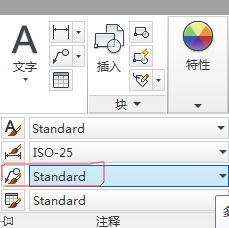
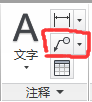
下拉菜单:常用-注释,如图
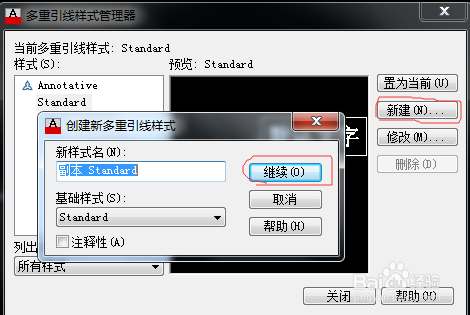
2、新建多重引线格式,如图
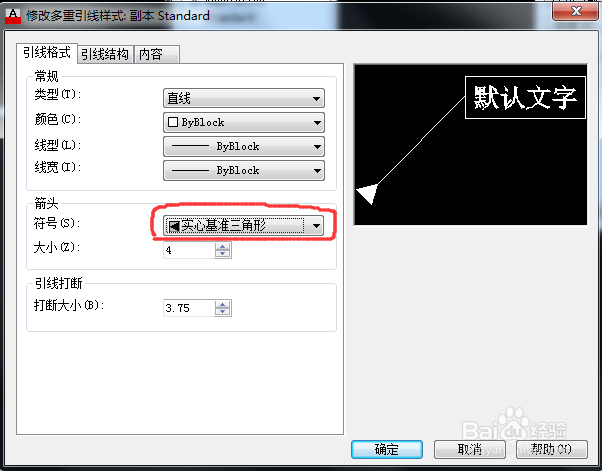
3、符号栏选择实心基准三角形,如图
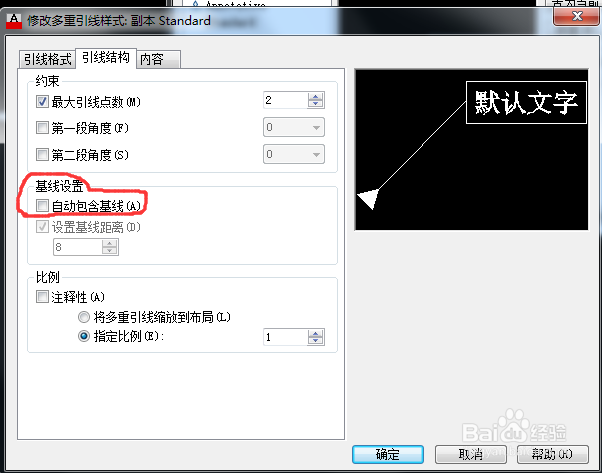
4、引线格式选中自动包含基线,如图
5、内容中,源块选择方框,如图
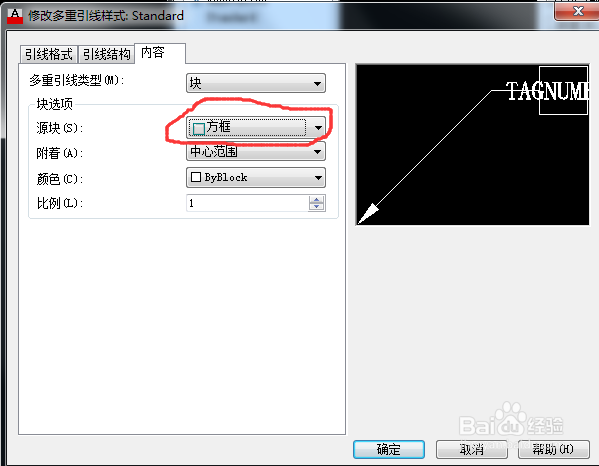
6、设置完成。
使用多重引线标注,常用下拉菜单,最后输入A或B,如图
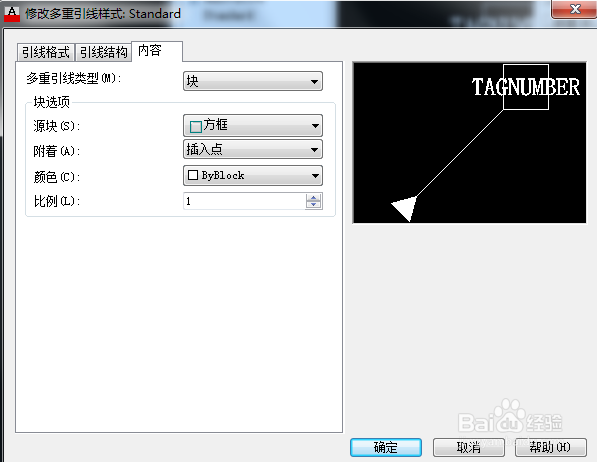
7、3.当标注垂直基准时,
将步骤5的设置改成下图设置即可。
时间:2026-04-26 05:52:16
1、标注几何公差建议使用qleader-----s(设置)出现下面对话框,选择“公差”,如图
2、进入引线和箭头,如图更改
3、标注
1、设置几何公差中的基准符号
下拉菜单:常用-注释,如图
2、新建多重引线格式,如图
3、符号栏选择实心基准三角形,如图
4、引线格式选中自动包含基线,如图
5、内容中,源块选择方框,如图
6、设置完成。
使用多重引线标注,常用下拉菜单,最后输入A或B,如图
7、3.当标注垂直基准时,
将步骤5的设置改成下图设置即可。
