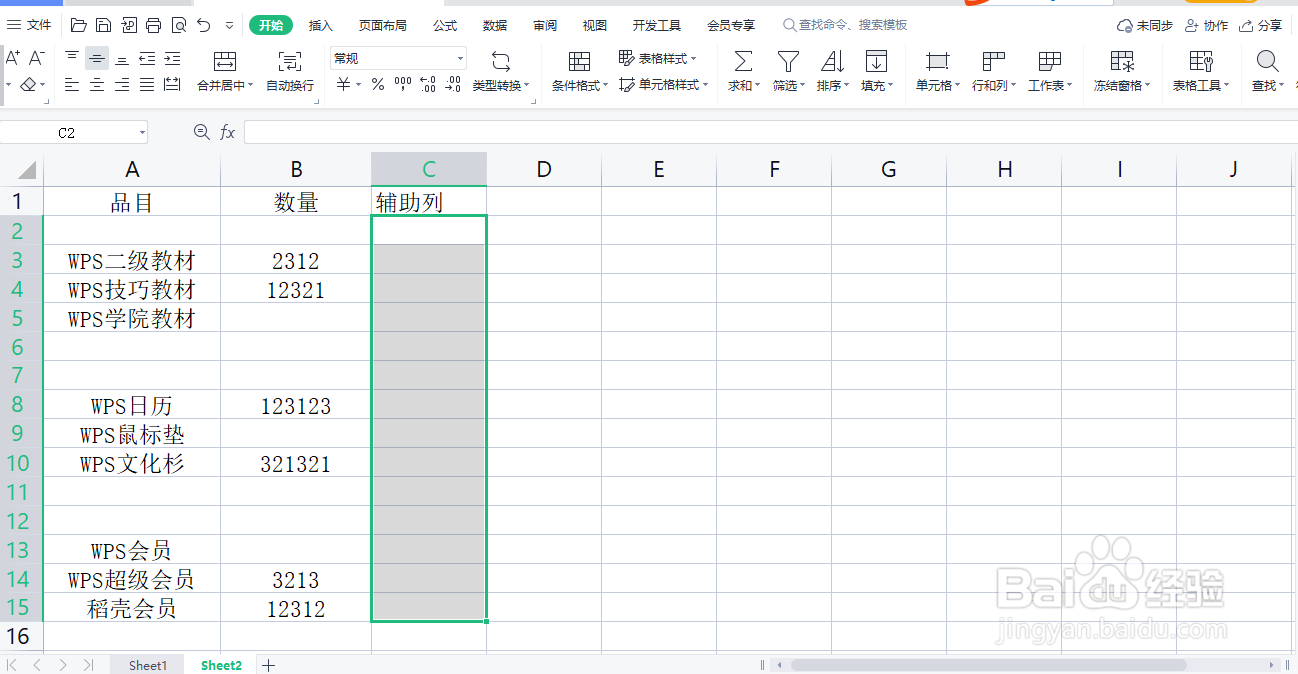
WPS表格——如何批量删除表格空白行

 时间:2026-04-21 15:35:37

1、方法一:使用定位工具

第一步:点击「开始」选项卡下的查找下拉按钮点击定位,也可以使用组合键「Ctrl+G」唤起定位对话框。

WPS表格——如何批量删除表格空白行

WPS表格——如何批量删除表格空白行

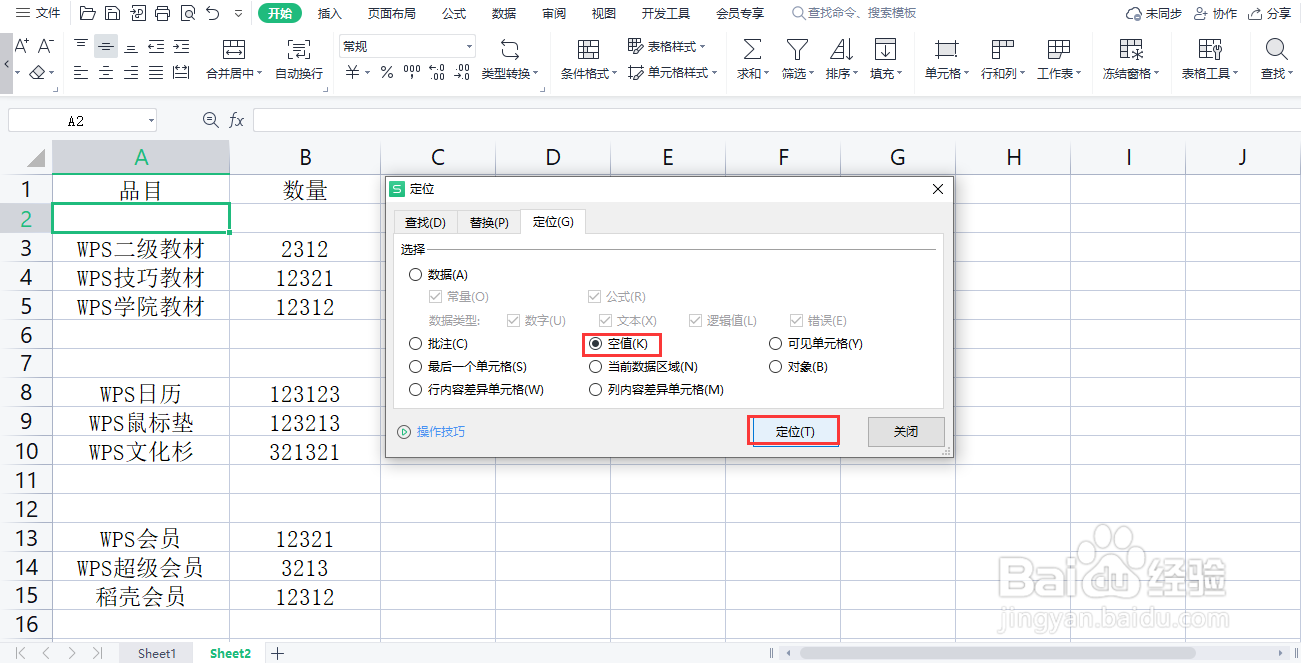
2、第二步:在定位对话框中,选择定位条件为空值,可以看到所有空白行都被选中
WPS表格——如何批量删除表格空白行

WPS表格——如何批量删除表格空白行

3、右键-删除-整行即可

WPS表格——如何批量删除表格空白行

WPS表格——如何批量删除表格空白行

4、当表格内既有空行又有空白单元格时,可以使用COUNTA函数。

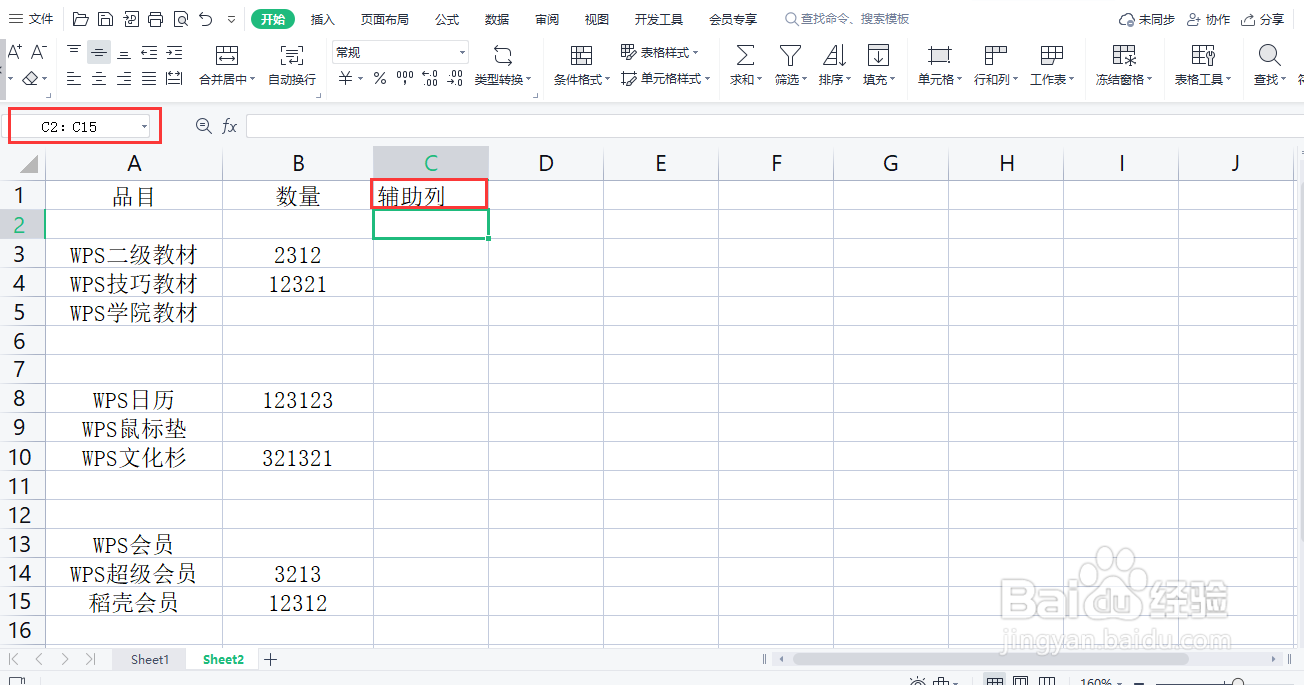
第一步:在表格右侧新建一列辅助列,点击C2单元格,然后在「名称框」内输入“C2:C15”

按Enter键选中数据列
WPS表格——如何批量删除表格空白行

WPS表格——如何批量删除表格空白行

5、第二步:在公式栏中输入“=COUNTA(A2:B2)”然后按“Ctrl+Enter”键全部填充

WPS表格——如何批量删除表格空白行

WPS表格——如何批量删除表格空白行

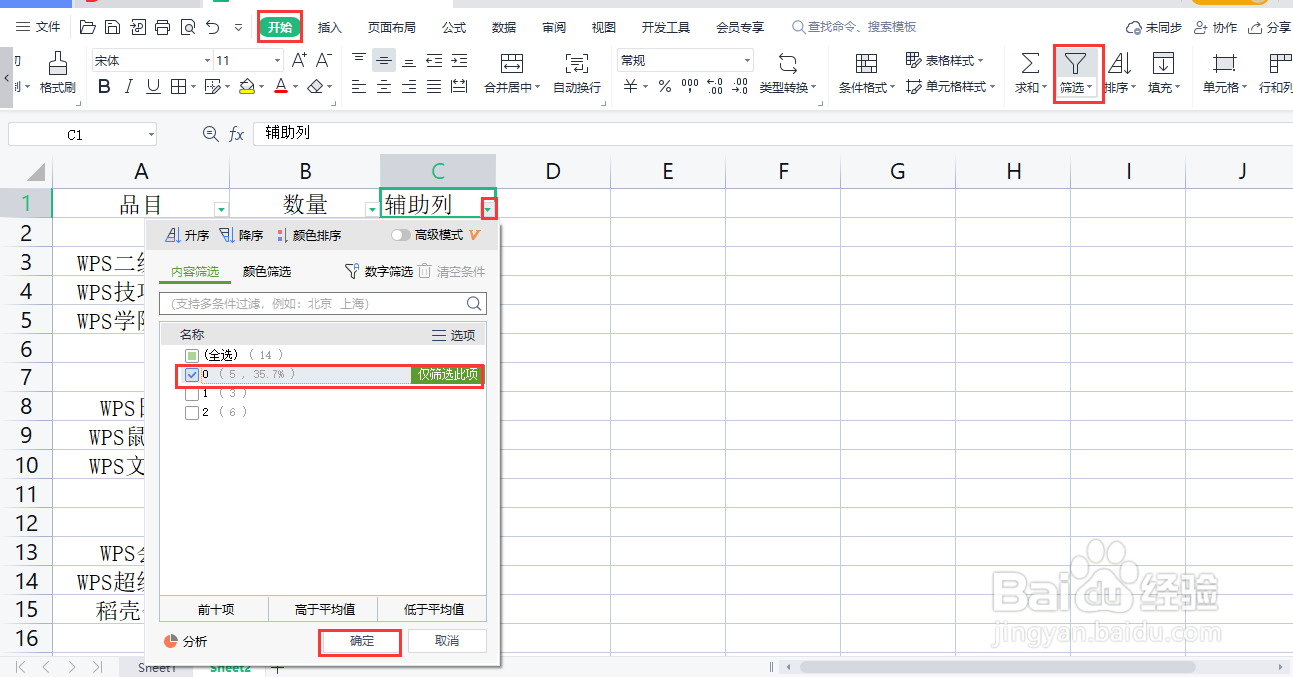
6、第三步:点击「开始」选项卡下的「筛选」按钮,将数值为0的行筛选出来,删除即可
WPS表格——如何批量删除表格空白行

WPS表格——如何批量删除表格空白行

  • wps单元格中怎样输入文本自动插入表格
  • wps定位条件在哪里
  • WPS表格怎么利用单元格规则突出显示数据?
  • WPS表格怎么查询匹配指定条件的结果
  • WPS中如何让2个单元格的内容显示在一个单元格中
  • 热门搜索
    检讨书怎么写 入党申请书怎么写 平菇怎么做好吃 男生的蛋蛋为什么总是潮湿的 百分比怎么算 干粽叶怎么处理才能包粽子 直角锐角钝角怎么区分 微信自动扣费怎么关闭 扁桃体发炎怎么办 特长怎么写有哪些