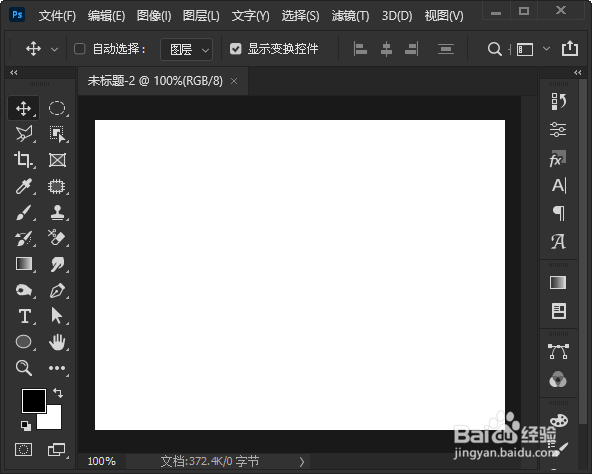
1、新建画布
我们打开ps,新建一个合适大小的白色画布。
2、滤镜-渲染-分层云彩
点击【滤镜】-【渲染】选择【分层云彩】。

3、新建空白图层
在云彩图层的上面,新建一个空白图层。

4、填充渐变颜色
选中图层1,点击【渐变工具】填充上自己喜欢的渐变颜色。

5、设置混合模式
选中渐变颜色的图层1,把混合模式设置为【滤色】。

6、云彩效果
最后,我们看到漂亮的云彩效果就做好了。

时间:2026-04-23 14:52:25
1、新建画布
我们打开ps,新建一个合适大小的白色画布。
2、滤镜-渲染-分层云彩
点击【滤镜】-【渲染】选择【分层云彩】。
3、新建空白图层
在云彩图层的上面,新建一个空白图层。
4、填充渐变颜色
选中图层1,点击【渐变工具】填充上自己喜欢的渐变颜色。
5、设置混合模式
选中渐变颜色的图层1,把混合模式设置为【滤色】。
6、云彩效果
最后,我们看到漂亮的云彩效果就做好了。
