windows7中如何查看系统日志文件

 时间:2026-03-18 22:07:59

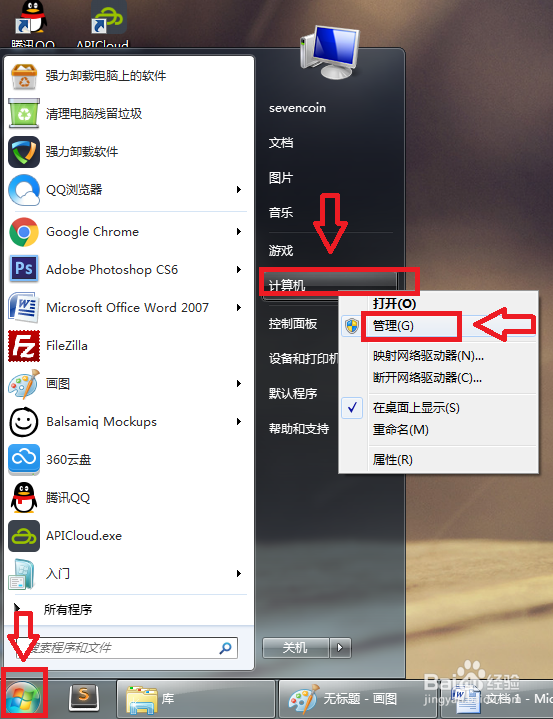
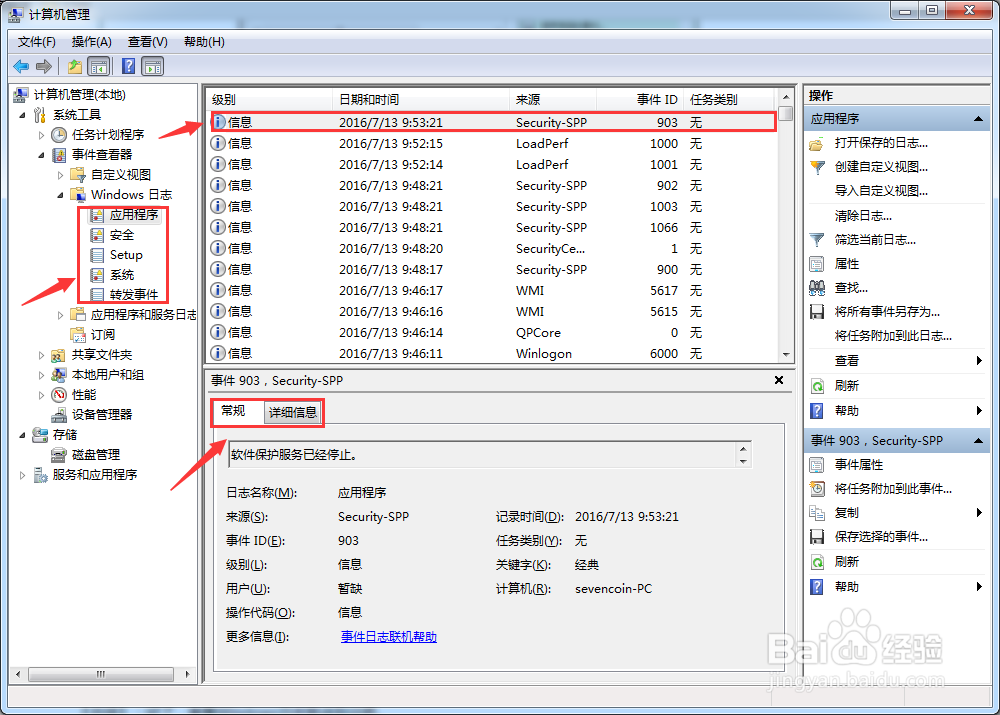
1、第一种方法:先右键点击电脑开始或电脑桌面上的“计算机”,显示隐藏菜单,选择“管理”
windows7中如何查看系统日志文件

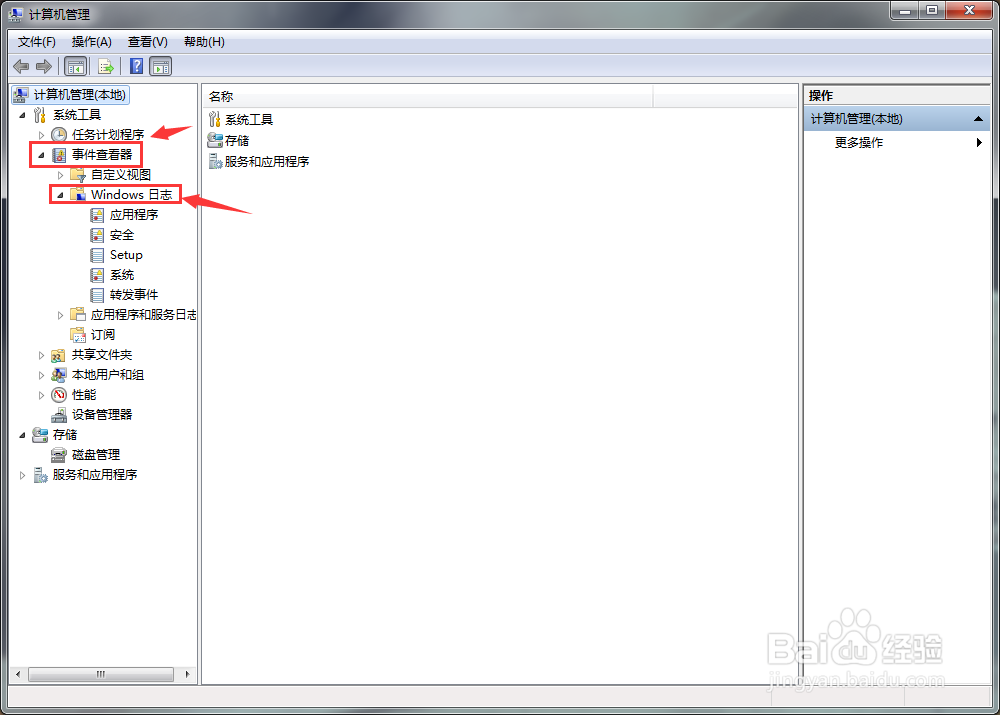
2、单击“管理”会有弹出“计算机管理”界面,选择上面的“事件查看器”

windows7中如何查看系统日志文件

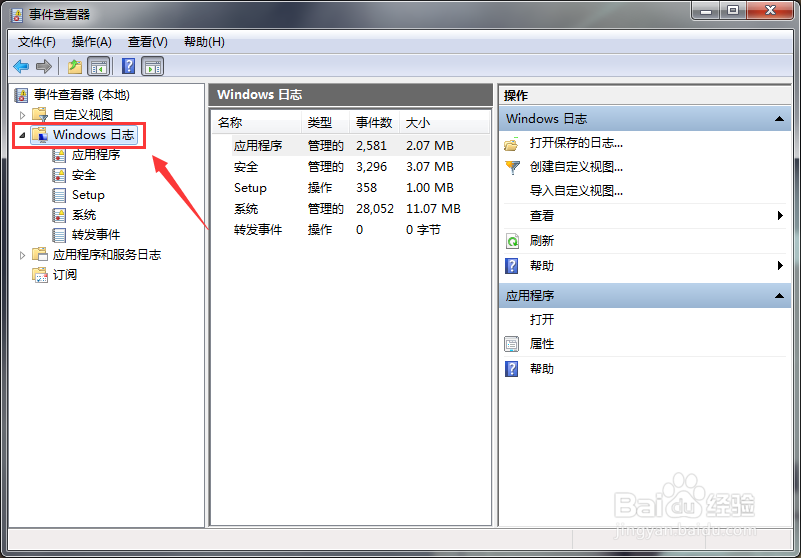
3、点击“事件查看器”,选择“Windows日志”,会出现相应的日志分类,点击会显示对应的日志文件,即可查看
windows7中如何查看系统日志文件

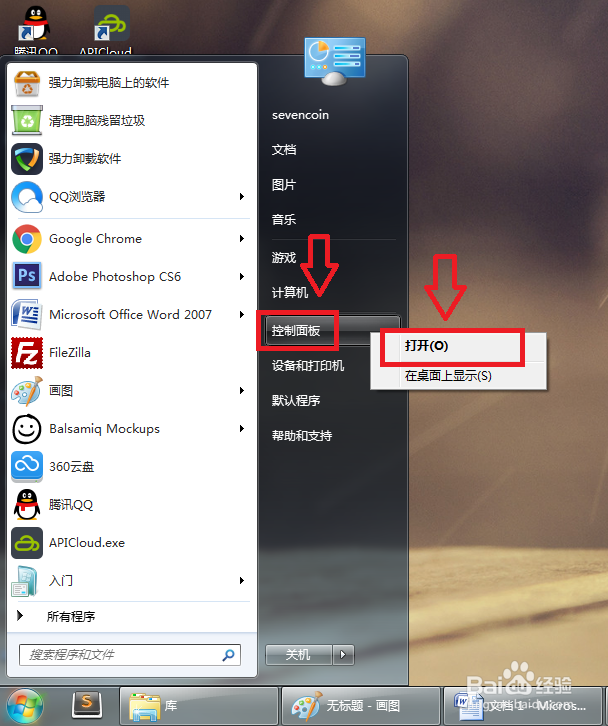
4、第二种方法:选择开始菜单中的“控制面板”,可右键单击隐藏菜单显示,也可直接点击显示
windows7中如何查看系统日志文件

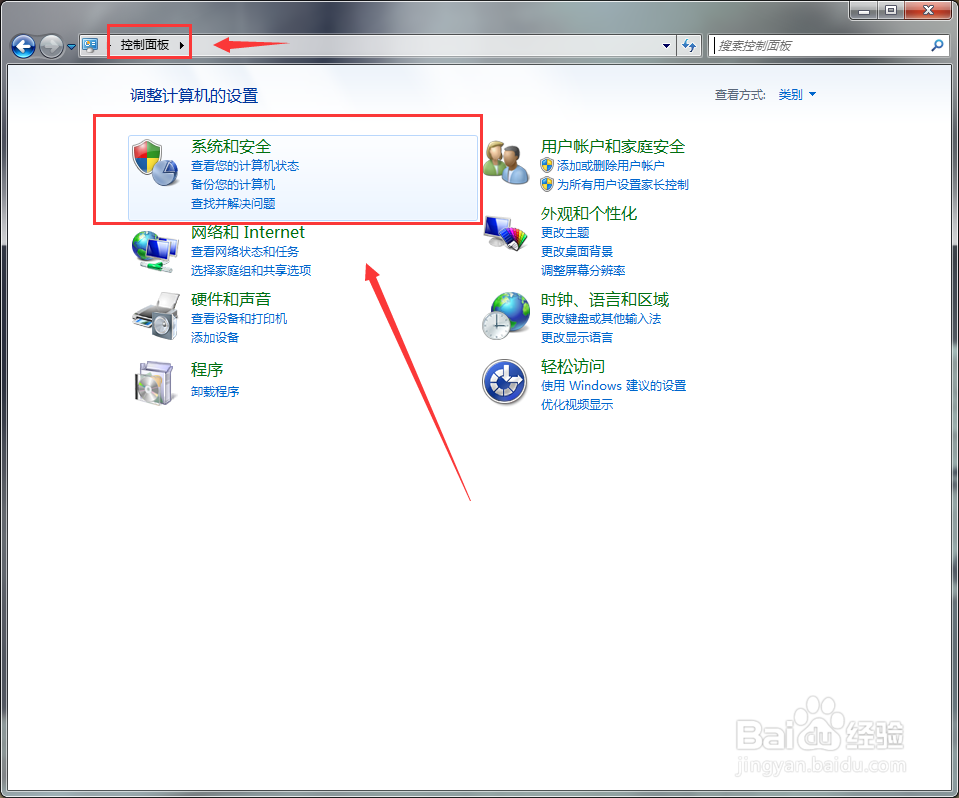
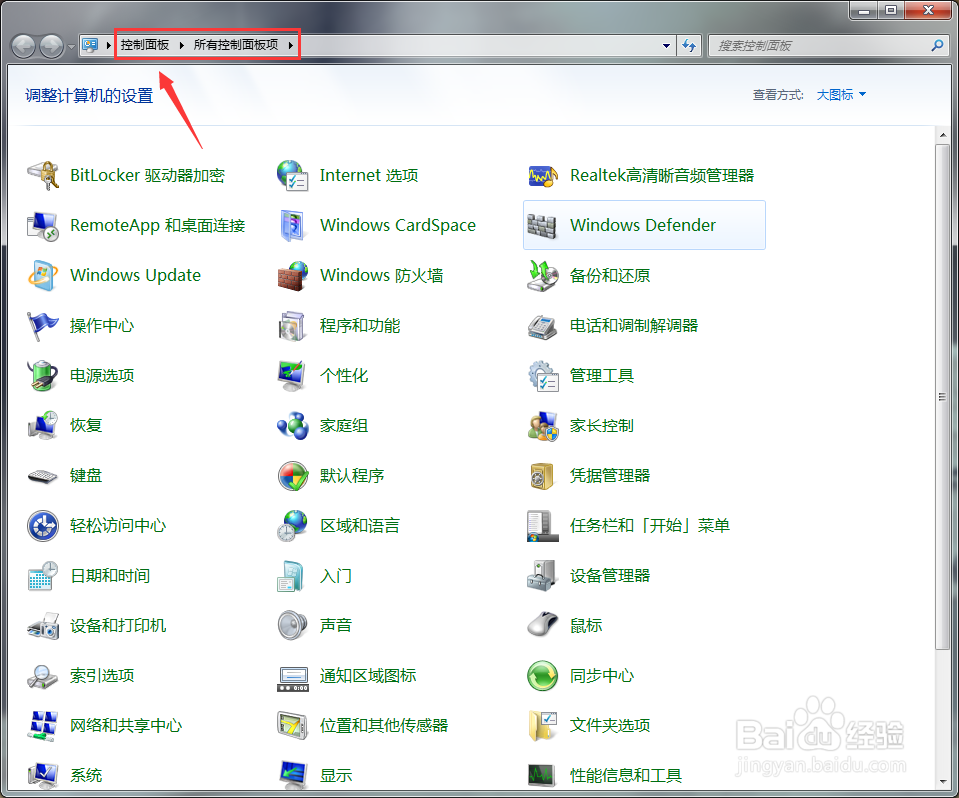
5、点击后会显示到“所有控制面板项”界面,可以直接点击顶部的“控制面板”返回总显示板,选择“系统和安全”
windows7中如何查看系统日志文件

windows7中如何查看系统日志文件

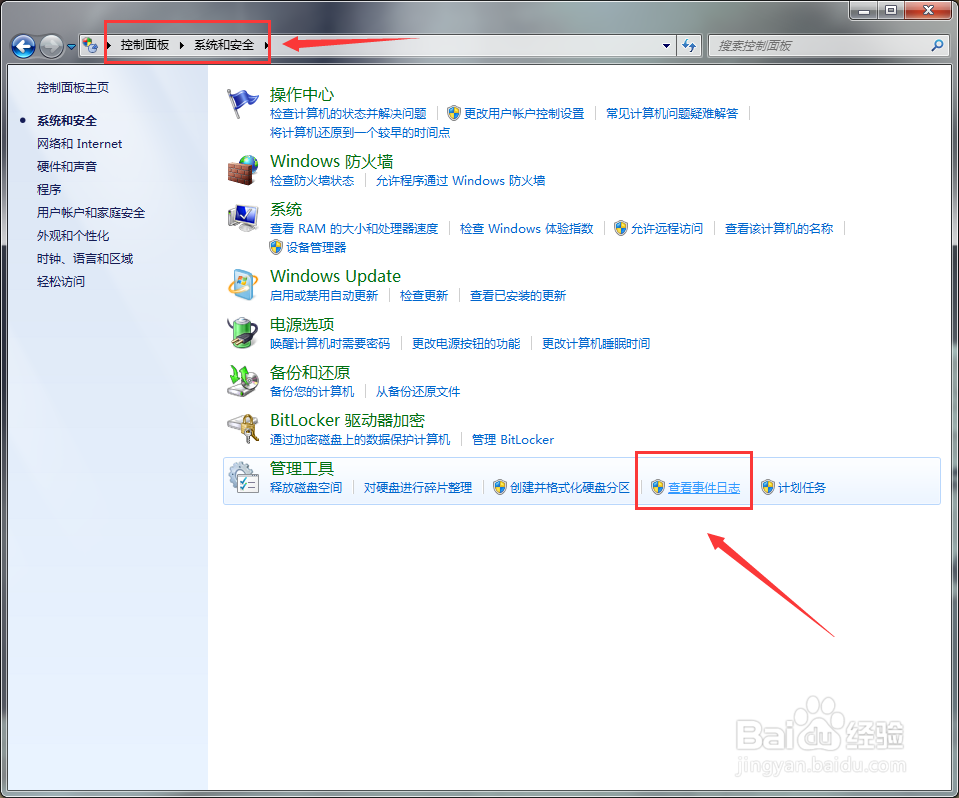
6、进入“系统和安全”界面,找到“管理工具”下的“查看事件日志”即可进入“事件查看器”界面,选择“Windows日志”即可查看日志文件
windows7中如何查看系统日志文件

windows7中如何查看系统日志文件

  • 如何使用python的psutil模块获取电脑磁盘信息
  • Linux下如何进行FTP设置
  • 后台,并行expdp、impdp
  • 活用Mysql的information_schema库Columns表?
  • Windows编辑域控组策略计算机首选项快捷方式
  • 热门搜索
    怎么装打印机 怎么搭配衣服 风衣怎么搭配 南昌旅游攻略 牡丹亭简介 如何有效减肥 沈力简介 红烧猪脚的家常做法 晚餐吃什么可以减肥 阮玲玉简介