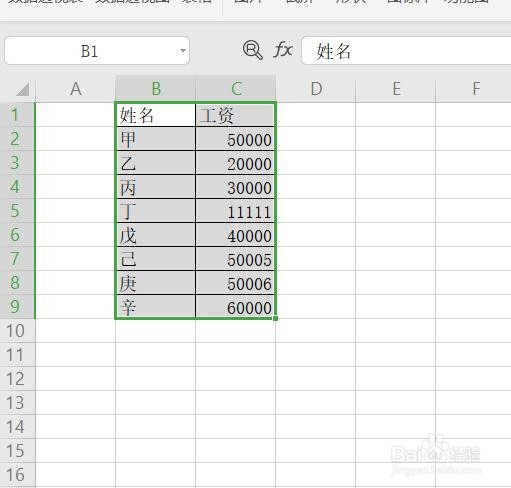
1、首先第1步我们先选中需要制作成曲线图的数据,如下图所示:
2、然后我们在顶部的工具栏中点击插入,在插入下面的菜单栏中,点击全部图表:

3、这时候会弹出一个插入图表的对话框,我们在左侧选择折线图:

4、这里我选择第1个折线图,当然也可以选择其他种类:

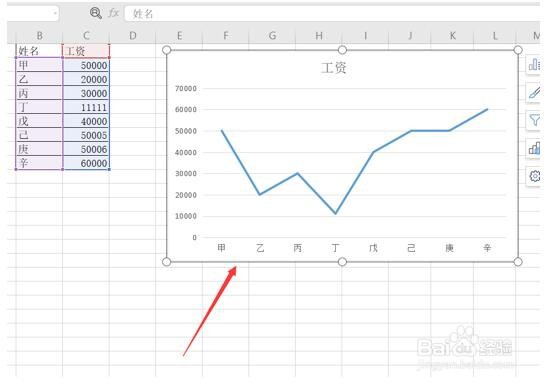
5、点击插入之后,这个曲线图表就完成了,非常的一目了然:
6、你学会了吗?
时间:2026-04-23 17:33:52
1、首先第1步我们先选中需要制作成曲线图的数据,如下图所示:
2、然后我们在顶部的工具栏中点击插入,在插入下面的菜单栏中,点击全部图表:
3、这时候会弹出一个插入图表的对话框,我们在左侧选择折线图:
4、这里我选择第1个折线图,当然也可以选择其他种类:
5、点击插入之后,这个曲线图表就完成了,非常的一目了然:
6、你学会了吗?
