Win10无法删除文件夹提示被占用怎么办

 时间:2026-04-23 20:14:08

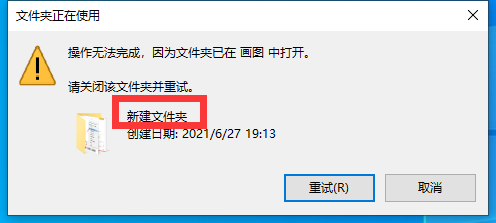
1、首先,我们在删除文件夹时,提示因被占用而无法删除。对此我们通过此窗口获取想要删除的文件夹信息,如图所示:
Win10无法删除文件夹提示被占用怎么办

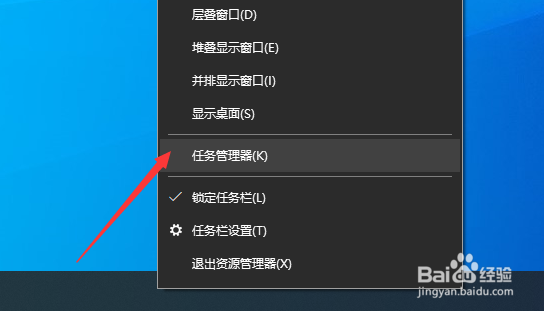
2、右击任务栏,从弹出的右键菜单中选择“任务管理”项。

Win10无法删除文件夹提示被占用怎么办

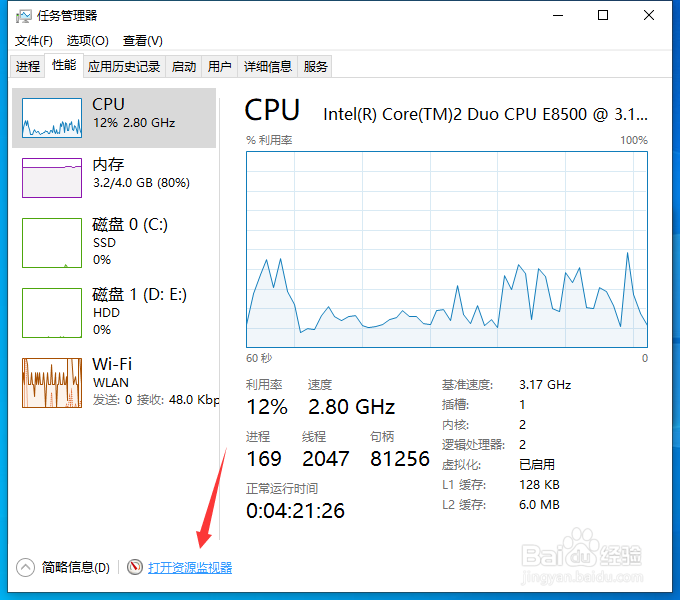
3、接下来从打开的“任务管理”界面中,切换到“性能”选项卡,点击“打开资源监视”按钮。
Win10无法删除文件夹提示被占用怎么办

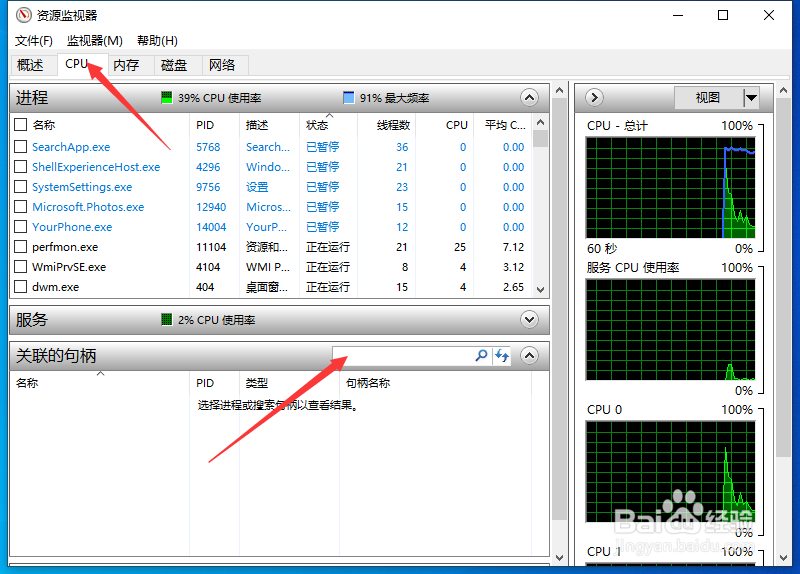
4、然后切换到“CPU”选项卡,在‘关联的句柄“输入框中输入想要删除的文件夹的名称,点击”搜索“按钮。
Win10无法删除文件夹提示被占用怎么办

5、接着从其搜索列表中选中所有记录,右击选择“结束进程”项。

Win10无法删除文件夹提示被占用怎么办

6、然后从其弹出的“资源监视”窗口中,点击“结束进程”项。之后就可以正常删除文件夹了。

Win10无法删除文件夹提示被占用怎么办

  • Win10电脑备份的文件在哪里可以设置?
  • 中兴新支点桌面操作系统安装教程(NewStart)
  • powershell如何获取服务信息?
  • 解决备份和还原系统时提示内部错误的问题
  • 怎么使用命令查看Windows 10安装的更新日志?
  • 热门搜索
    阿凡达2什么时候上映 职能是什么意思 迎春花是什么颜色 哈利路亚是什么意思 耽改剧是什么意思 否极泰来是什么意思 clothes是什么意思 什么的老师 learn是什么意思 龙胆泻肝丸的功效与作用治什么病