word如何制作加密文档|word2007

 时间:2026-02-17 10:24:40

1、首先,在桌面新建一个word文档,有些操作系统由于office2003和office2007都有,建立的时候注意选择office2007系列。

word如何制作加密文档|word2007

2、接着,打开这个“新建 Microsoft Office Word 2007 文档.docx”文档,在里面随便输入3到5行汉字,然后点击保存。

word如何制作加密文档|word2007

3、然后,点击“office”按钮,依次点击“准备”,“加密文档”,进入文档加密的配置界面。

word如何制作加密文档|word2007

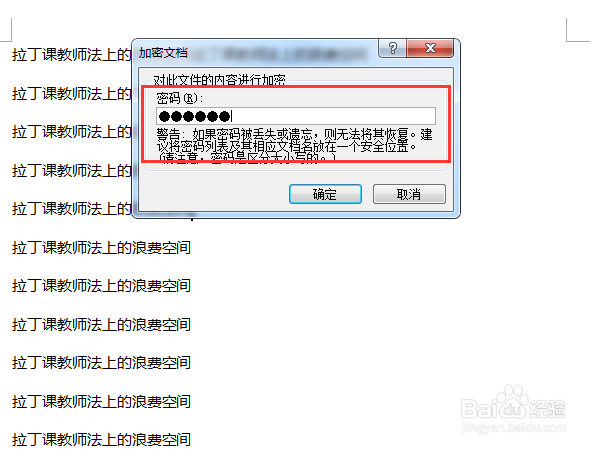
4、接着,进入文档的加密配置界面后,输入你想设置的加密密码。

word如何制作加密文档|word2007

5、然后,点击确认之后会弹出密码确认对话框,把第一次输入的密码再次输入一遍即可。

word如何制作加密文档|word2007

6、确认之后,点击保存,然后退出这个doc文档。

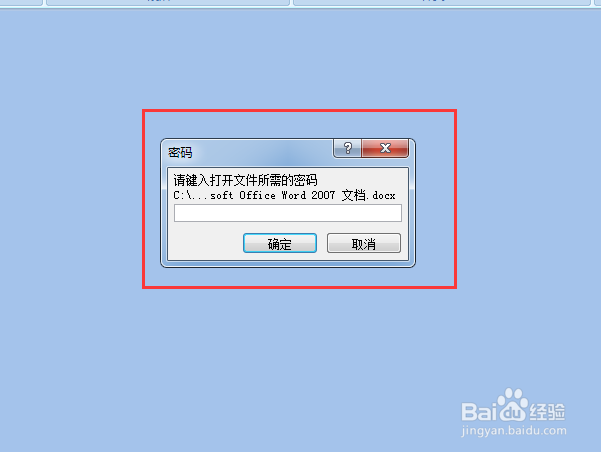
然后双击打开此doc文档,会弹出如下图所示的界面,提示要输入密码,这就是文档加密的效果,输入前面设置的密码后即可成功打开文档。
word如何制作加密文档|word2007

7、输入密码后,才能查看前面的文档。

word如何制作加密文档|word2007

  • wps演示中如何绘制红色灯笼图案
  • 广告正文撰写需要注意什么?
  • 怎样把握人生的方向?
  • WPS如何将文本框填充为从路径渐变的效果?
  • 高效学习的三大规律
  • 热门搜索
    腰子怎么做好吃 怎么知道自己的血型 验光单怎么看 肺纤维化是怎么回事 怎么补救没发起来的面 头发稀少怎么变浓密头发 怎么才能长高 鱿鱼怎么炒 群公告怎么发 老是拉肚子是怎么回事