如何使用countif函数快速完成销售业绩的排名

 时间:2026-02-15 23:18:48

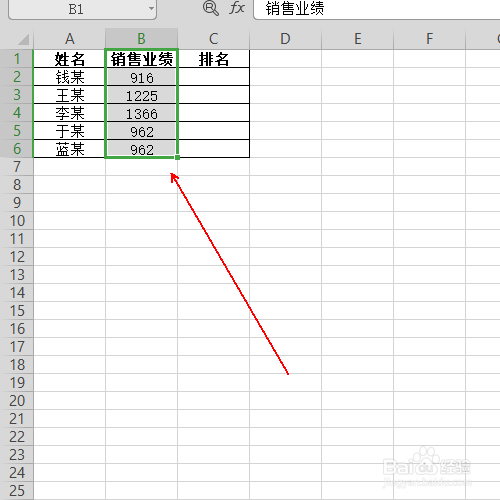
1、选中B1至B6单元格的内容。

如何使用countif函数快速完成销售业绩的排名

2、右击鼠标,在弹出的菜单列表中单击复制选项。

如何使用countif函数快速完成销售业绩的排名

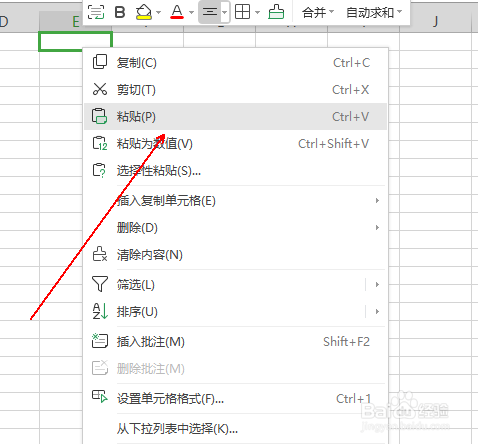
3、单击选中E1单元格,并右击鼠标,在弹出的菜单列表中单击粘贴选项。

如何使用countif函数快速完成销售业绩的排名

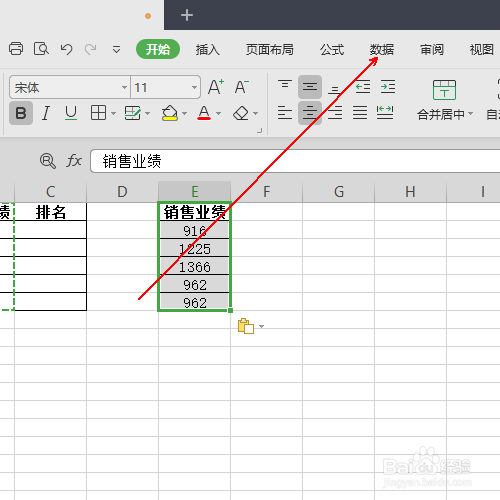
4、在工具栏上单击数据选项。

如何使用countif函数快速完成销售业绩的排名

5、在数据选项卡中单击删除重复项选项。

如何使用countif函数快速完成销售业绩的排名

6、在弹出的删除重复项窗口中单击删除重复项。

如何使用countif函数快速完成销售业绩的排名

7、单击选中C2单元格。

如何使用countif函数快速完成销售业绩的排名

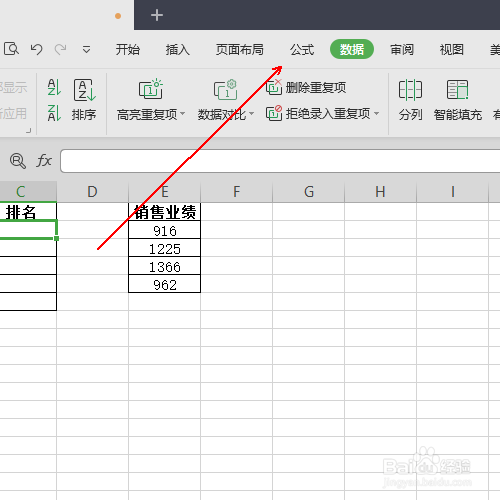
8、单击工具栏的公式选项。

如何使用countif函数快速完成销售业绩的排名

9、在公式选项卡中单击插入函数选项。

如何使用countif函数快速完成销售业绩的排名

10、在插入函数窗口中搜索countif函数并选择

如何使用countif函数快速完成销售业绩的排名

11、单击确定按钮。

如何使用countif函数快速完成销售业绩的排名

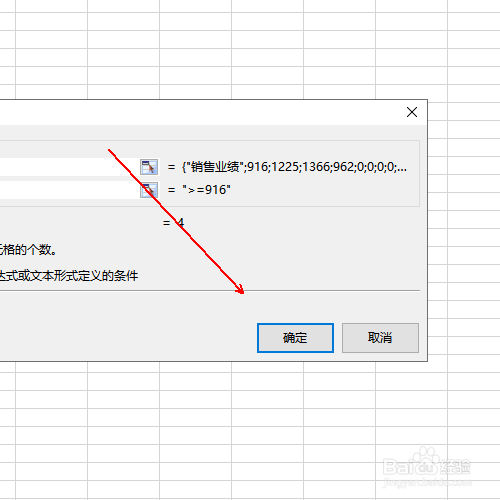
12、在函数参数窗口中设置如图参数。

如何使用countif函数快速完成销售业绩的排名

13、单击确定按钮。

如何使用countif函数快速完成销售业绩的排名

14、双击C2单元格右下角的小点

如何使用countif函数快速完成销售业绩的排名

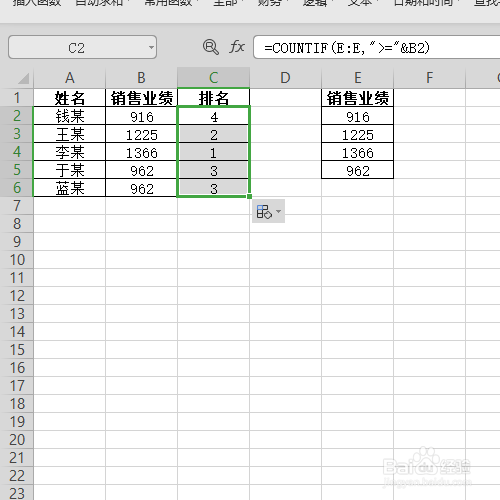
15、最终结果,如图所示。

如何使用countif函数快速完成销售业绩的排名

  • rank函数怎么用
  • 如何使用AVERAGE函数求平均值
  • EXCEL2013系列教程:[3]用IF函数进行快速填充
  • excel高级筛选怎么用
  • Excel用IF函数算优秀良好及格不及格各等级成绩
  • 热门搜索
    宠物狗品种大全 中国龙图片大全 福特怎么样 初中科幻画图片大全 苹果怎么换手机铃声 植物大全 我们怎么了 百度小游戏大全 图片大全唯美伤感 唔小东西你怎么这么紧