ps怎么压缩图片大小如何压缩动图/gif内存大小

 时间:2026-04-22 16:48:20

1、打开Photoshop 导入需要修改的图片文件

2、1首先介绍普通图片就是jpg格式的图片如何压缩文件内存大小

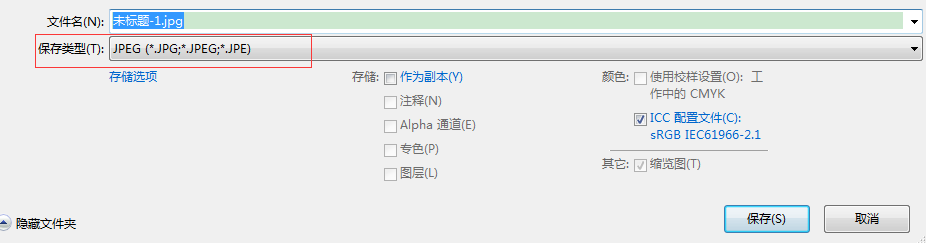
·导入后-直接点 文件-另存为选择要保存到的文件夹 保存类型选择JPEG

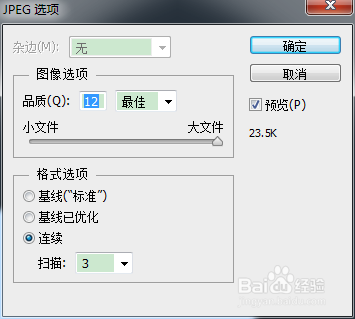
·点保存-然后在图像选项里适当降低品质 直接在右侧可以预览大小哦
ps怎么压缩图片大小如何压缩动图/gif内存大小

ps怎么压缩图片大小如何压缩动图/gif内存大小

3、2这个是动图也就是gif格式的图片怎么压缩文件大小

·导入后 直接点击文件-存储为web所用格式

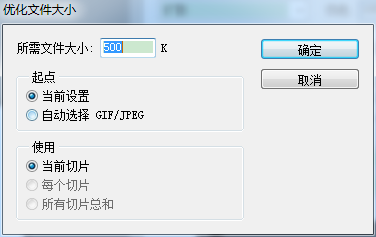
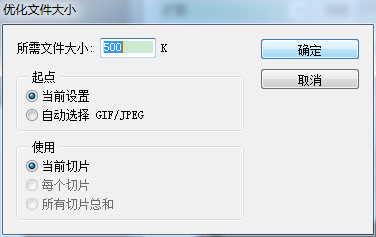
·直接输入大小后点击存储-选择位置-保存  OK
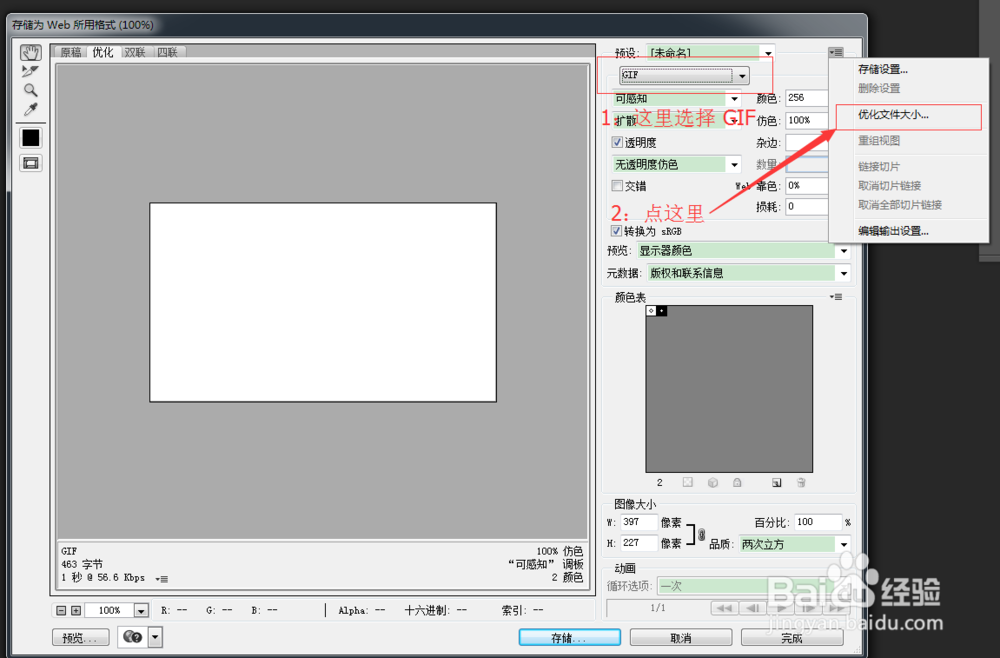
ps怎么压缩图片大小如何压缩动图/gif内存大小

ps怎么压缩图片大小如何压缩动图/gif内存大小

4、3这个是透明图片也就是png格式的图片怎么压缩文件大小

·跟动图的保存方法差不多哦

·导入后 直接点击文件-存储为web所用格式

·右上角选择png-8然后优化文件大小

·直接输入大小后点击存储-选择位置-保存  OK
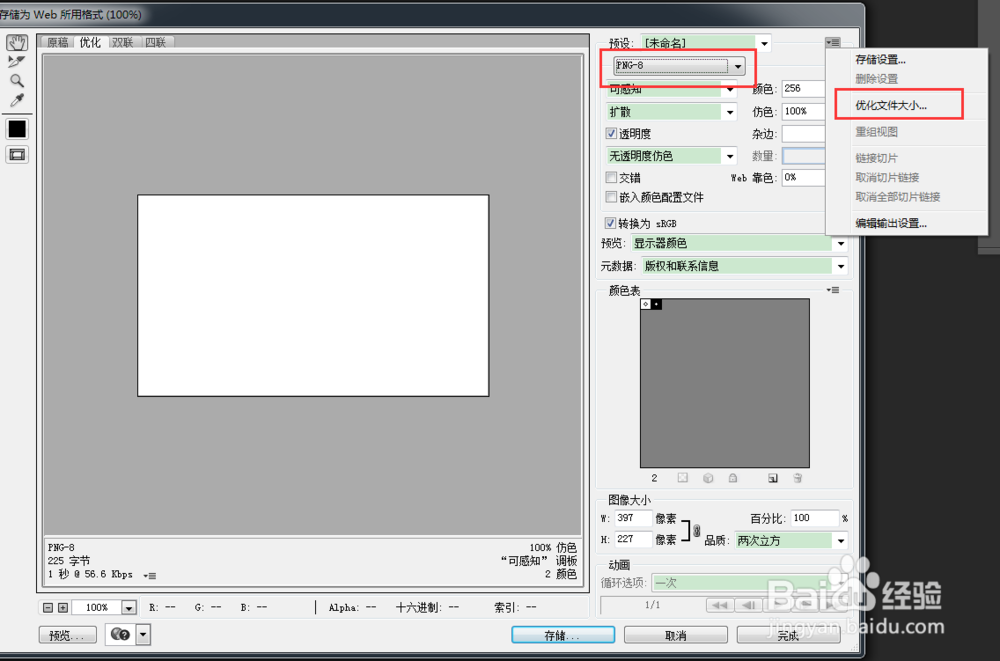
ps怎么压缩图片大小如何压缩动图/gif内存大小

ps怎么压缩图片大小如何压缩动图/gif内存大小

  • PS通过画笔快速做出人物脸部立体感
  • ps如何快速制作复选框图案
  • ps怎么填充图案制作背景图
  • ps如何把图片保存为png格式。
  • PS如何设置标尺的单位和圆点及怎样拉辅助线
  • 热门搜索
    水果名称大全 驾驶证丢了怎么挂失 好吃的鱼 脚痛风怎么办 奥特曼名字大全加图片 路人女主的养成方法 支气管扩张治疗方法 豌豆苗怎么做好吃 嘉实货币怎么样 美句摘抄大全