1、找到将要操作的Word文档和Excel文档

2、打开Word文档
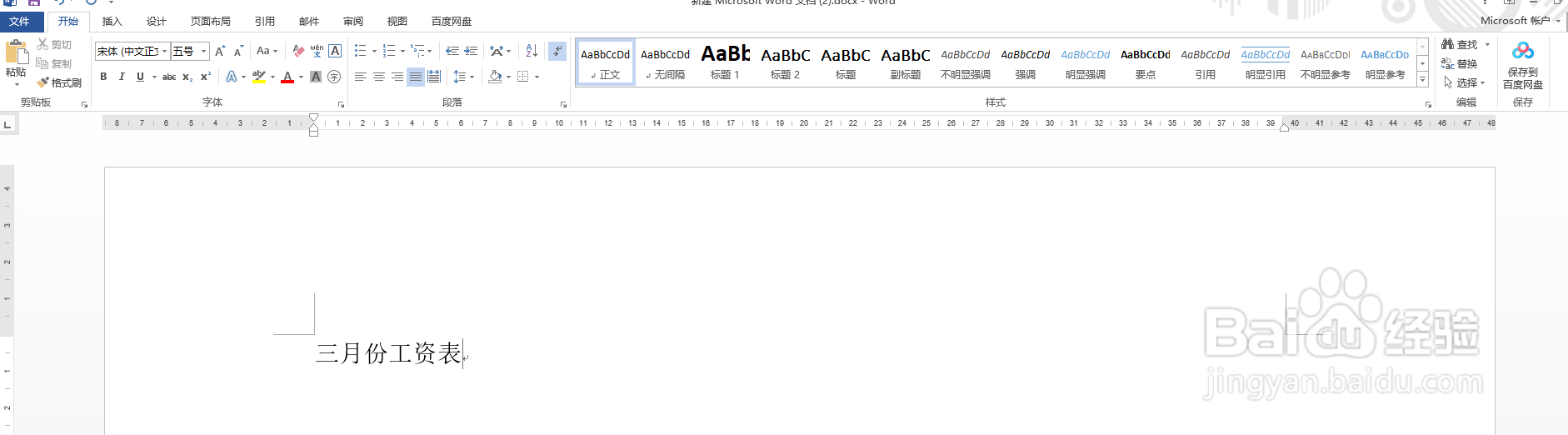
3、点击Word文档的“插入”菜单

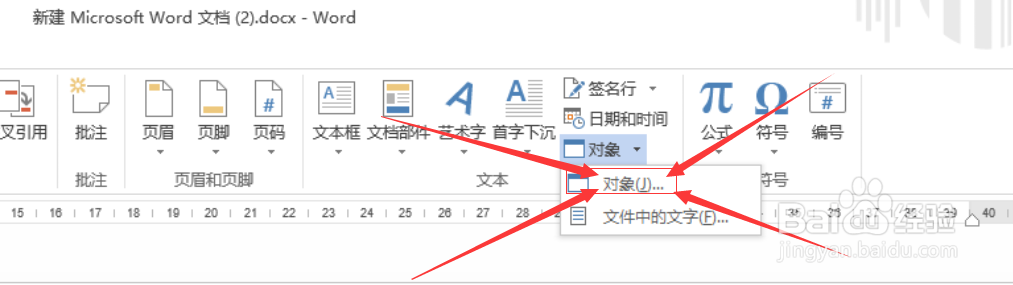
4、在下拉菜单中找到“对象”

5、点击“对象”,在下拉菜单中点击“对象”
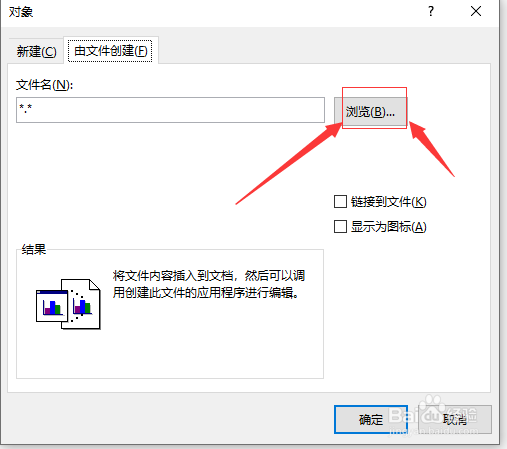
6、弹窗中选择“由文件创造”标签

7、点击“浏览”按钮
8、在文件管理器中找到要插入的Excel文档,点击“插入”按钮

9、勾选“显示为图标”,点击“确定”按钮

10、这样就把Excel插入到Word文档中了,点击图标就可以直接打开。

时间:2026-04-26 01:24:38
1、找到将要操作的Word文档和Excel文档
2、打开Word文档
3、点击Word文档的“插入”菜单
4、在下拉菜单中找到“对象”
5、点击“对象”,在下拉菜单中点击“对象”
6、弹窗中选择“由文件创造”标签
7、点击“浏览”按钮
8、在文件管理器中找到要插入的Excel文档,点击“插入”按钮
9、勾选“显示为图标”,点击“确定”按钮
10、这样就把Excel插入到Word文档中了,点击图标就可以直接打开。
