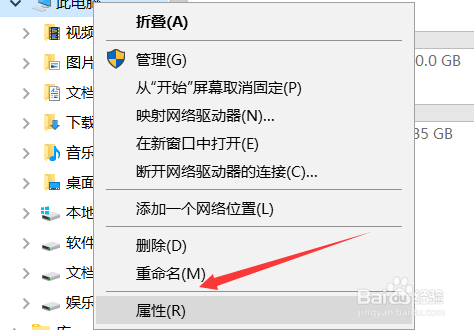
1、找到我们的此电脑,鼠标右击弹出属性,点击属性。
2、依次点击属性下的高级设置。

3、进入高级设置之后这里需要点击性能下的设置,有一点需要说明的是你当前登录win10的账户必须要是管理员的账户。

4、根据提示选择下面一个。

5、选择之后我们点击添加,添加的是把我们会崩的程序添加到数据执行保护当中。

6、选择完成之后点击右下角的应用按钮,应用完成之后我们就设置完成了。

时间:2026-04-21 18:32:14
1、找到我们的此电脑,鼠标右击弹出属性,点击属性。
2、依次点击属性下的高级设置。
3、进入高级设置之后这里需要点击性能下的设置,有一点需要说明的是你当前登录win10的账户必须要是管理员的账户。
4、根据提示选择下面一个。
5、选择之后我们点击添加,添加的是把我们会崩的程序添加到数据执行保护当中。
6、选择完成之后点击右下角的应用按钮,应用完成之后我们就设置完成了。
