PS如何用滤镜制作烟雾效果

 时间:2026-02-14 11:39:41

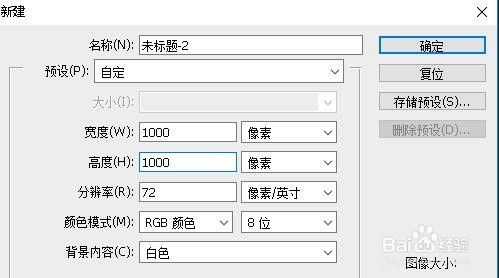
1、第一步:新建一个文件

如图所示,像素长宽均设置为1000像素的正方形白底画布。
PS如何用滤镜制作烟雾效果

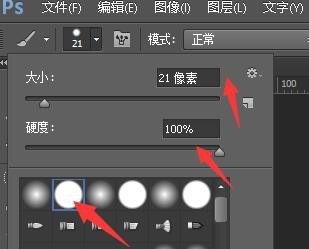
2、第二步:画笔工具参数设置

选择画笔工具(快捷键B),选择硬边圆,硬度100,画笔大小21像素,颜色为纯黑色。
PS如何用滤镜制作烟雾效果

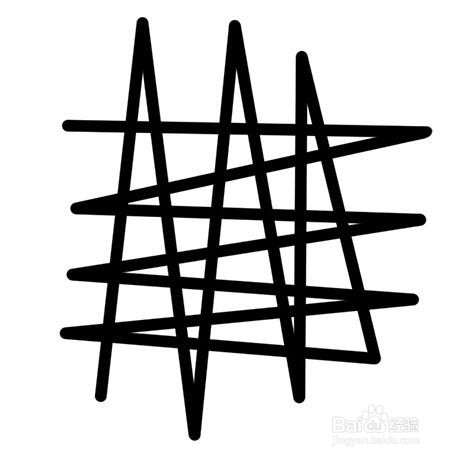
3、第三步:画布上画出如图形状

按住shift键不动,后面点击即可绘制出来如图的形状了,此处为一笔随意画。
PS如何用滤镜制作烟雾效果

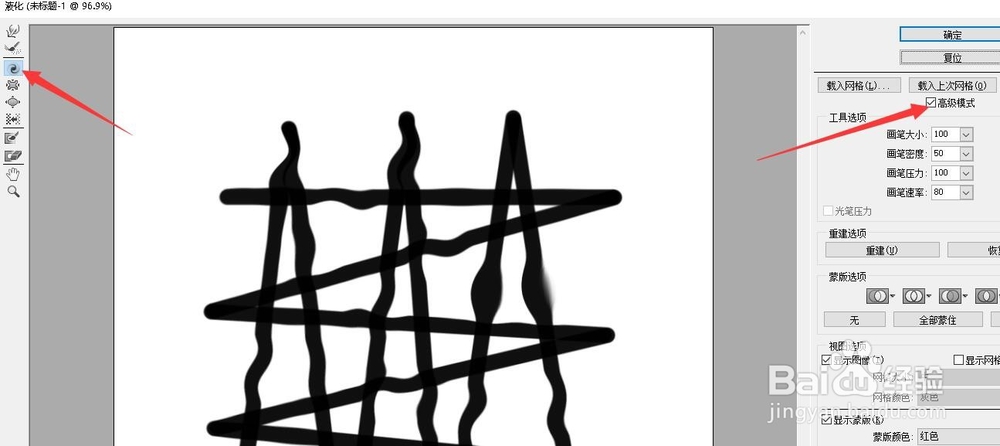
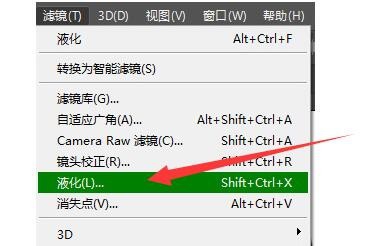
4、第四步:滤镜工具

选择滤镜--液化,在弹窗窗口找到顺时针扭曲工具(在左侧,如果没有找到,右侧有个高级模式打勾 就可以看到了),扭曲工具对形状进行变形。
PS如何用滤镜制作烟雾效果

PS如何用滤镜制作烟雾效果

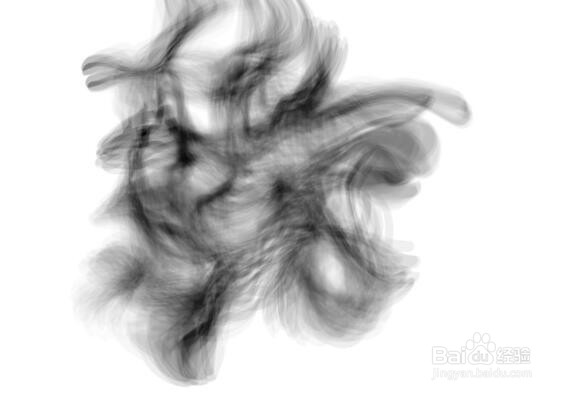
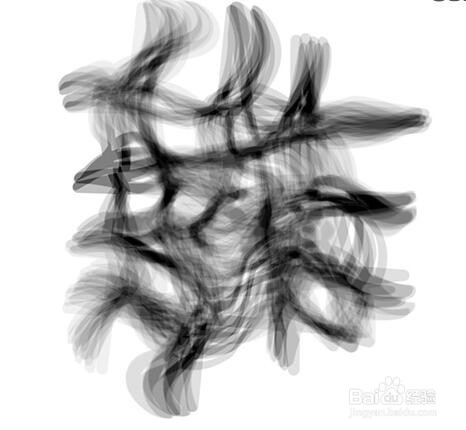
5、第五步:编辑---渐隐液化

重复第三步、第四步,形状会慢慢变形,变成烟雾的效果,如图所示。
PS如何用滤镜制作烟雾效果

PS如何用滤镜制作烟雾效果

  • PS批量给文字添加描边
  • PS如何把头发变成手绘油画风格
  • PS通道计算磨皮方法
  • PS怎样制作图片塑料包装效果
  • 怎样批量给图片添加边框
  • 热门搜索
    陌生的近义词是什么 端详的近义词 感冒能不能吃鸡蛋 一望无际的近义词 赏识的近义词 对男朋友过敏怎么办 怎么走路 我的世界怎么建城堡 ps怎么打字 晒黑了怎么办