PS图形图案:“极简X几何”海报的制作方法

 时间:2026-02-14 00:33:03

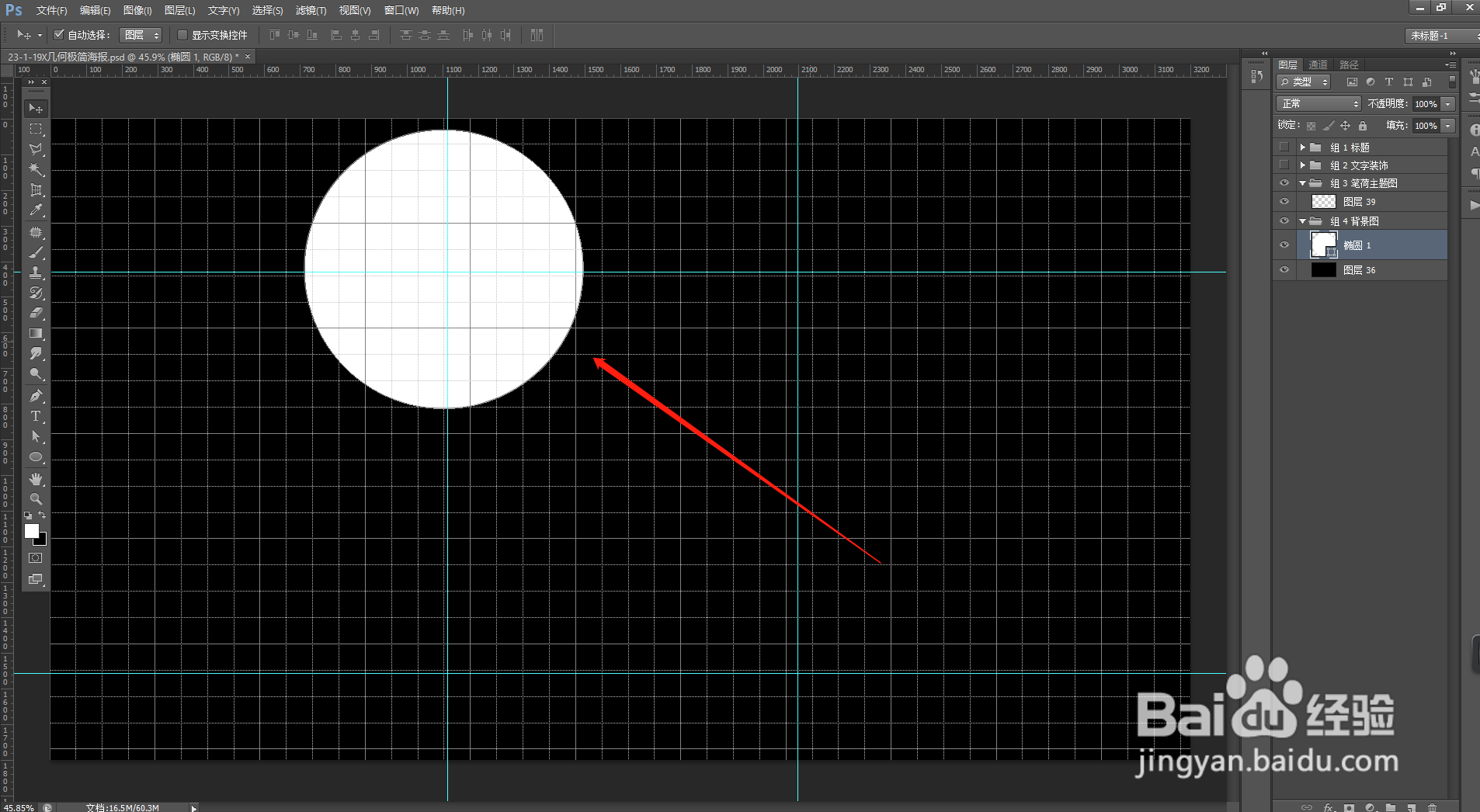
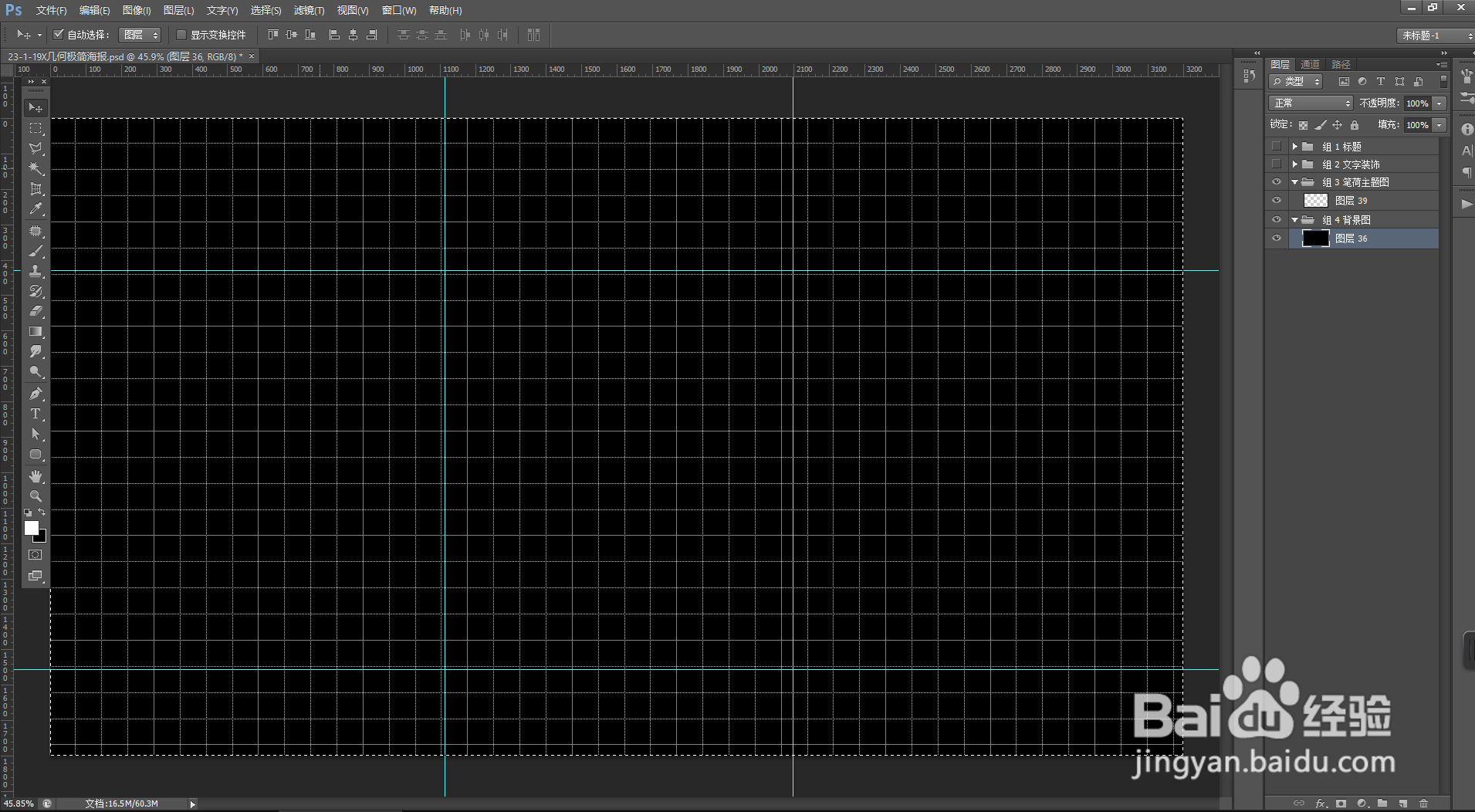
1、在Photoshop软件中,我们【新建】一个黑色画布,调出参考线,按【Ctrl+H】调出参考线。
PS图形图案:“极简X几何”海报的制作方法

2、我们用【椭圆形状工具】画出一个正圆。

PS图形图案:“极简X几何”海报的制作方法

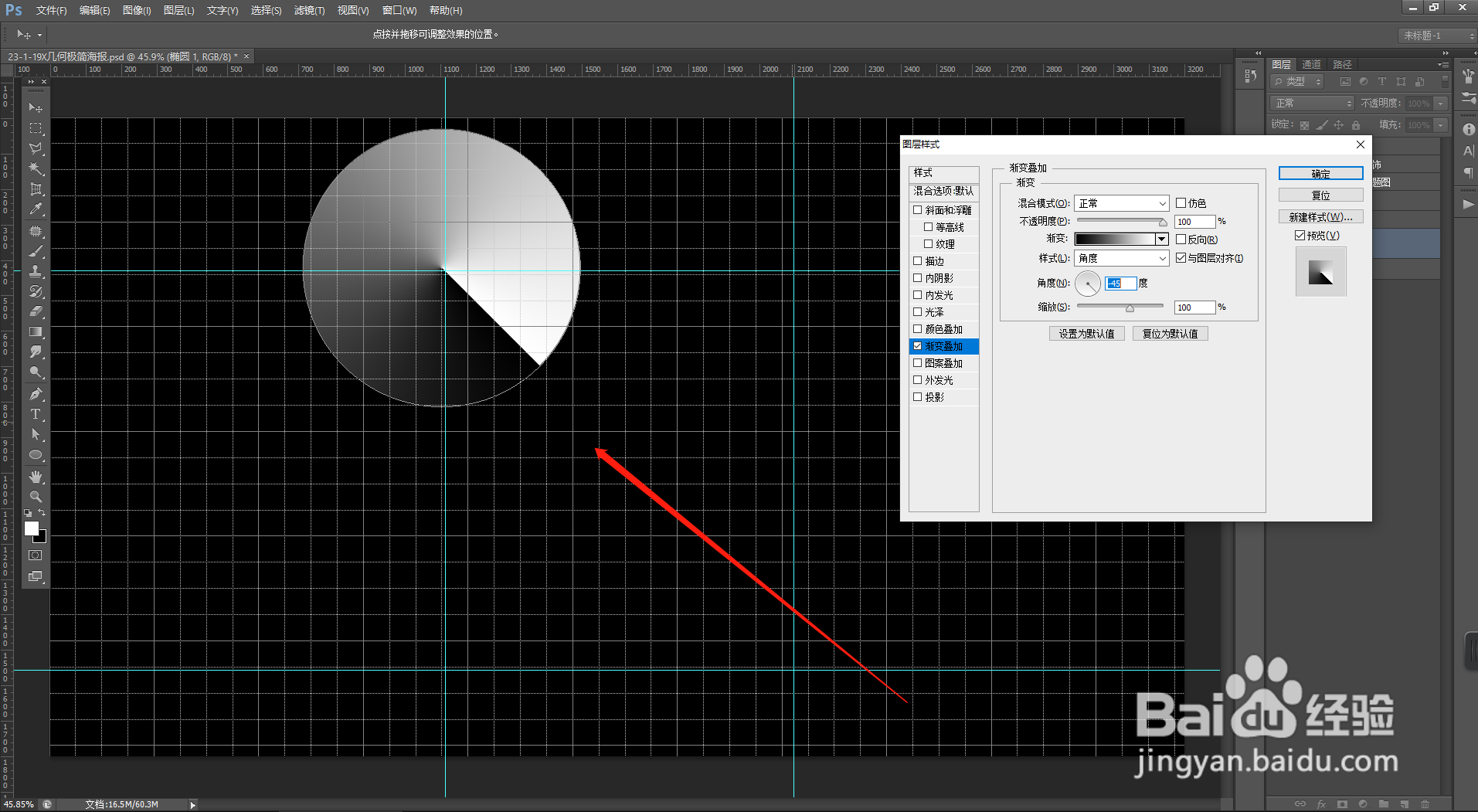
3、我们给圆添加图层样式,选择渐变叠加,调整角度。

PS图形图案:“极简X几何”海报的制作方法

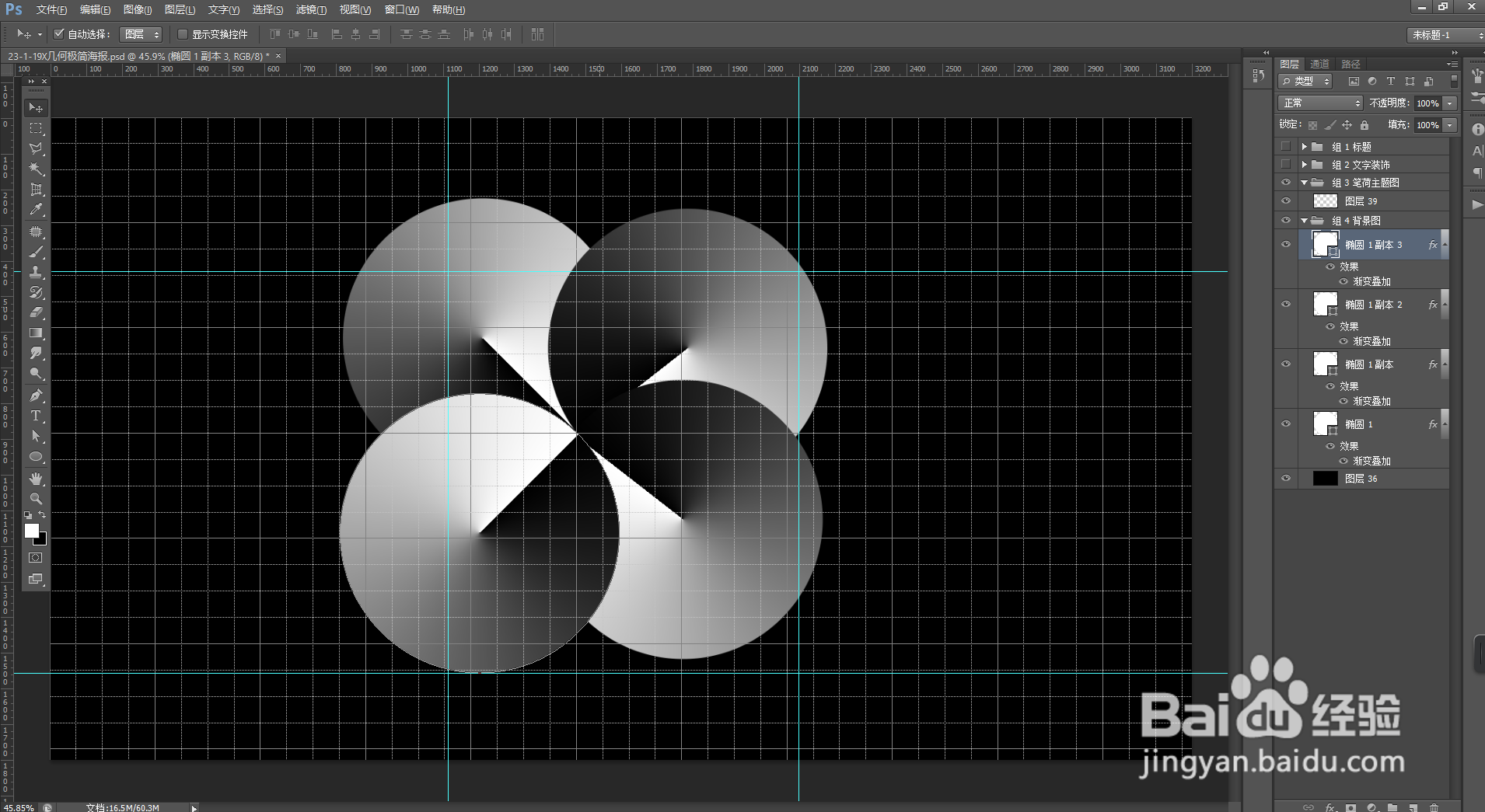
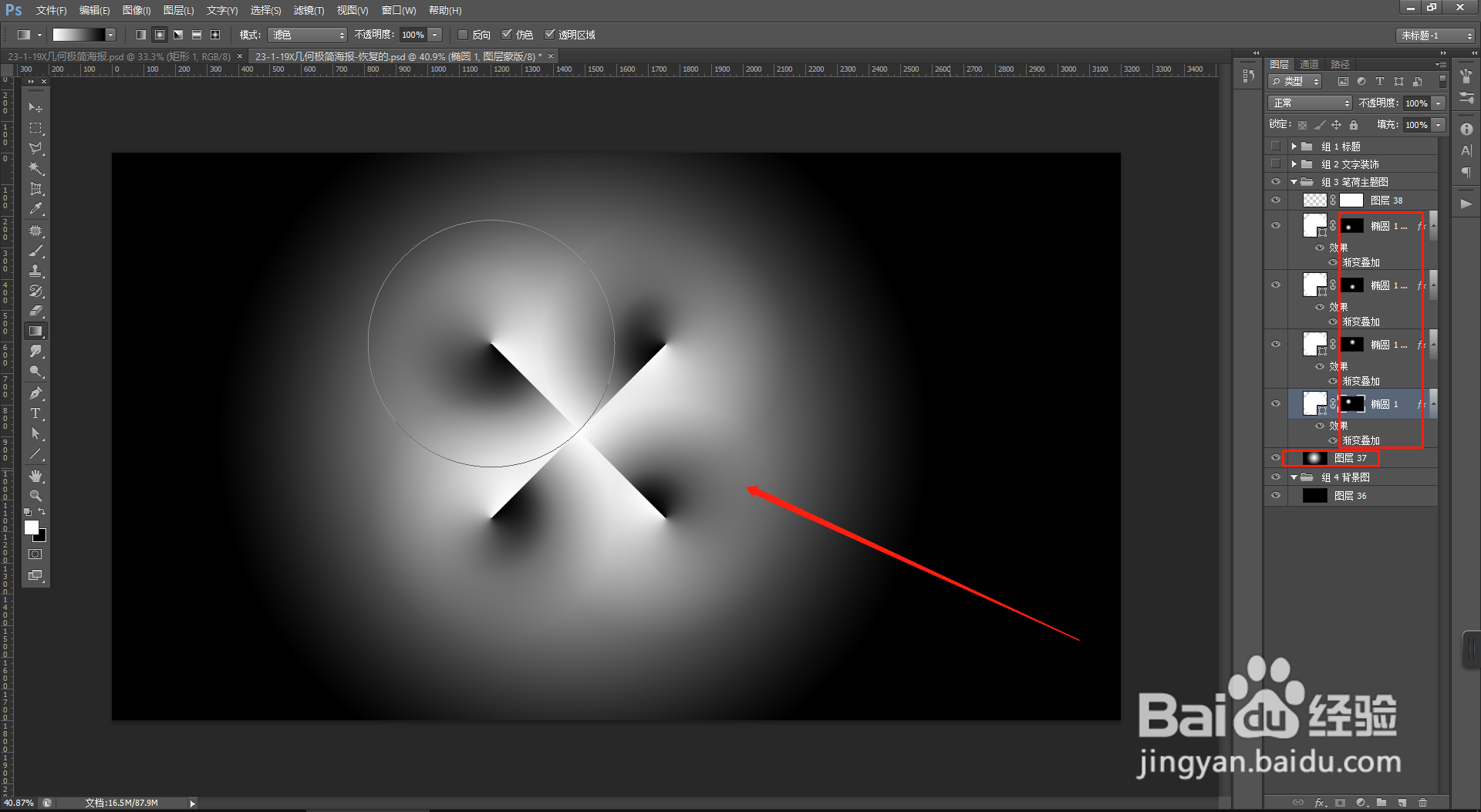
4、我们按【Ctrl+J】复制三个图层,并分别调整渐变叠加的角度。

PS图形图案:“极简X几何”海报的制作方法

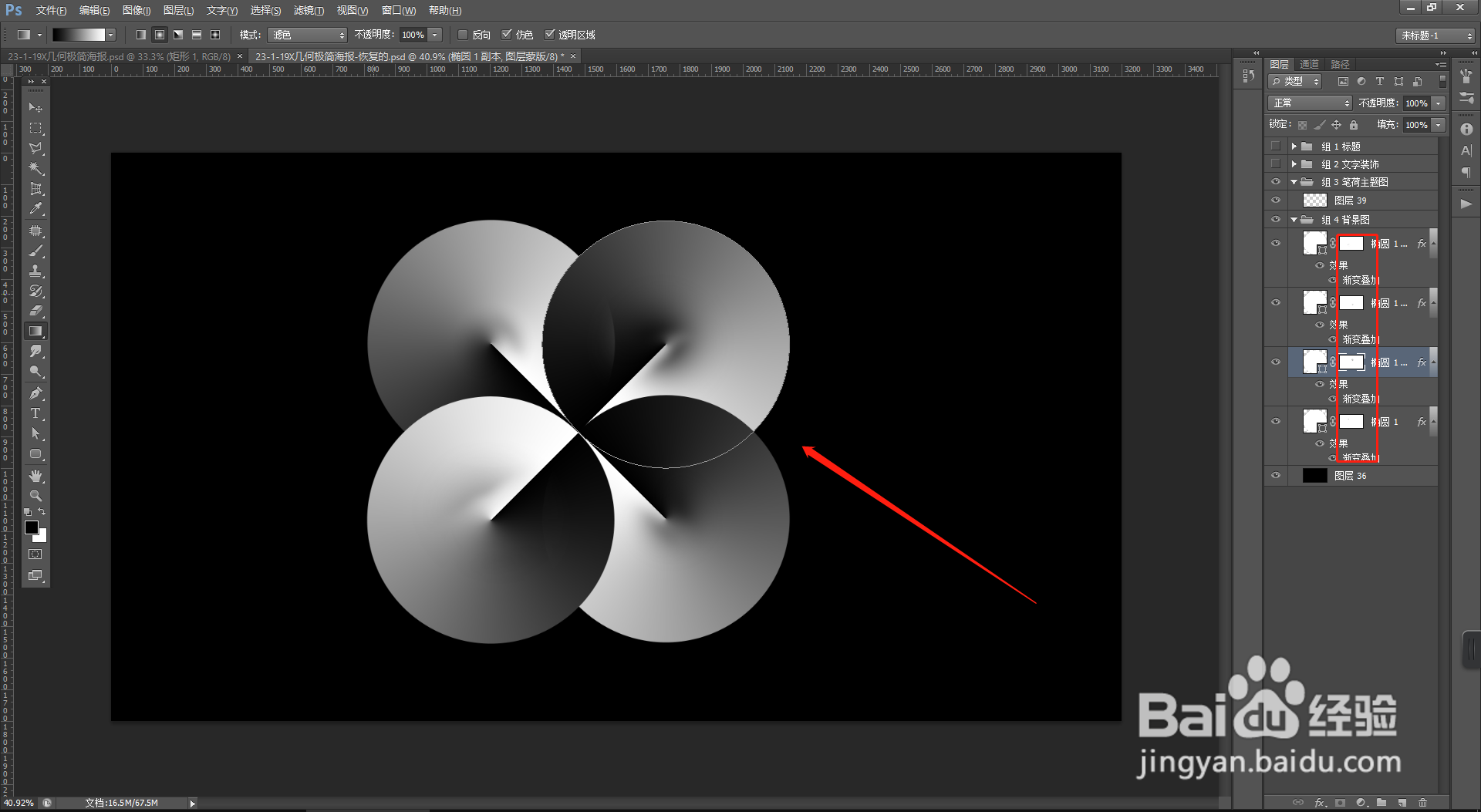
5、我们给每个圆的图层分别建立【蒙版】。

PS图形图案:“极简X几何”海报的制作方法

6、我们在蒙版上分别添加【径向渐变】,并在圆的下层【新建图层】,添加一个【径向渐变】。
PS图形图案:“极简X几何”海报的制作方法

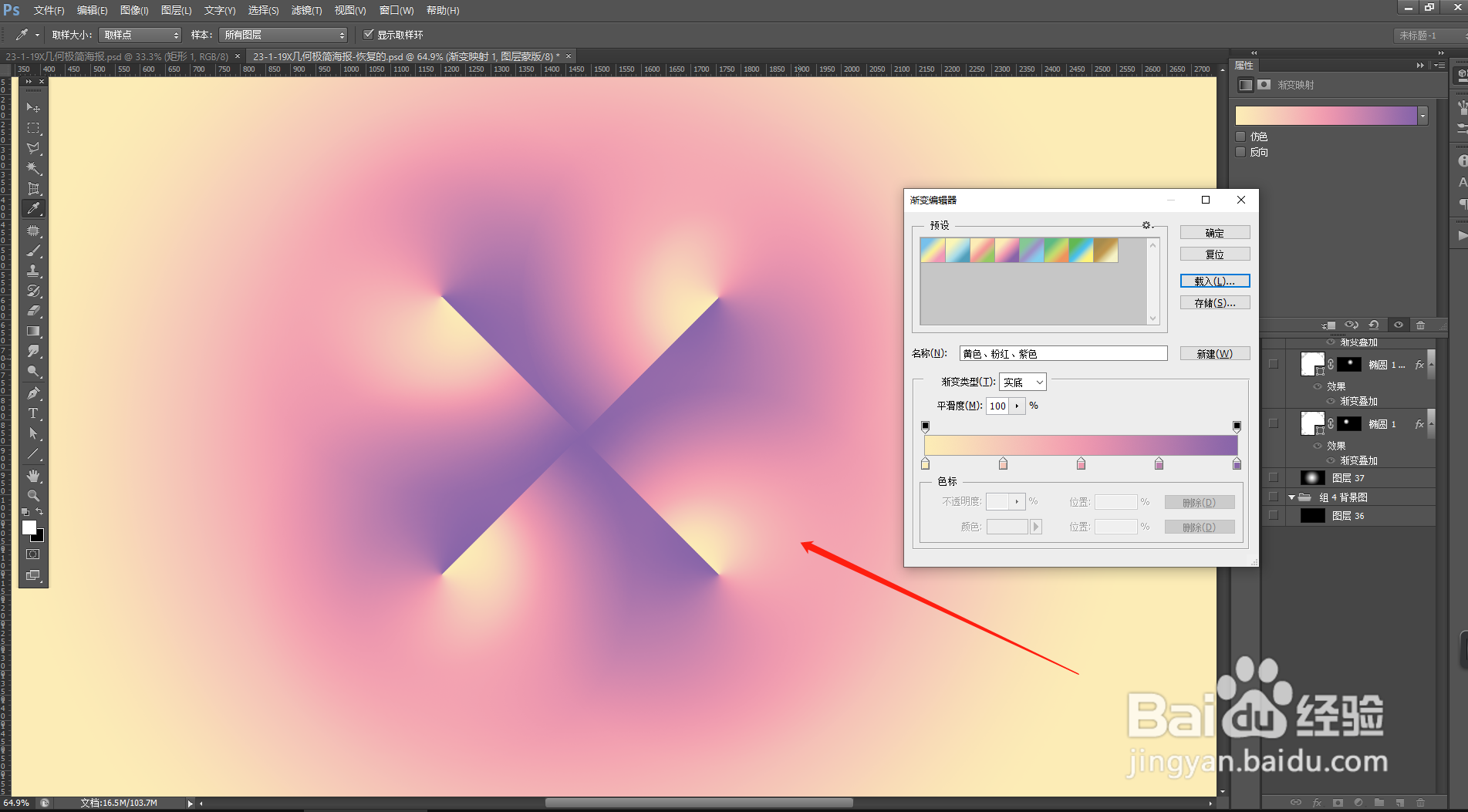
7、我们按【Ctrl+Alt+Shift+E】盖印图层,在上方添加【渐变映射】,更换喜欢的颜色。我们可以调节一个滤镜,加上其他文字排版等,就可以设计你喜欢的海报了。
PS图形图案:“极简X几何”海报的制作方法

  • 如何用PS设计牛奶图标
  • PS中如何添加一道光?
  • ps怎么任意调整图片角度
  • 如何使两个图层背景融合
  • 在PS2020中怎样调整图片亮度
  • 热门搜索
    旅游文化论文 回访电话怎么打 如何祛痘 暑假旅游攻略 突然好想你你会在哪里 苹果手机文件夹在哪里 如何美胸 如何向大佬说离婚 如何挽回 如何致富