1、打开PS,打开图片,如图

2、点击快速选择工具,涂抹载入选区,如图

3、按ctrl+J提取图层,如图

4、点选载入选区,填充黑色,如图

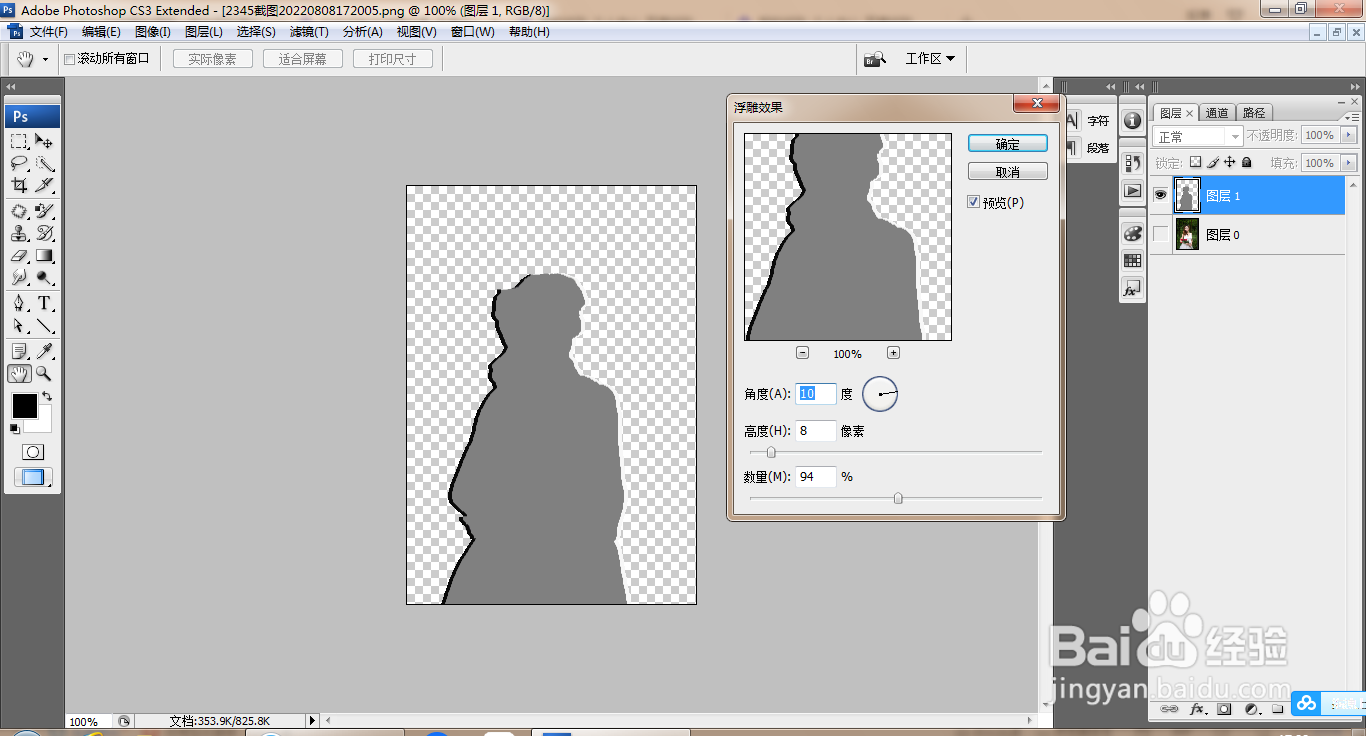
5、选择滤镜,浮雕效果,设置角度为10度,高度设置为8像素,点击确定,如图
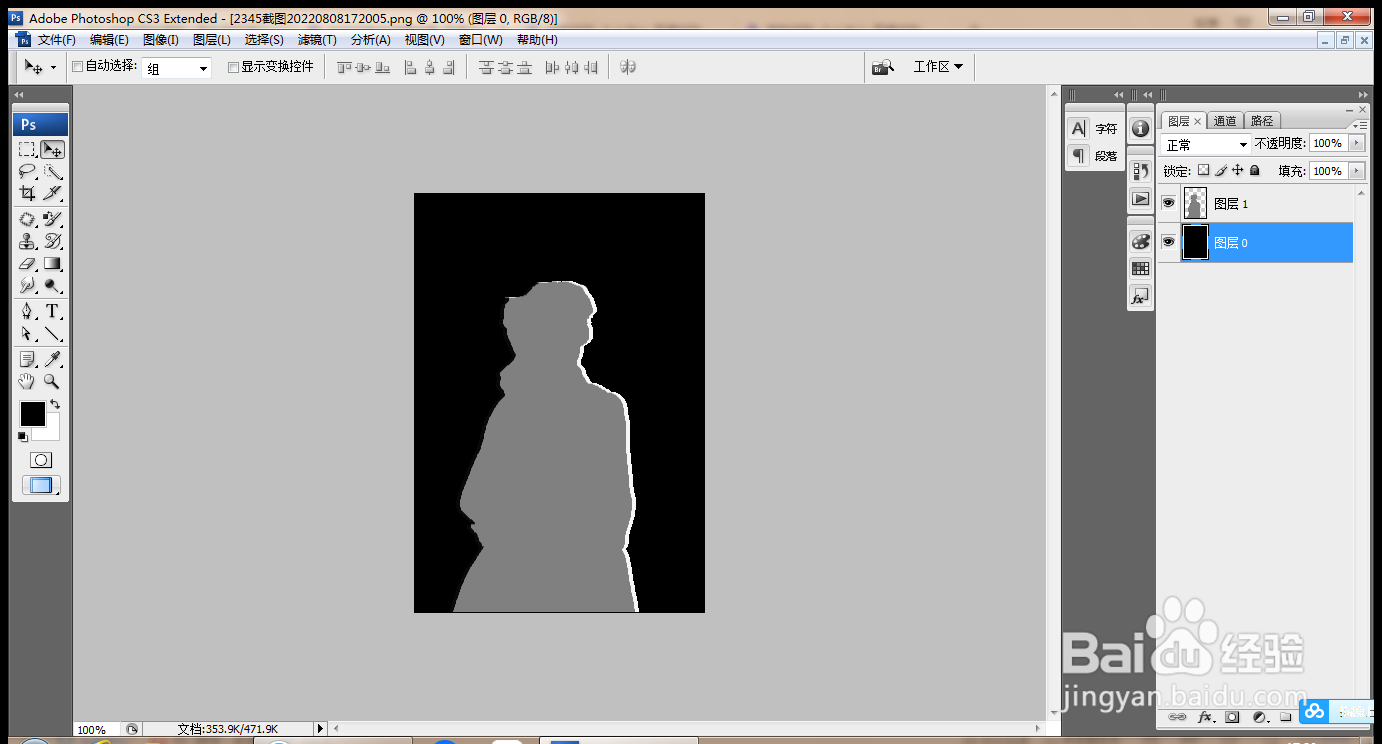
6、选中图层,设置图层混合模式为滤色,如图

7、选中图层,填充黑色,如图
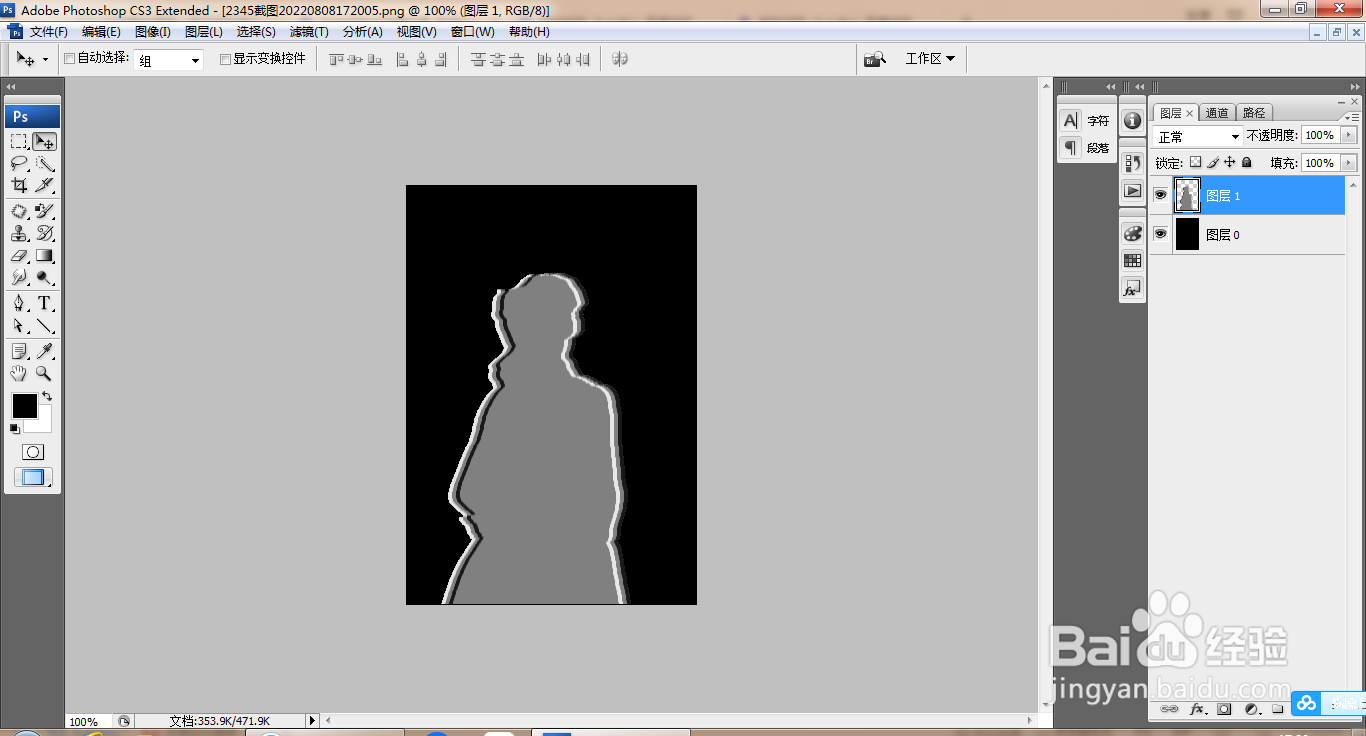
8、再次执行浮雕效果滤镜,如图
时间:2026-05-08 23:31:54
1、打开PS,打开图片,如图
2、点击快速选择工具,涂抹载入选区,如图
3、按ctrl+J提取图层,如图
4、点选载入选区,填充黑色,如图
5、选择滤镜,浮雕效果,设置角度为10度,高度设置为8像素,点击确定,如图
6、选中图层,设置图层混合模式为滤色,如图
7、选中图层,填充黑色,如图
8、再次执行浮雕效果滤镜,如图
