1、我们首先将自己准备的图片插入到PPT中,可以点击插入图片按CTRL键进行选择。

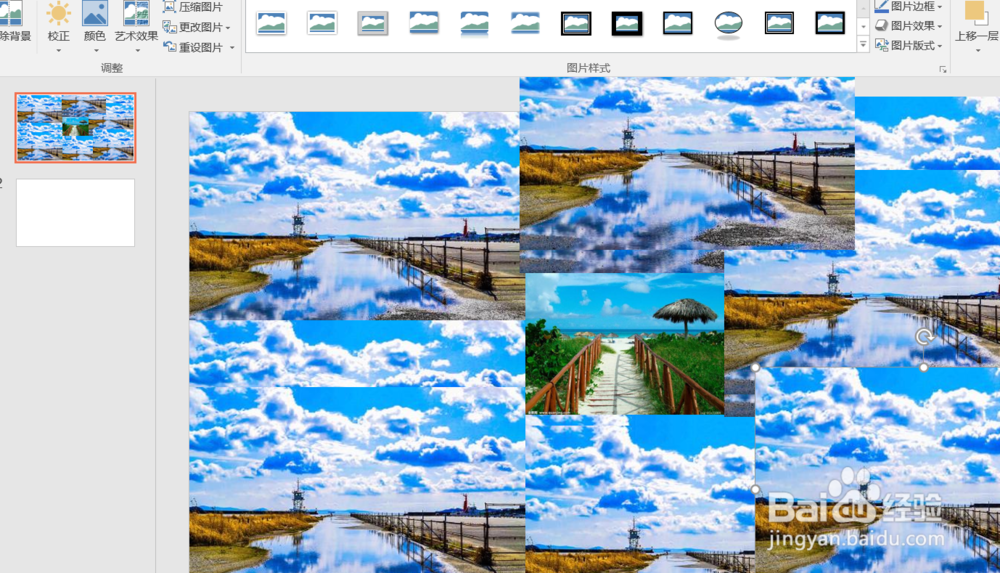
2、然后将图片排满整个PPT页面,我们选择自己喜欢的排列方式。
3、点击右上角的文件,然后另存为。
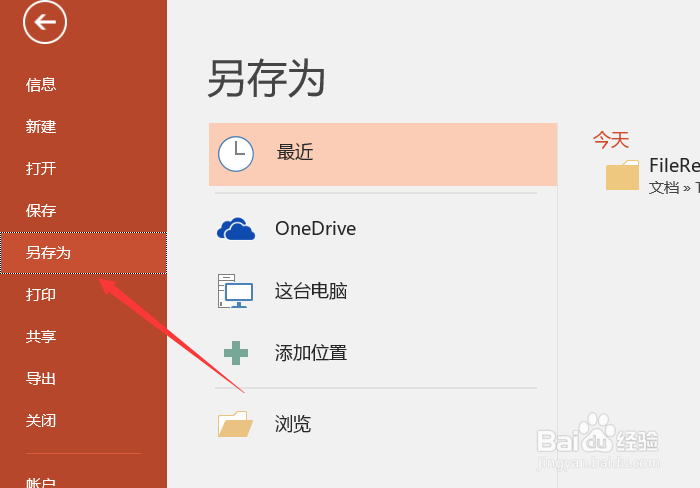
4、然后我们为文件选择保存指定位置,并将保存格式改为图片格式,点击仅保存当前页面即可完成保存。

5、接下来我们在新的空白幻灯片中插入一个心形,并在PPT中进行刻画。

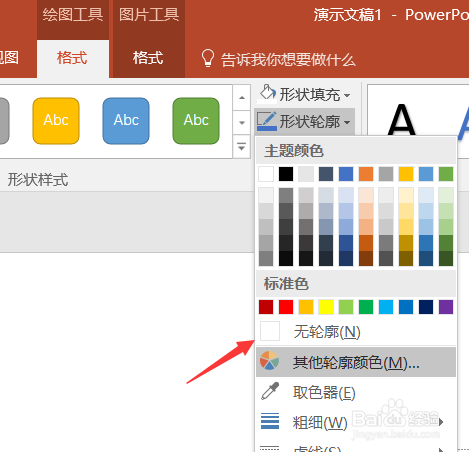
6、在形状填充中选择图片填充,我们将形状轮廓去除掉。

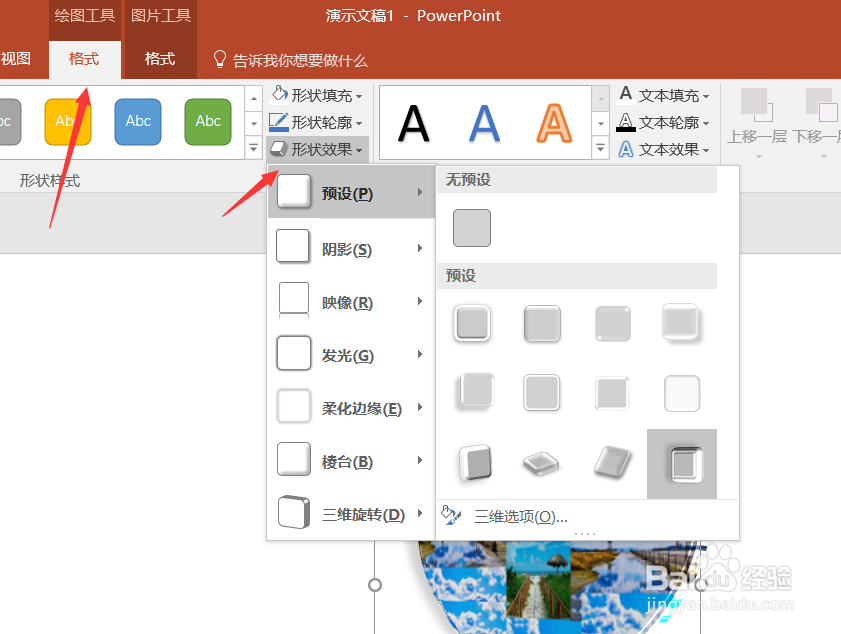
7、接着我们设置相应的自己喜欢的阴影效果等即可完成,希望能够对大家有帮助。
时间:2026-04-24 12:15:49
1、我们首先将自己准备的图片插入到PPT中,可以点击插入图片按CTRL键进行选择。
2、然后将图片排满整个PPT页面,我们选择自己喜欢的排列方式。
3、点击右上角的文件,然后另存为。
4、然后我们为文件选择保存指定位置,并将保存格式改为图片格式,点击仅保存当前页面即可完成保存。
5、接下来我们在新的空白幻灯片中插入一个心形,并在PPT中进行刻画。
6、在形状填充中选择图片填充,我们将形状轮廓去除掉。
7、接着我们设置相应的自己喜欢的阴影效果等即可完成,希望能够对大家有帮助。
