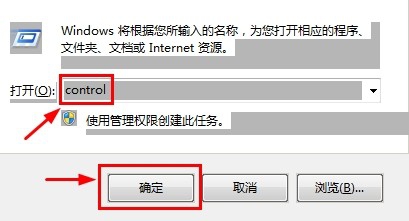
1、按住电脑“Windows+R”键,弹出运行对话框,在对话框输入“control”,进入控制面板界面
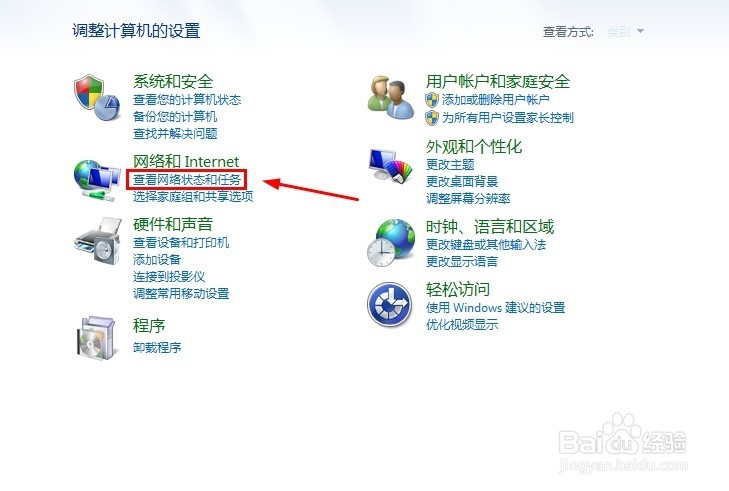
2、在控制面板选择“查看网络状态和任务”
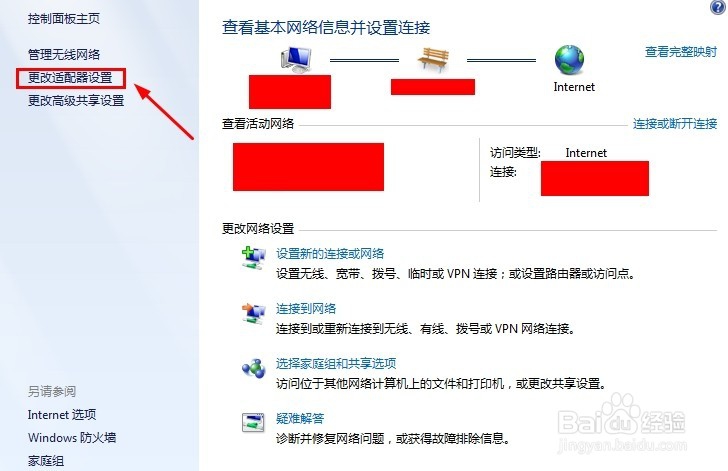
3、选择更改“适配器设置”
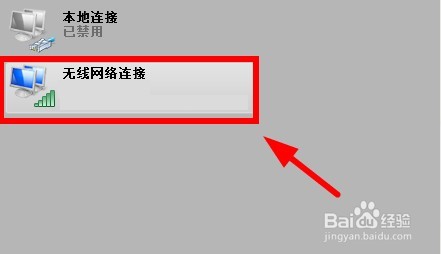
4、右击本地连接选择“禁用”仅仅保留“无线网络连接”这个连网选项
5、再次找到需要连接的wifi名称,重新连接即可
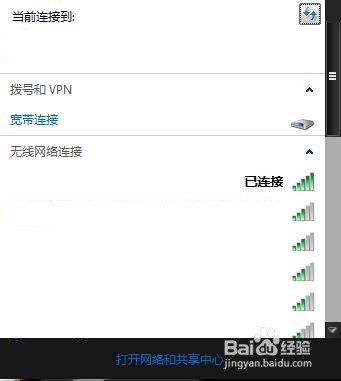
6、连接wifi后,能够打开并显示出网页,说明成功连上网,开始上网吧
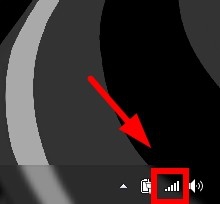

7

时间:2026-04-21 23:37:42
1、按住电脑“Windows+R”键,弹出运行对话框,在对话框输入“control”,进入控制面板界面
2、在控制面板选择“查看网络状态和任务”
3、选择更改“适配器设置”
4、右击本地连接选择“禁用”仅仅保留“无线网络连接”这个连网选项
5、再次找到需要连接的wifi名称,重新连接即可
6、连接wifi后,能够打开并显示出网页,说明成功连上网,开始上网吧
7
