PS如何将背靠背的卡通人物设计成渐变剪影效果图

 时间:2026-02-15 02:40:45

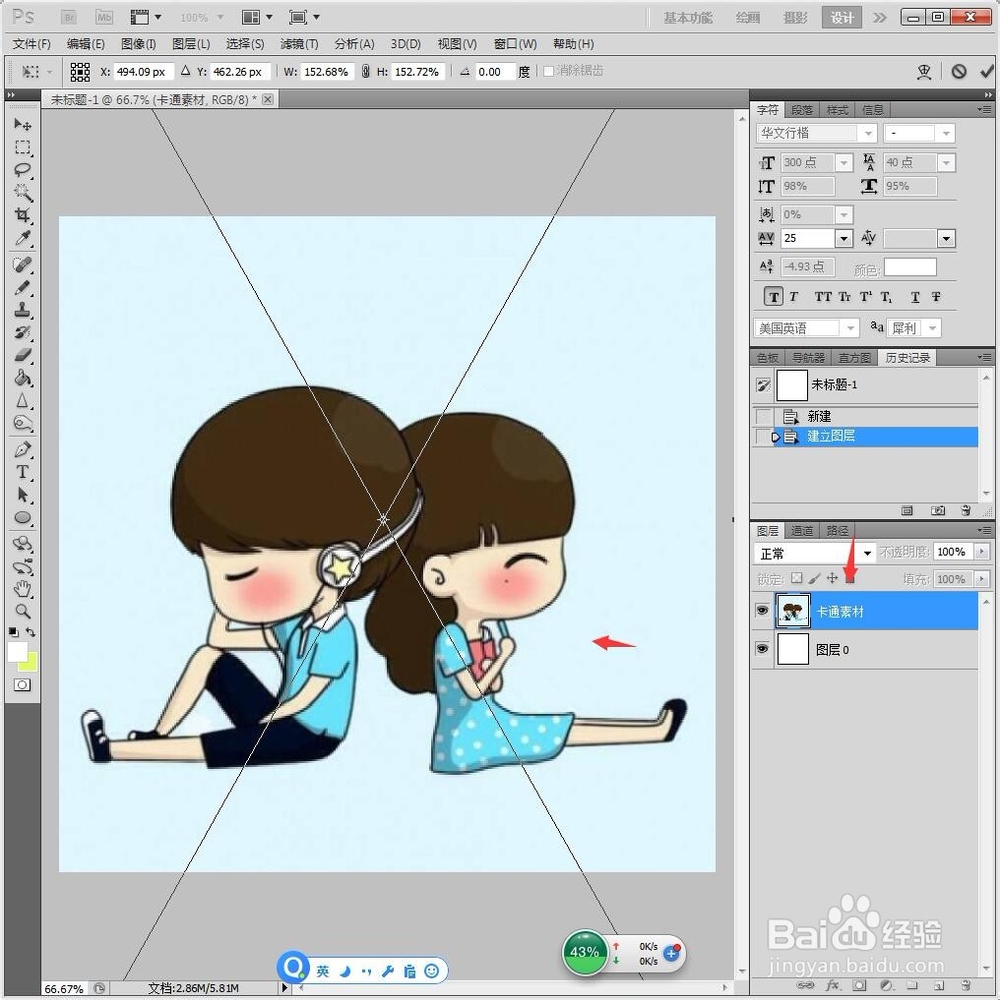
1、新建PS画布,将卡通素材拖入,放大布满画布。
PS如何将背靠背的卡通人物设计成渐变剪影效果图

2、选择【魔棒】,选取卡通背景区域,鼠标右键【选择反向】。

PS如何将背靠背的卡通人物设计成渐变剪影效果图

3、点击【图层】【新建填充图层】【渐变】。

PS如何将背靠背的卡通人物设计成渐变剪影效果图

4、填充一个黄蓝绿的渐变效果。

PS如何将背靠背的卡通人物设计成渐变剪影效果图

5、选中渐变填充图层,鼠标右键【格栅化图层】。

PS如何将背靠背的卡通人物设计成渐变剪影效果图

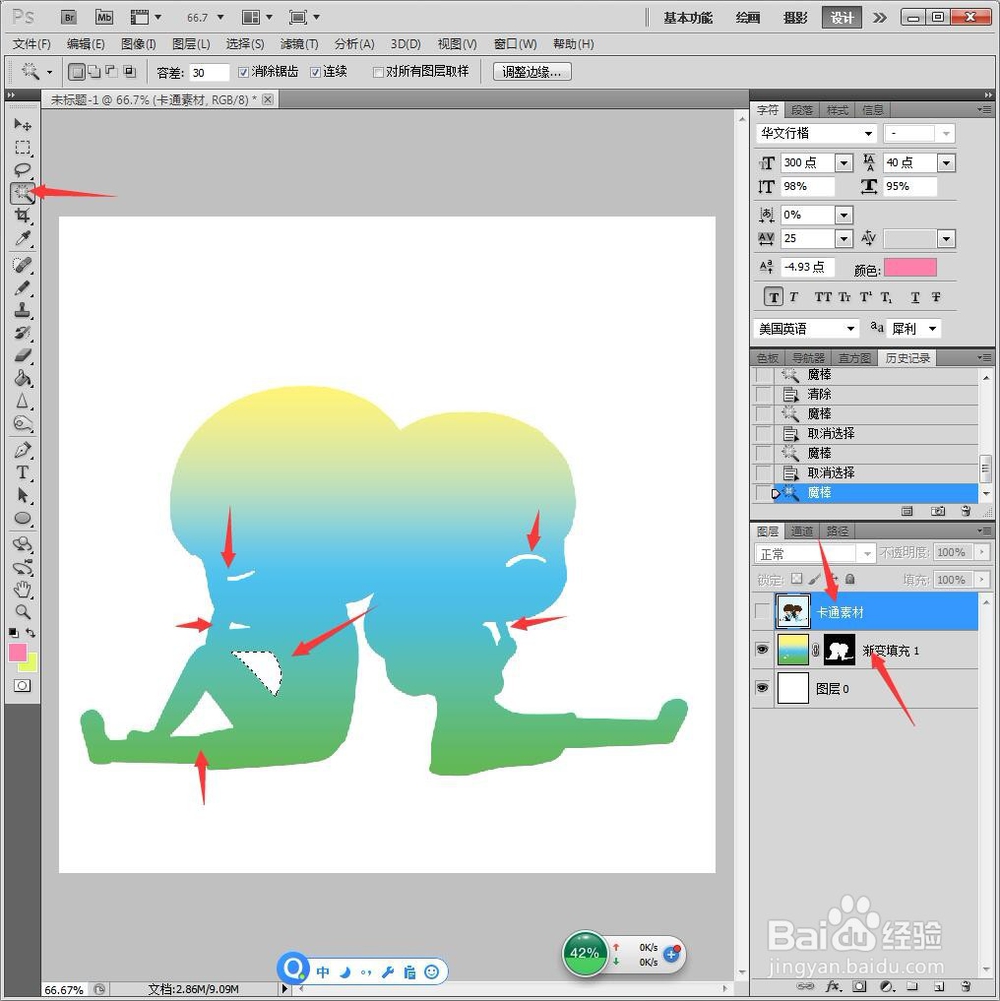
6、将卡通素材放到最顶,使用【魔棒】扣选内部的一些格子,回到填充图层删除。

PS如何将背靠背的卡通人物设计成渐变剪影效果图

7、最后另存为图片。

PS如何将背靠背的卡通人物设计成渐变剪影效果图

1、1、新建PS画布,将卡通素材拖入,放大布满画布。

2、选择【魔棒】,选取卡通背景区域,鼠标右键【选择反向】。

3、点击【图层】【新建填充图层】【渐变】。

4、填充一个黄蓝绿的渐变效果。

5、选中渐变填充图层,鼠标右键【格栅化图层】。

6、将卡通素材放最顶,用【魔棒】扣选内部的一些格子,回到填充图层删除。

7、最后另存为图片。

  • 使用通道更换照片背景
  • ps如何写艺术字
  • Photoshop怎么将两个图层融合为变亮的效果?
  • PS建立选区的方法总结
  • ps怎么给文字添加光泽效果
  • 热门搜索
    世界上最好吃的零食 孕妇外阴痒怎么办 回奶方法 金钱树的养殖方法和注意事项 更年期出汗怎么办 菜名大全 脚发热是怎么回事 去水印的方法 带字图片大全 不爱说话怎么办