使用sw绘制烛台

 时间:2026-02-12 12:34:42

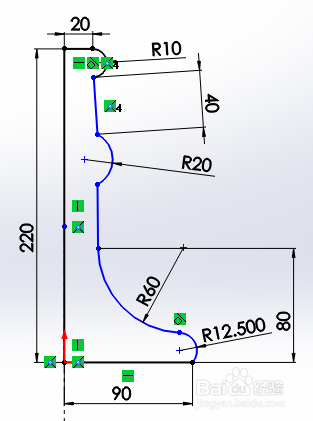
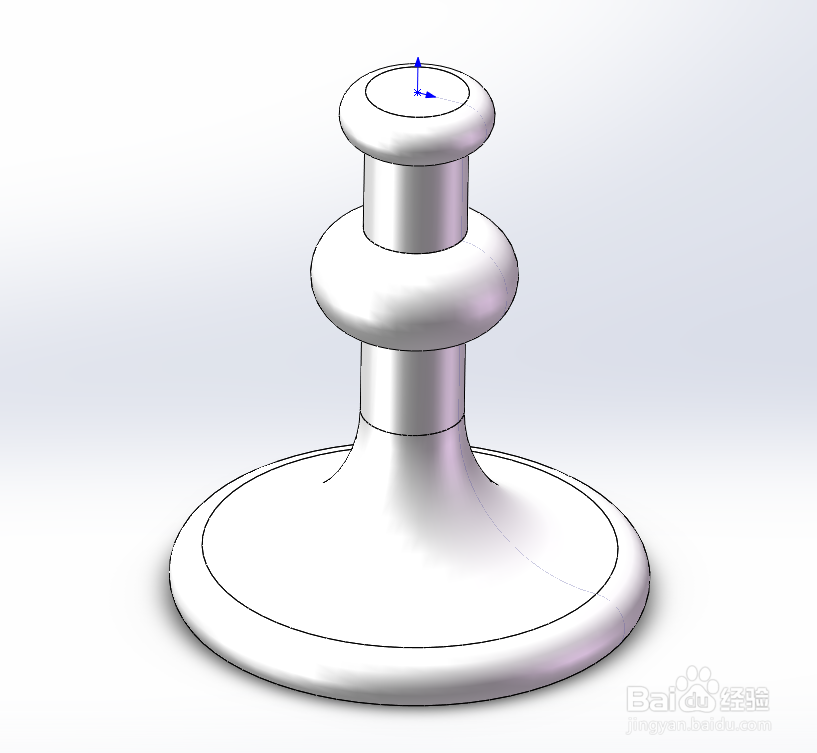
1、烛台的基本尺寸和三维造型如下图所示。

使用sw绘制烛台

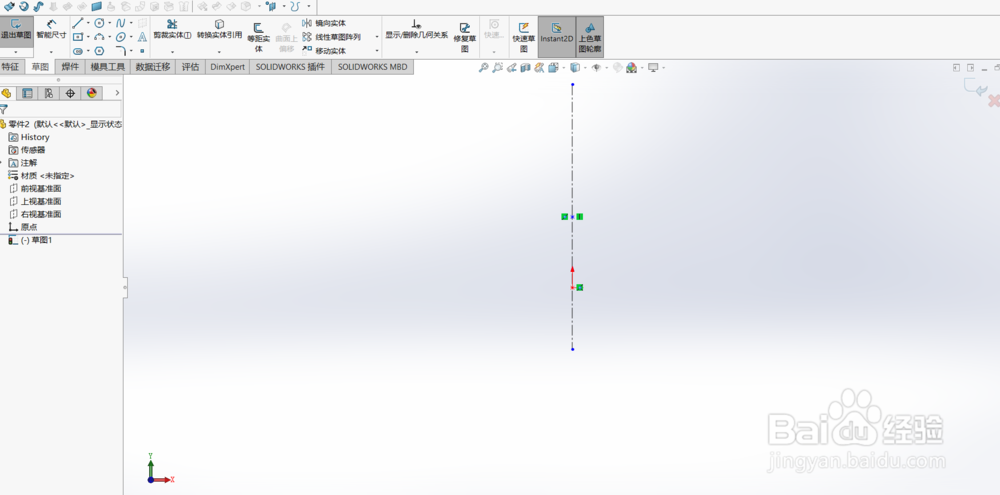
2、新建一个零件图,选中前视基准面,并正视于该基准面。首先点击直线按钮,绘制过原点的竖直中心线。
使用sw绘制烛台

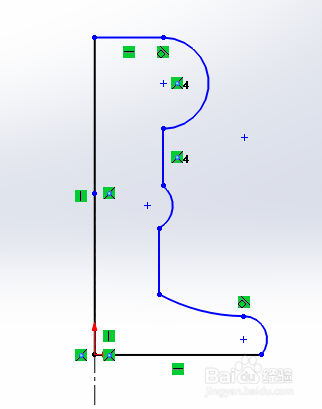
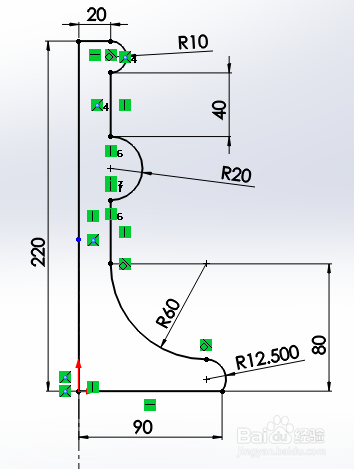
3、“直线”按钮、“圆弧”按钮绘制基本的轮廓,如图2-3a所示。

使用sw绘制烛台

4、通过“智能尺寸”按钮,按照图2-1的尺寸进行标注。如图2-3b所示。

使用sw绘制烛台

5、添加几何约束关系:两个长度为40的直线均为竖直直线、R20的圆弧端点及圆心竖直、下面长度为40的直线与R60的圆弧相切、R60的圆弧与R12.5的圆弧相切。注意:约束不可重复定义。如图2-3c所示。
使用sw绘制烛台

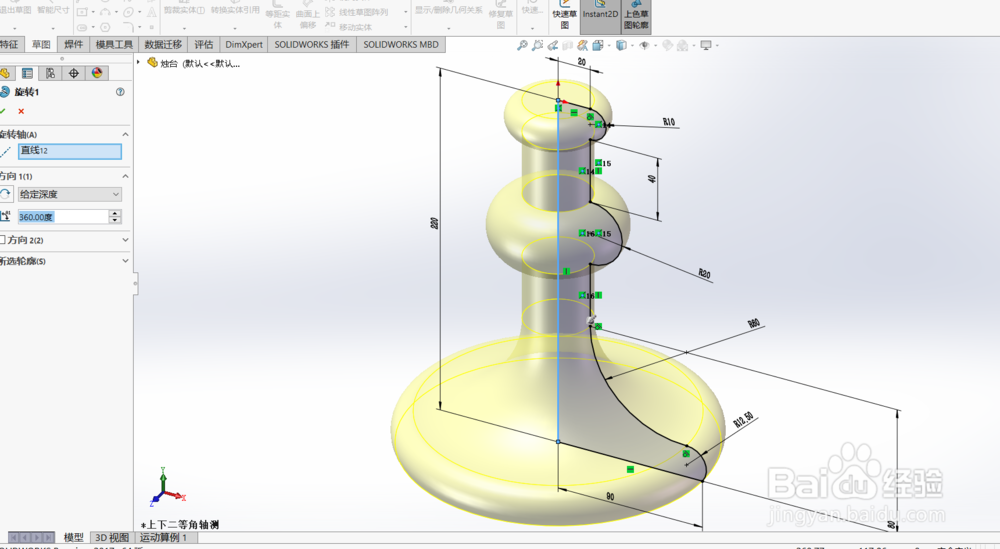
6、点击“旋转凸台”按钮,选择旋转轴后,点击确定。

使用sw绘制烛台

使用sw绘制烛台

  • solidowrks半圆环实例怎么创建
  • 如何查看KEIL的版本号?
  • 如何使用Workbench查看模式性能状态变量值
  • SolidWorks三维建模训练十六之拉伸四棱台
  • 用Excel画出复杂的函数曲线
  • 热门搜索
    如何快速变白 如何制作电子相册 普拉多怎么样 黔阳古城旅游攻略 怎么屏幕截图 怎么把图片尺寸变小 如何健康饮食 怎么使用卷发棒 嵩山在哪里 如何选车