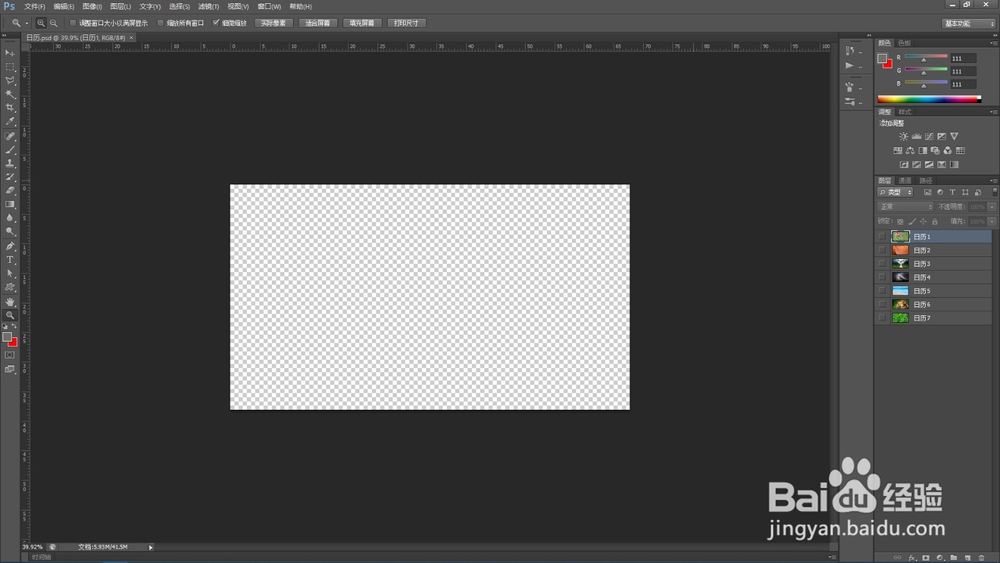
1、首先打开已经制作好的设计作品,现以制作好的日历壁纸为例
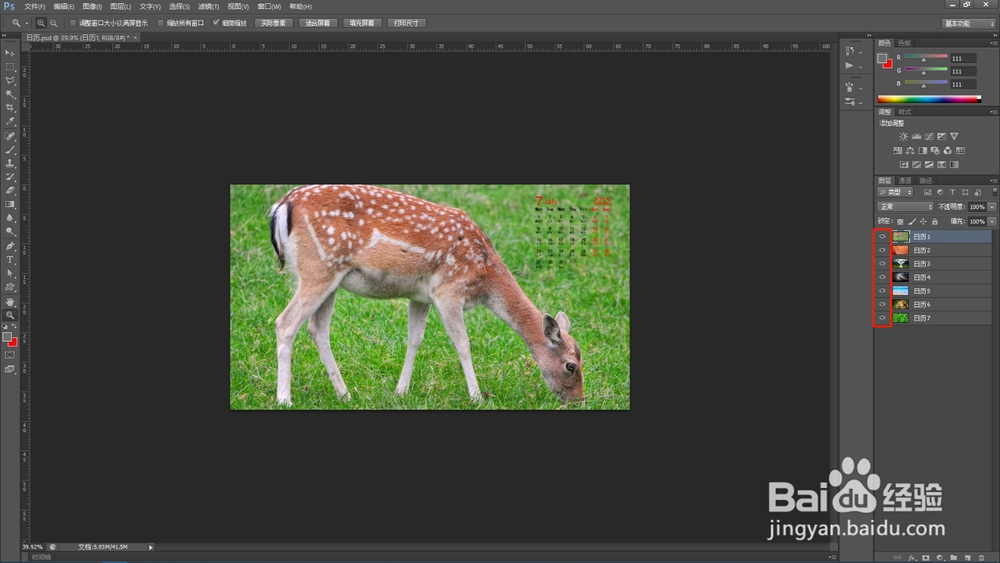
2、然后点击所有图层前面的小眼睛图标将全部图层显示出来
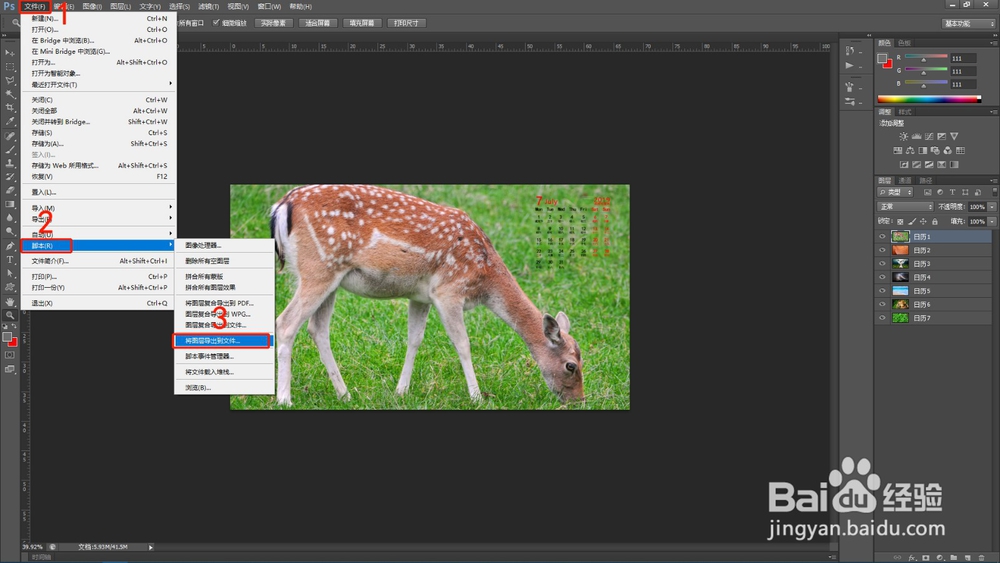
3、接着选择文件下拉菜单中的脚本命令,再选择脚本命令展卷栏中将图层导出到文件选项
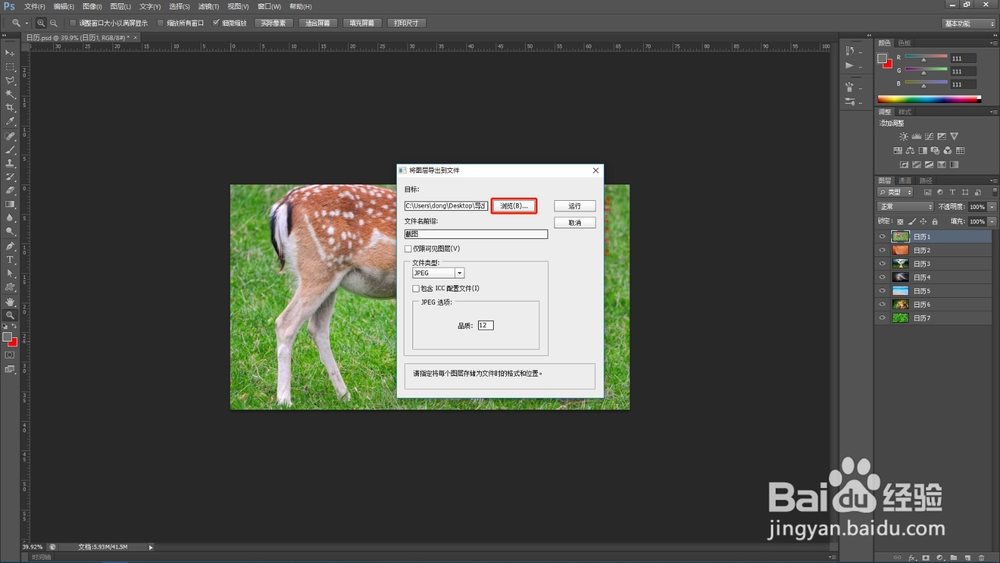
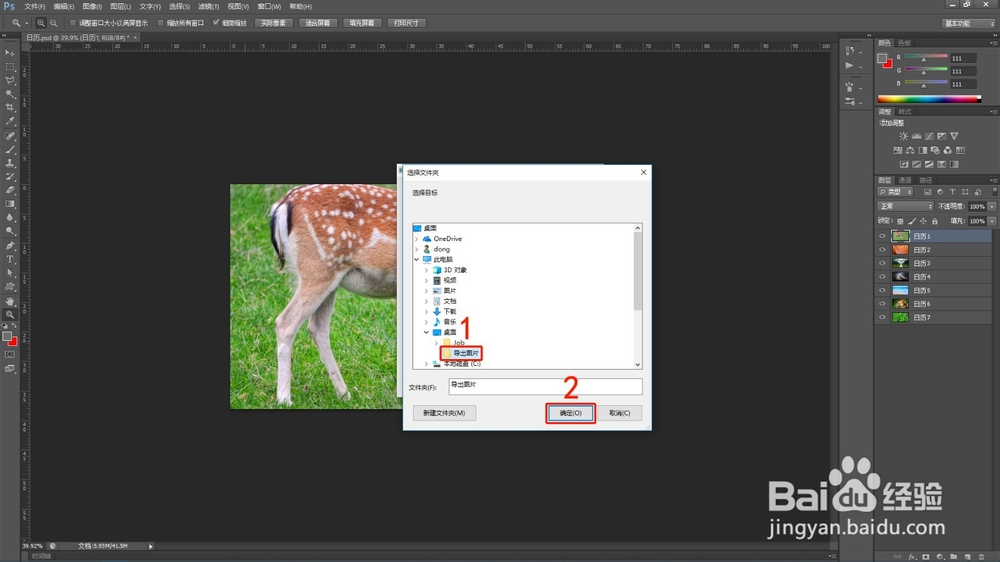
4、弹出将图层导出到文件对话框后,单击浏览按钮设置即将导出图层为图片的文件目录
5、设置好目录后,单击确定
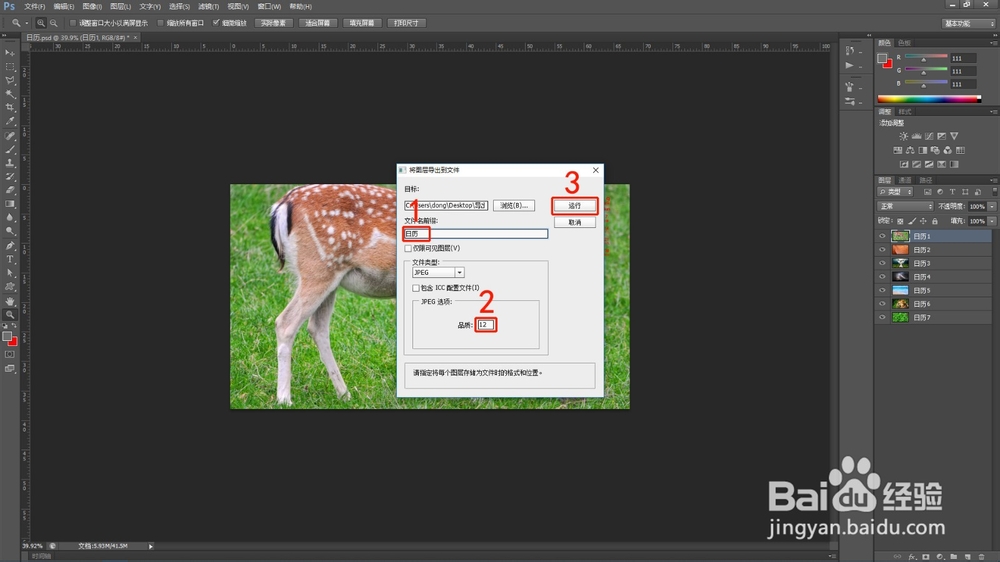
6、然后设置文件名前缀,文件品质设置为最佳,单击运行,这样ps就会自动运行批量保存图片动作
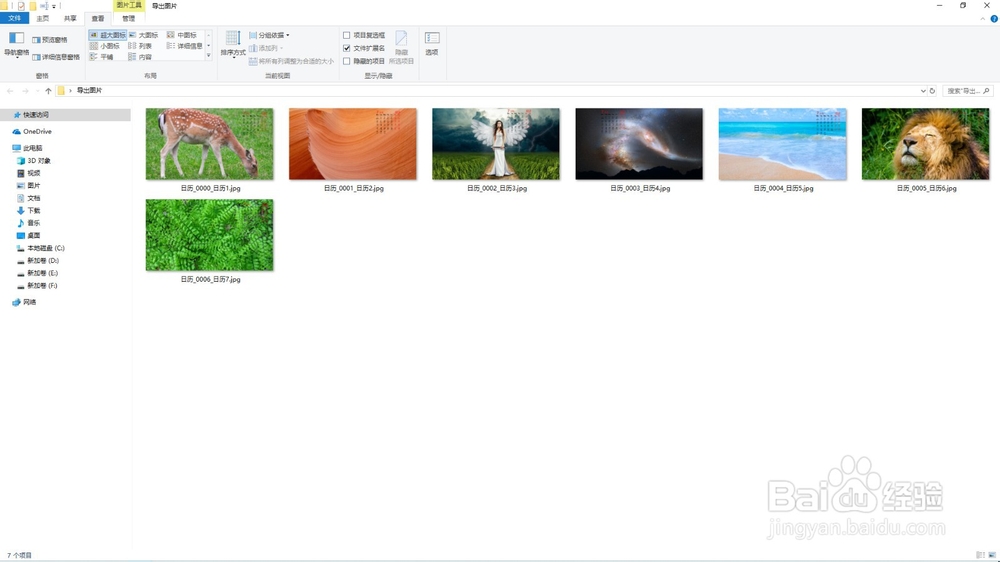
7、运行完后,设计图片就会全部保存到指定的文件夹目录里
时间:2026-04-22 23:44:51
1、首先打开已经制作好的设计作品,现以制作好的日历壁纸为例
2、然后点击所有图层前面的小眼睛图标将全部图层显示出来
3、接着选择文件下拉菜单中的脚本命令,再选择脚本命令展卷栏中将图层导出到文件选项
4、弹出将图层导出到文件对话框后,单击浏览按钮设置即将导出图层为图片的文件目录
5、设置好目录后,单击确定
6、然后设置文件名前缀,文件品质设置为最佳,单击运行,这样ps就会自动运行批量保存图片动作
7、运行完后,设计图片就会全部保存到指定的文件夹目录里
