Win10如何解决delivery optimization占网速带宽

 时间:2026-04-30 12:58:17

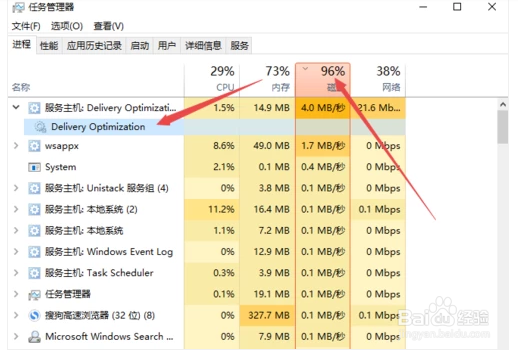
1、使用组合快捷键【Ctrl+Alt+Del】打开任务管理器,这里可以看见Delivery Optimization占用了很多网络。如下图所示:
Win10如何解决delivery optimization占网速带宽

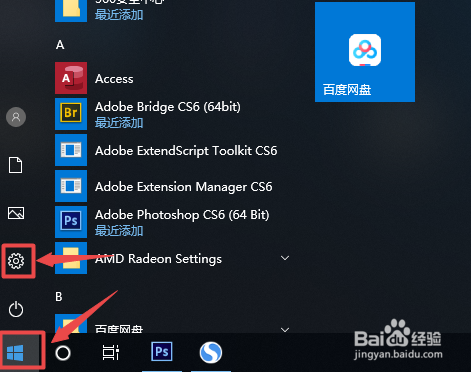
2、点击电脑桌面左下角的【开始】菜单,再点击【设置】菜单。如下图所示:

Win10如何解决delivery optimization占网速带宽

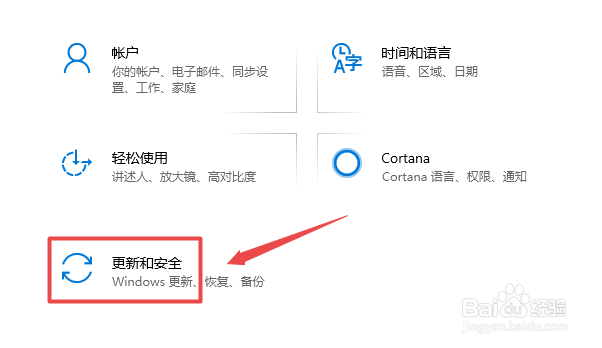
3、进入【Windows设置】,在该设置下点击【更新和安全】。如下图所示:
Win10如何解决delivery optimization占网速带宽

4、在左侧菜单选项中点击【传递优化】。如下图所示:

Win10如何解决delivery optimization占网速带宽

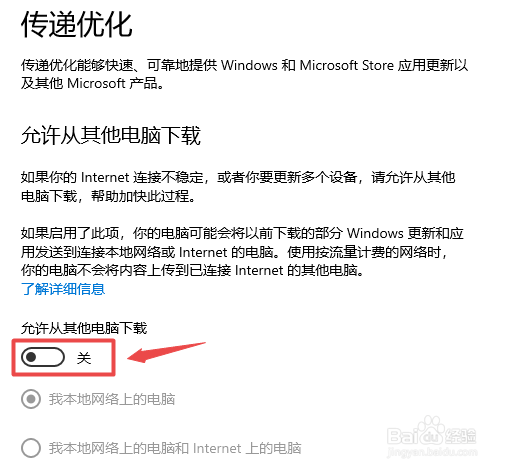
5、把【允许从其他电脑下载】的选项修改为关闭即可。如下图所示:

Win10如何解决delivery optimization占网速带宽

1、1、点击电脑桌面左下角的【开始】菜单,再点击【设置】菜单。

2、进入【Windows设置】,在该设置下点击【更新和安全】。

3、在左侧菜单选项中点击【传递优化】。

4、把【允许从其他电脑下载】的选项修改为关闭即可。

  • appdata文件夹在哪里
  • 注册表文件怎么删除
  • 唤醒Win10电脑键盘鼠标无效怎么解决
  • Win11CPU怎么设置高性能模式
  • Win11怎么关闭虚拟化功能
  • 热门搜索
    怎么改变电脑字体 代购怎么找货源 辽宁周边旅游景点大全 安徽黄山旅游攻略 南麂岛旅游攻略 福鼎旅游 可以换钱的棋牌 怎么屏蔽wifi信号 烤箱预热怎么弄 穹窿山景区