联想笔记本电脑怎么还原系统

 时间:2026-02-14 02:15:47

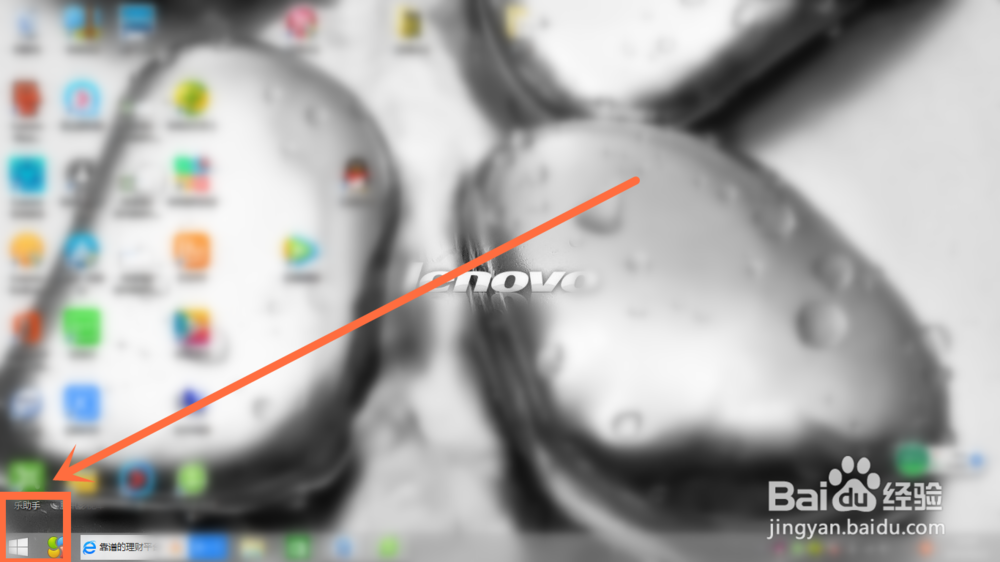
1、首先打开电脑界面,点击下左下角的开始图标。如下图所示
联想笔记本电脑怎么还原系统

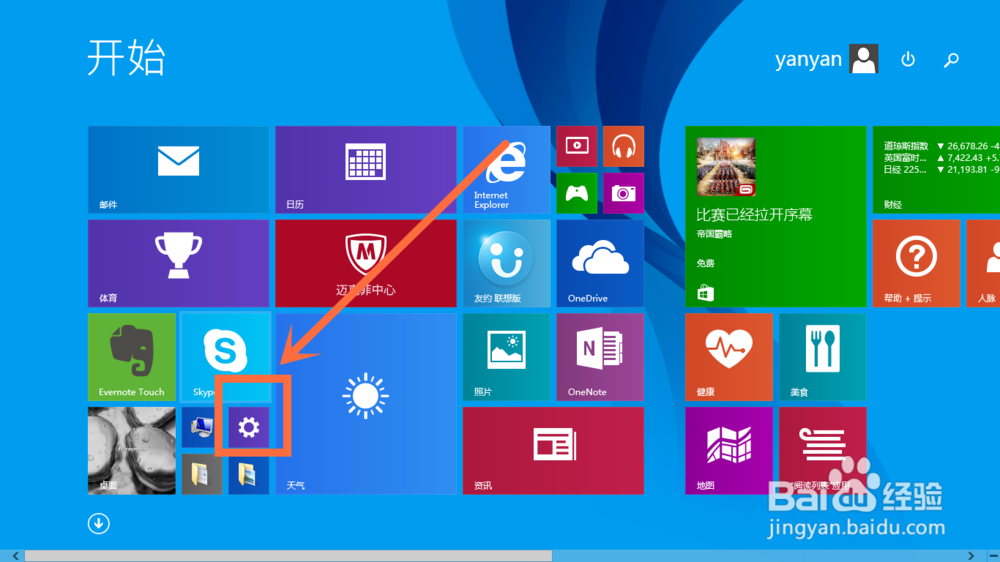
2、进入开始页面后,点击下设置图标。如下图所示

联想笔记本电脑怎么还原系统

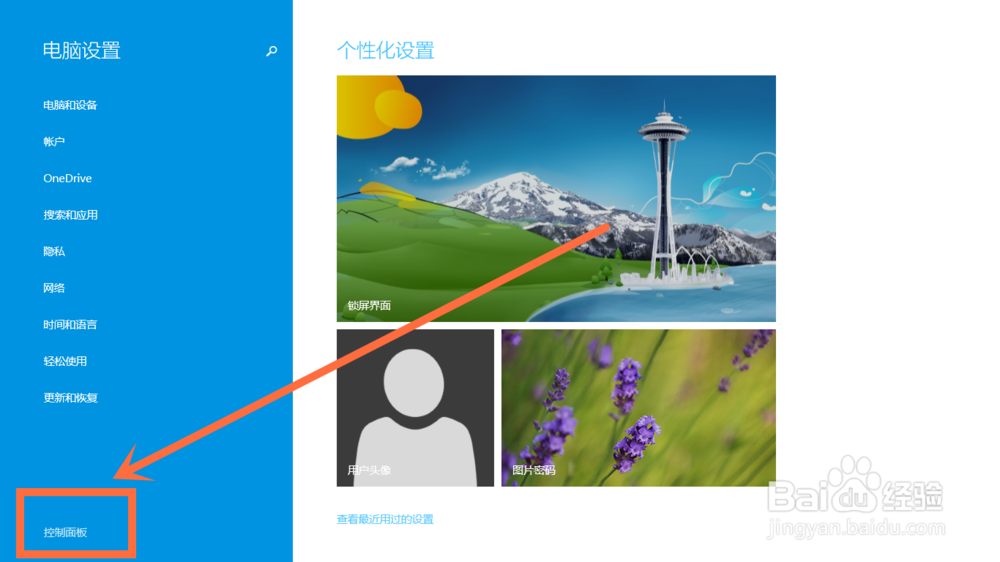
3、进入设置页面后,点击下左下角的控制面板。如下图所示

联想笔记本电脑怎么还原系统

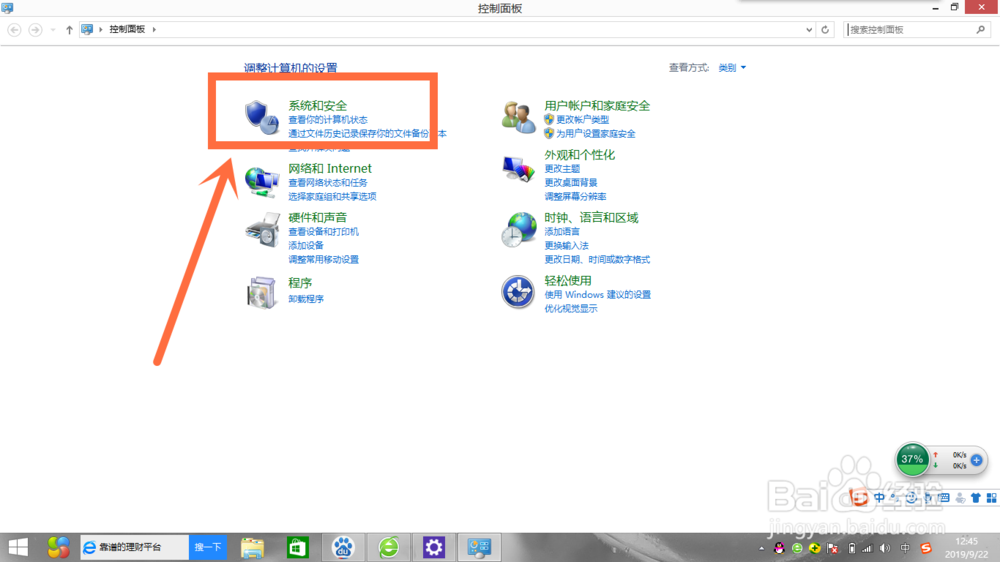
4、进入控制面板页面后,点击下系统和安全。如下图所示

联想笔记本电脑怎么还原系统

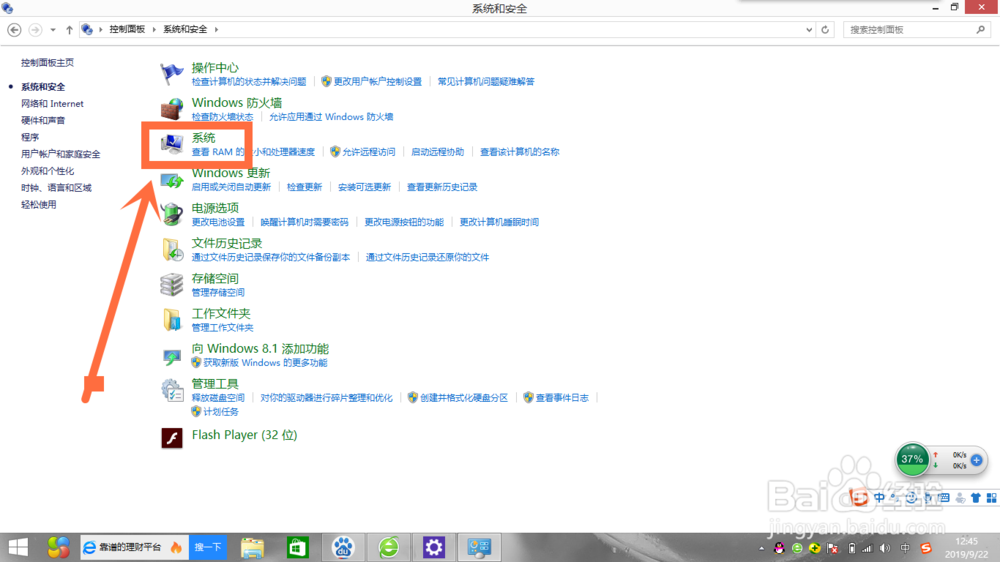
5、进入系统和安全页面后,点击系统。如下图所示

联想笔记本电脑怎么还原系统

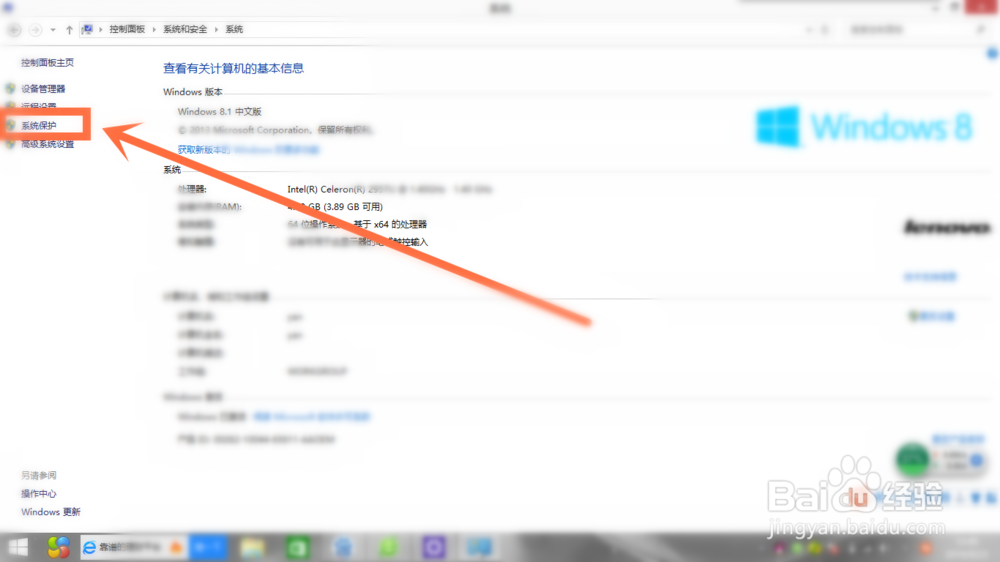
6、进入系统页面后,点击下左侧的系统保护。如下图所示

联想笔记本电脑怎么还原系统

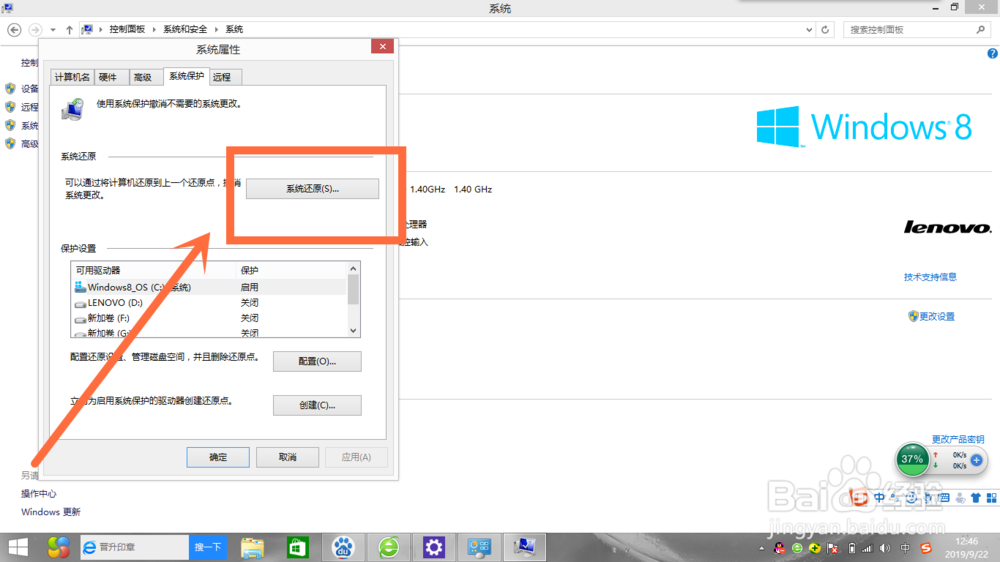
7、进入系统保护页面后,点击下系统还原。如下图所示

联想笔记本电脑怎么还原系统

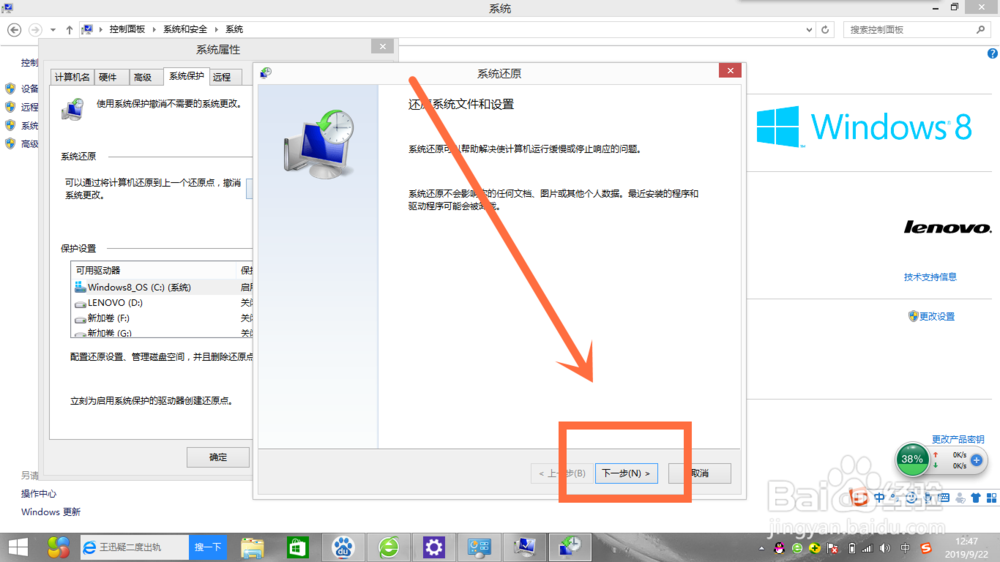
8、进入系统还原页面后,点击下一步即可。如下图所示

这样联想笔记本电脑的系统就会被还原了
联想笔记本电脑怎么还原系统

1、打开电脑,点击左下角的开始图标

点击下设置图标

点击下控制面板

点击下系统和安全

点击下系统

点击下系统保护

点击下系统还原

点击下下一步即可

  • 成功解决“冰点还原”被“360”禁止自启动问题
  • win10安全模式都在修复解决方法
  • 如何使用u启动u盘修复win7系统
  • Win10系统如何重置系统?
  • Windows10创建系统映像(备份)
  • 热门搜索
    一直打喷嚏是怎么回事 累了怎么办 飞蚊症怎么治 手机自动关机是怎么回事 电脑密码怎么设置取消 中国的英文怎么写 痘印怎么治 新生儿黄疸怎么办 怎么查看微信注册时间 利润分配怎么算