Excel如何让表格朗读说话

 时间:2026-02-16 22:29:45

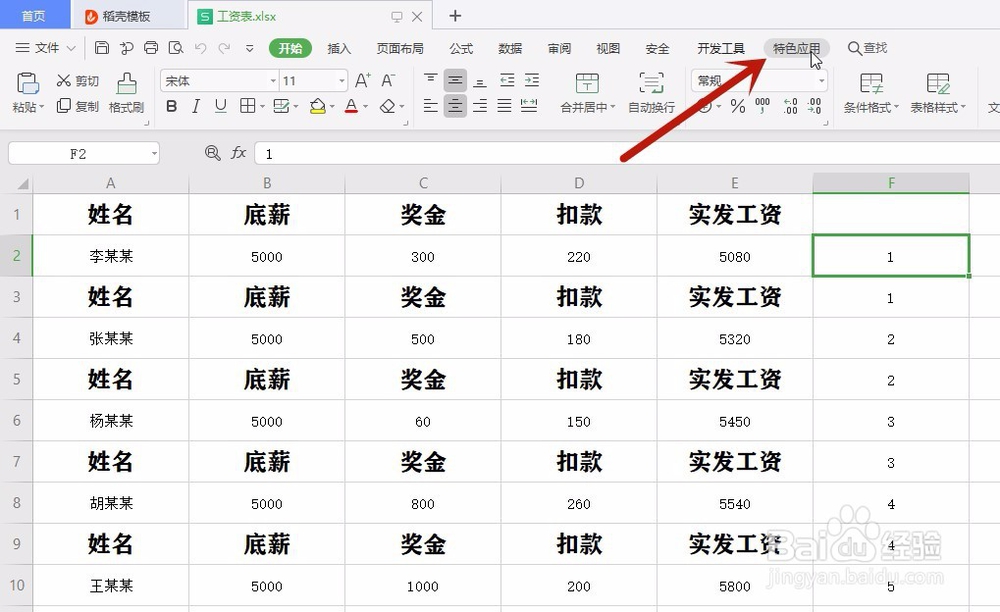
1、首先我们找到开始选项卡右边的“特色应用”。
Excel如何让表格朗读说话

2、在特色应用选项卡中,鼠标左键点击“朗读”,首次使用时自动下载。

Excel如何让表格朗读说话

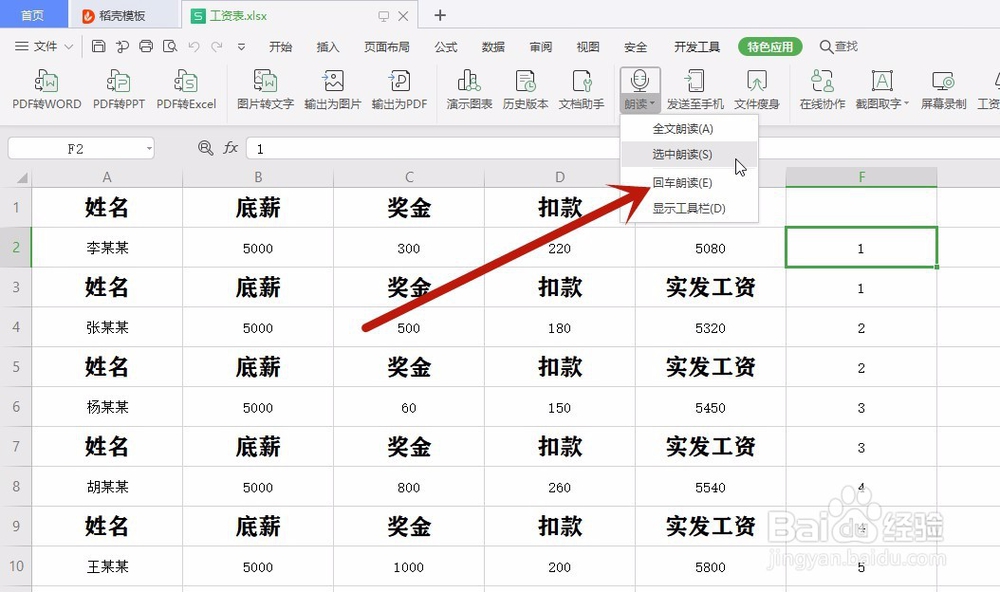
3、点击朗读右边的小三角,点击全文朗读会朗读所有内容。

Excel如何让表格朗读说话

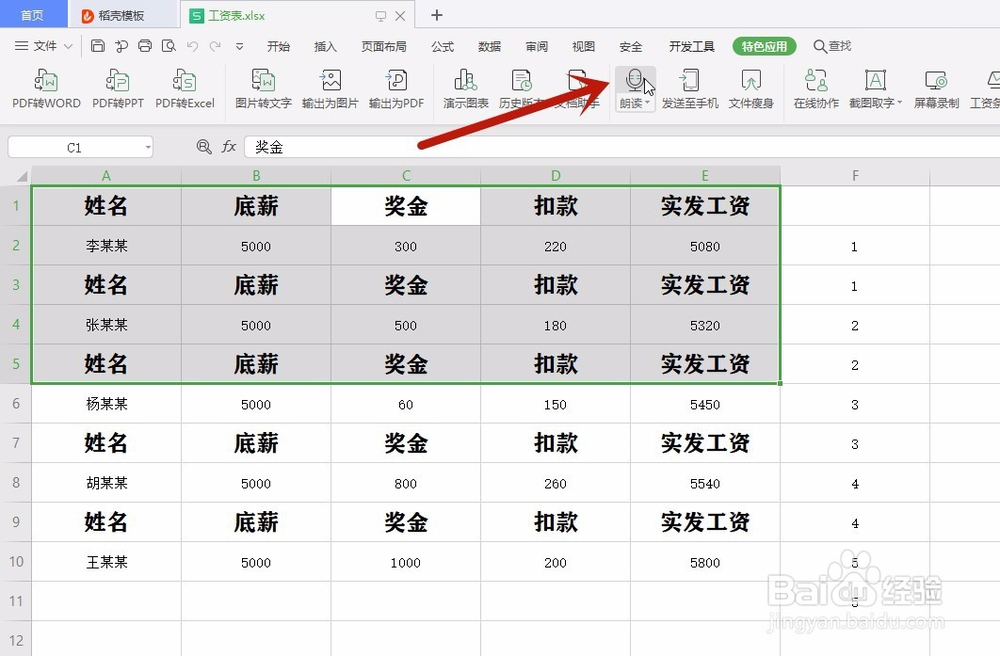
4、如果我们只想听其中一部分,鼠标左键按住拖动选择范围,鼠标左键点击“选中朗读”。

Excel如何让表格朗读说话

Excel如何让表格朗读说话

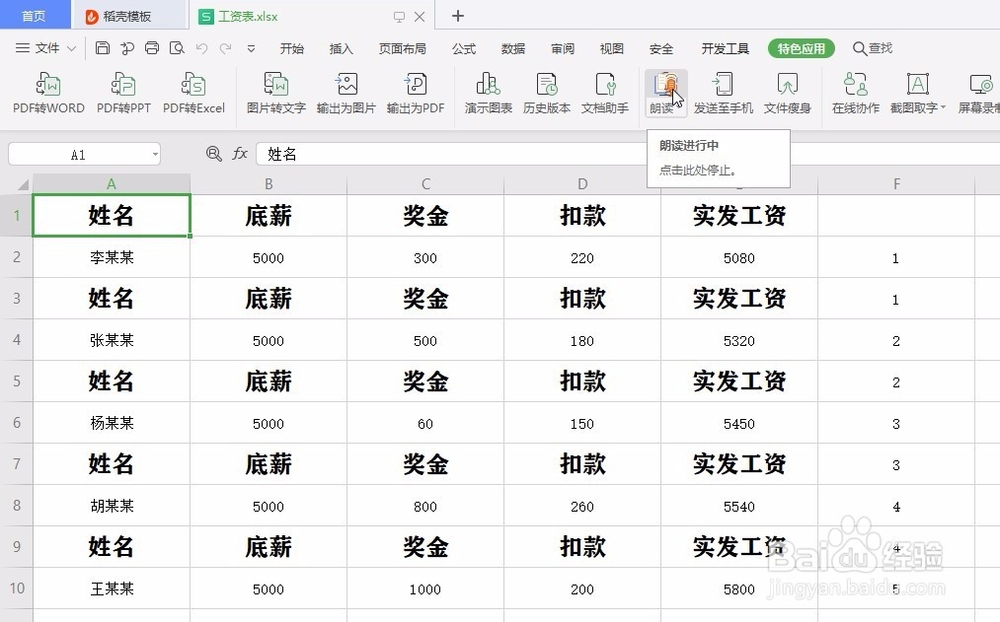
5、中间如果想暂停,只要再点击一下“朗读”即可。

Excel如何让表格朗读说话

6、我们点击勾选“回车朗读”,然后我们按回车键就可以自动朗读了。

Excel如何让表格朗读说话

1、找到开始选项卡右边的“特色应用”;

2、特色应用选项卡中,鼠标左键点击“朗读”,首次使用时自动下载;

3、点击朗读右边的小三角,点击全文朗读会朗读所有内容;

4、听其中一部分,鼠标左键按住拖动选择范围,鼠标左键点击“选中朗读”。;

5、中间如果想暂停,只要再点击一下“朗读”即可;

6、点击勾选“回车朗读”,然后我们按回车键就可以自动朗读了。

  • Excel自定义格式的7种常见用法,效率飙升必备
  • excel如何将八进制转换为二进制
  • Excel超级表格如何添加汇总行
  • Excel怎么复制网页的表格
  • 如何把整个excel2010工作表复制到其他excel文件
  • 热门搜索
    减肥水果 广州旅游攻略景点必去 红烧鱼做法 郴州东江湖旅游攻略 如何减肥最快 白崇禧简介 大理丽江自助游攻略 搭配的英文 怎么清理注册表 有什么办法可以减肥