1、首先打开运行“会声会影X5”

2、接着在第一个框中,右击点击“插入视频”

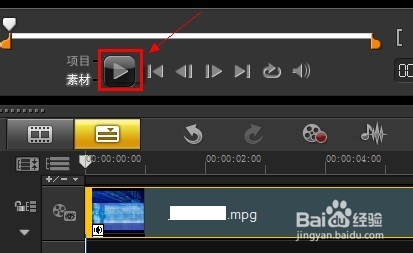
3、其次点击“红框中的播放图标”
4、然后到开始剪辑的地方时,点击停止,再点击“红框中的剪刀图标”

5、再点击“红框中的播放图标”

6、接着到想剪辑结束的地方时,点击停止,再点击“红框中的剪刀图标”
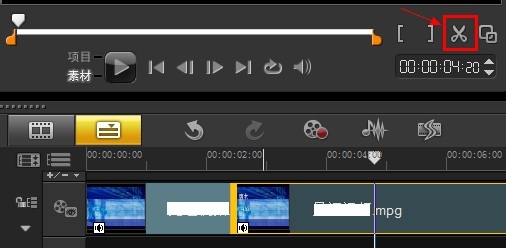
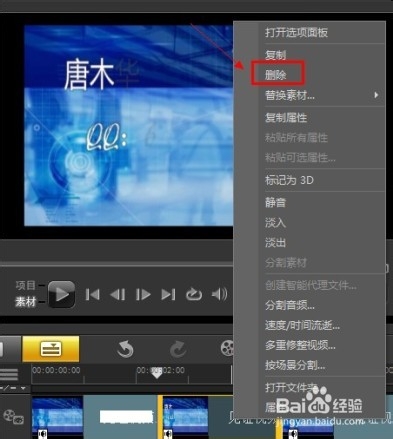
7、红框中就是剪辑出来的部分,“右击一下”

8、然后点击“删除”
9、最后点击“分享”,选择“创建视频文件”,把视频剪辑好的视频导出来就可以了。

时间:2026-04-22 16:22:03
1、首先打开运行“会声会影X5”
2、接着在第一个框中,右击点击“插入视频”
3、其次点击“红框中的播放图标”
4、然后到开始剪辑的地方时,点击停止,再点击“红框中的剪刀图标”
5、再点击“红框中的播放图标”
6、接着到想剪辑结束的地方时,点击停止,再点击“红框中的剪刀图标”
7、红框中就是剪辑出来的部分,“右击一下”
8、然后点击“删除”
9、最后点击“分享”,选择“创建视频文件”,把视频剪辑好的视频导出来就可以了。
