怎样使用Powerquery编辑器进行条件判断

 时间:2026-04-28 20:55:46

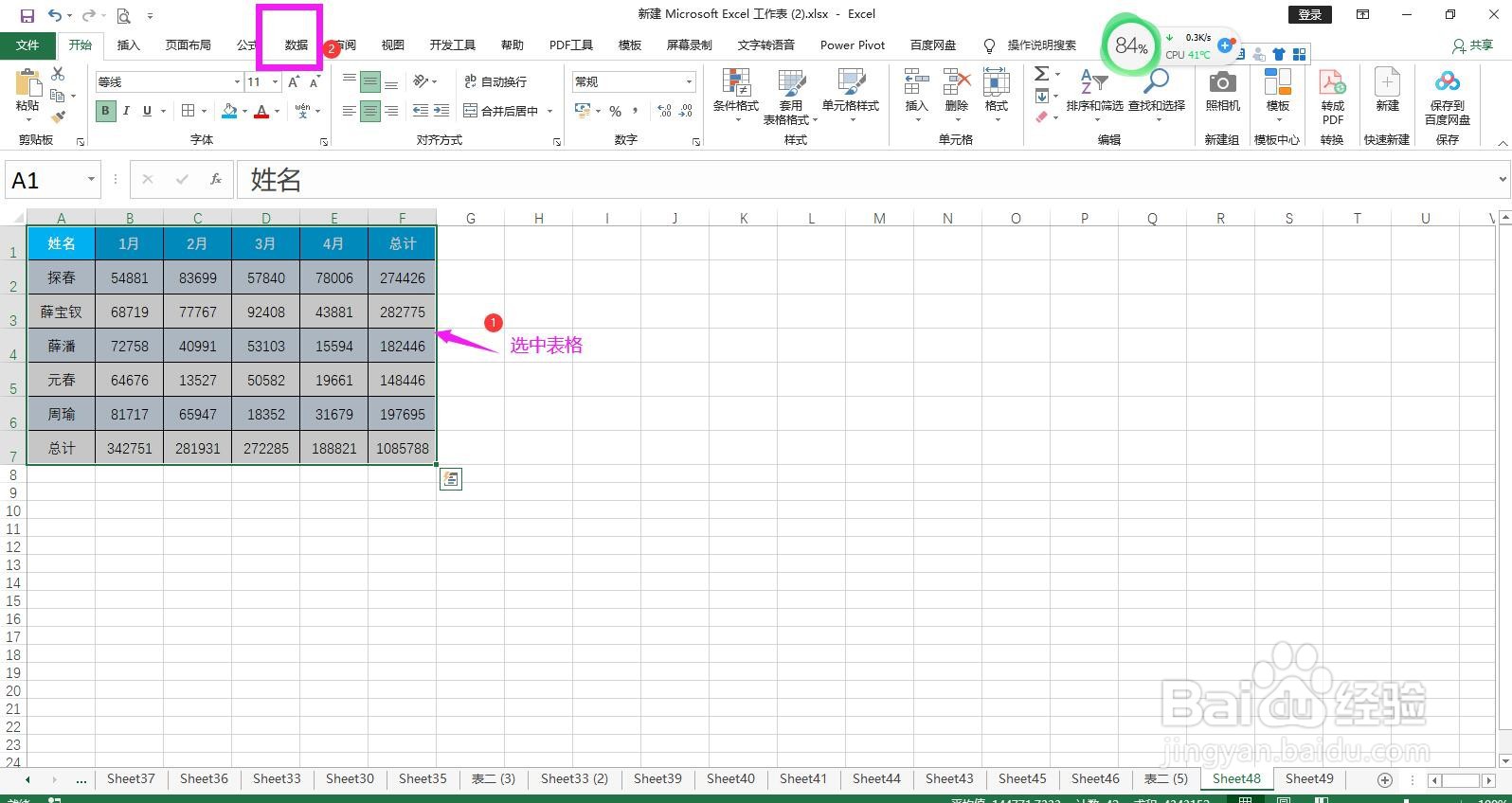
1、选中表格,点击上方菜单栏上的“数据”。
怎样使用Powerquery编辑器进行条件判断

2、在数据菜单下的获取和转换命令组区域点击“从表格”。

怎样使用Powerquery编辑器进行条件判断

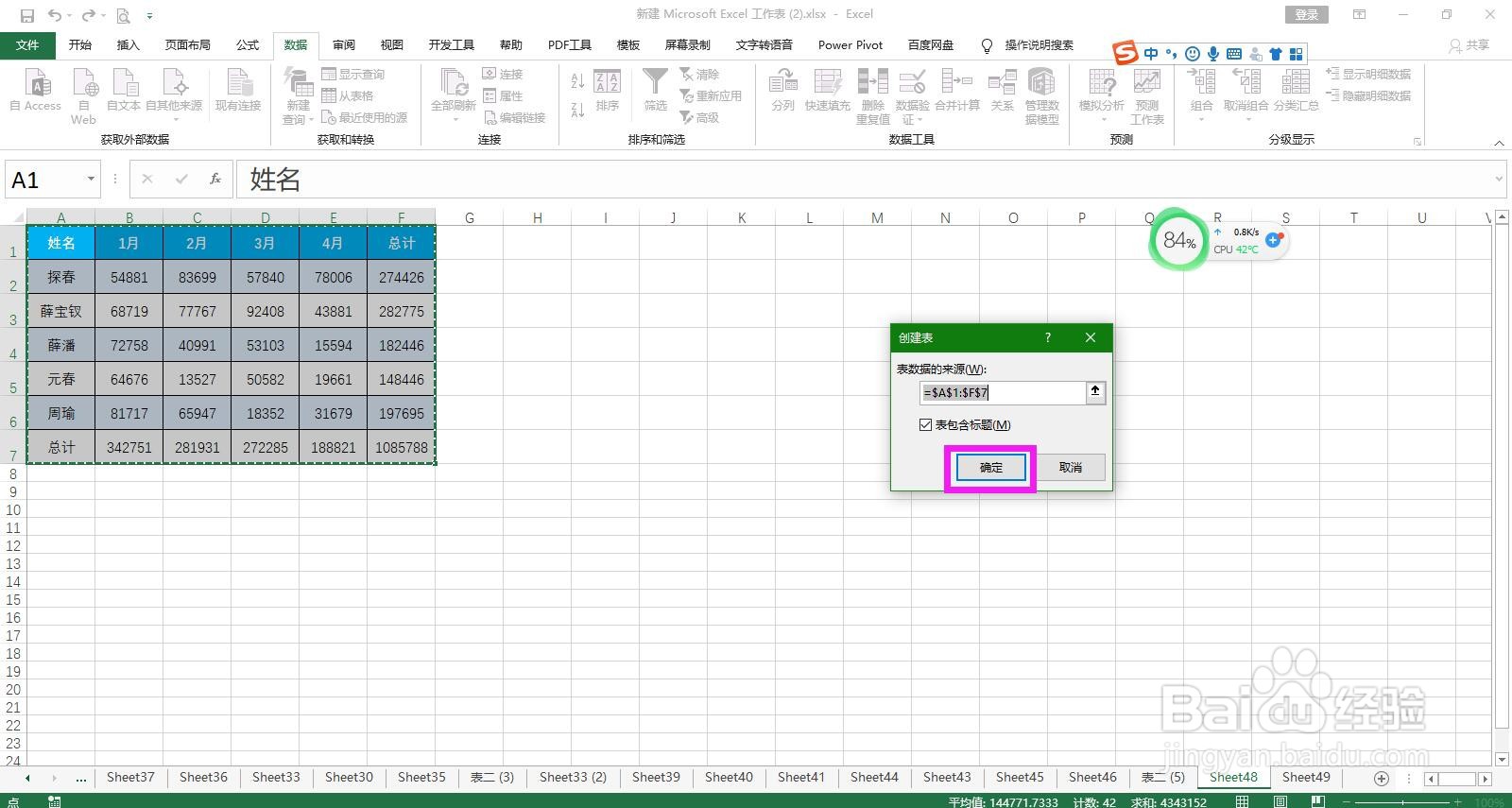
3、在弹出的创建表对话框中点击确定按钮,即可将表格加载到Powerquery编辑器中。
怎样使用Powerquery编辑器进行条件判断

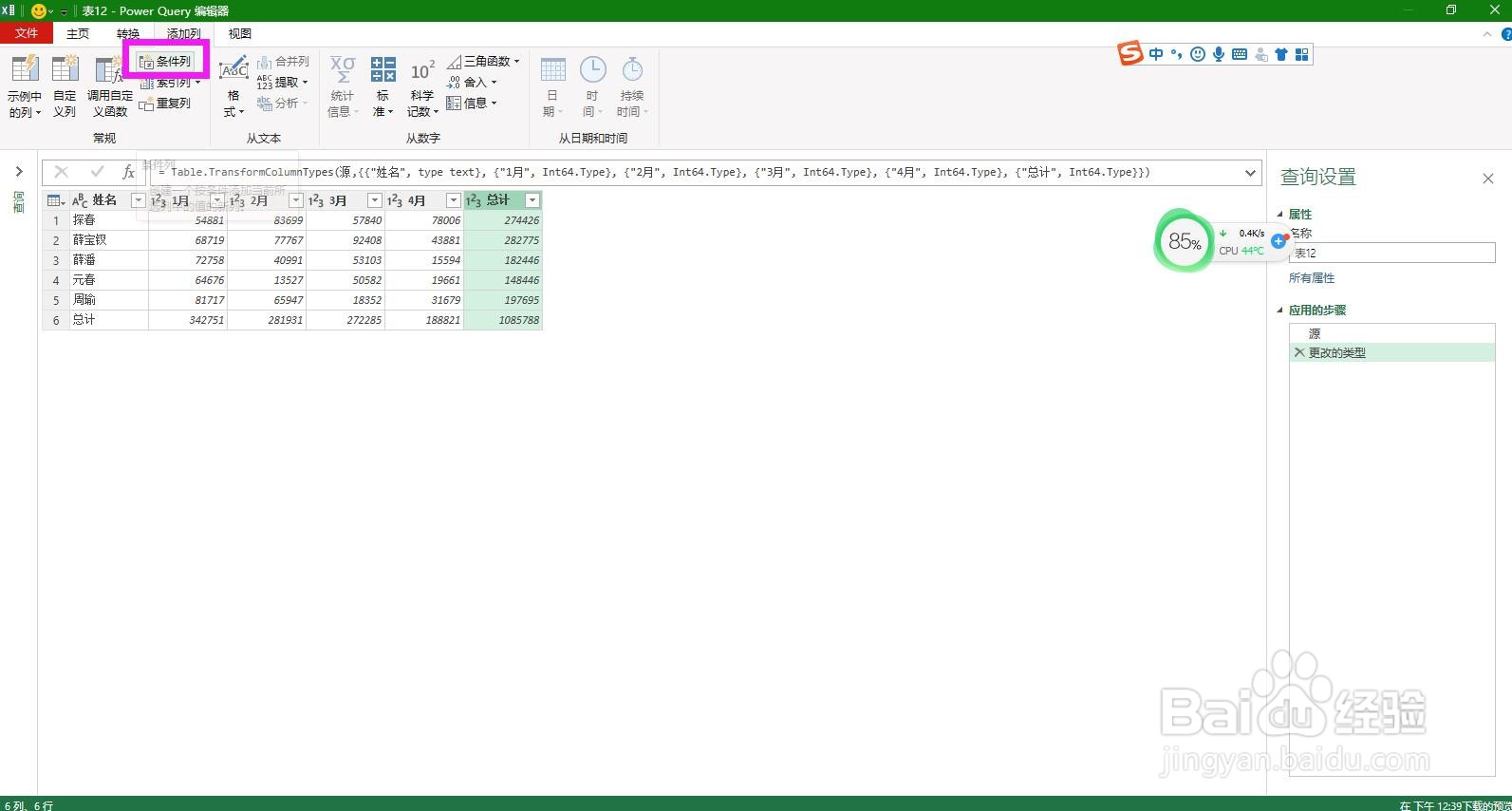
4、在编辑器中选中要判断的列,点击上方菜单栏上的“添加列”。

怎样使用Powerquery编辑器进行条件判断

5、在添加列菜单下的功能区中点击“条件列”,弹出添加条件列对话框。

怎样使用Powerquery编辑器进行条件判断

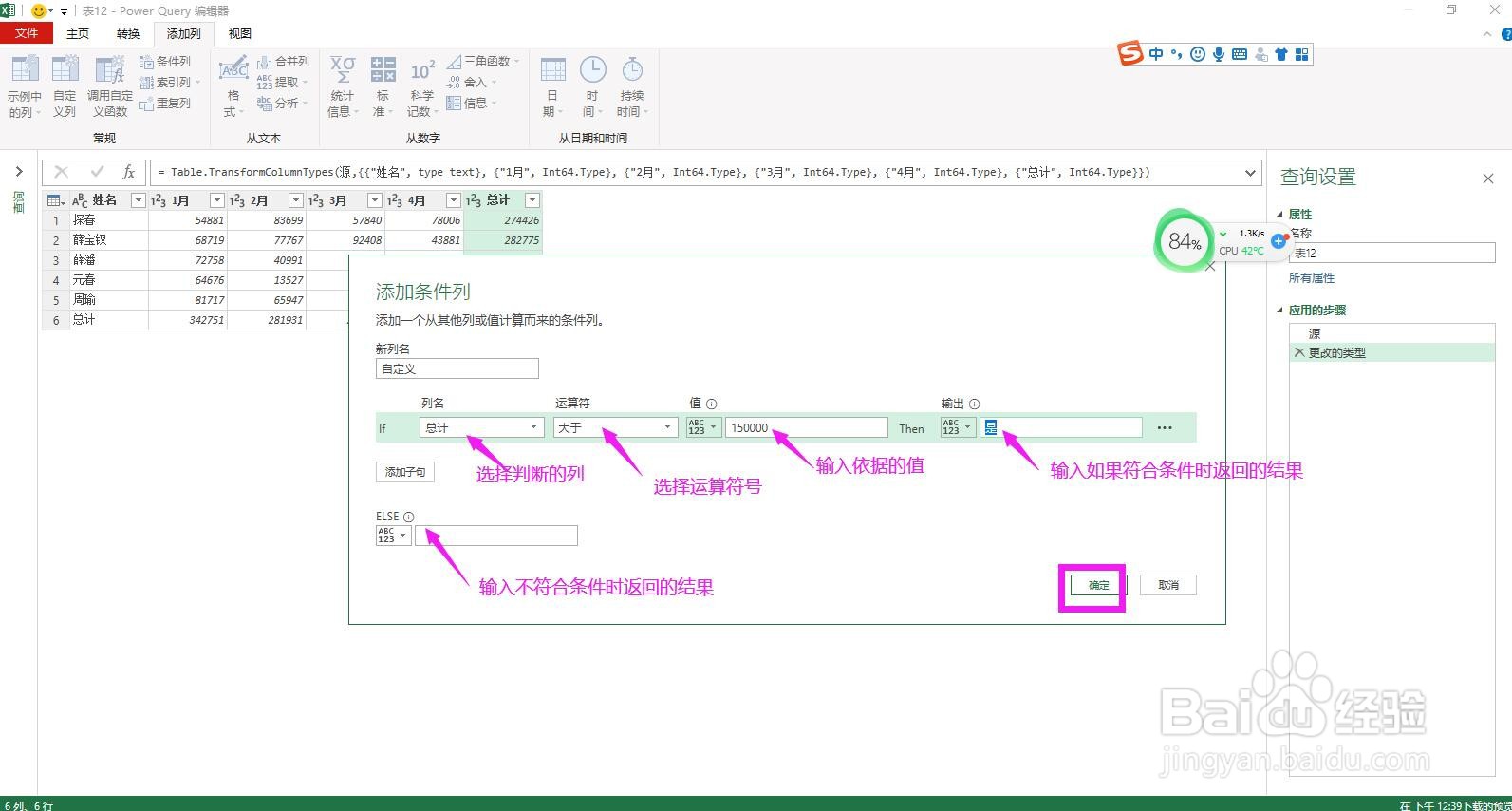
6、在添加条件列对话框中点开IF后面列名下方的下拉箭头,选择要判断的列,点开运算符下面的下拉箭头,选择运算符这里选择大于,在值下面的方框中输入依据的值,在输入下面的方框中输入如果符合条件时返回的结果,在Else下面的方框中输入不符合条件时返回的结果,这里设置为符合条件时返回“是”,不符合时显示为空,点击确定按钮,即可看到已添加列并按条件判断并显示结果。
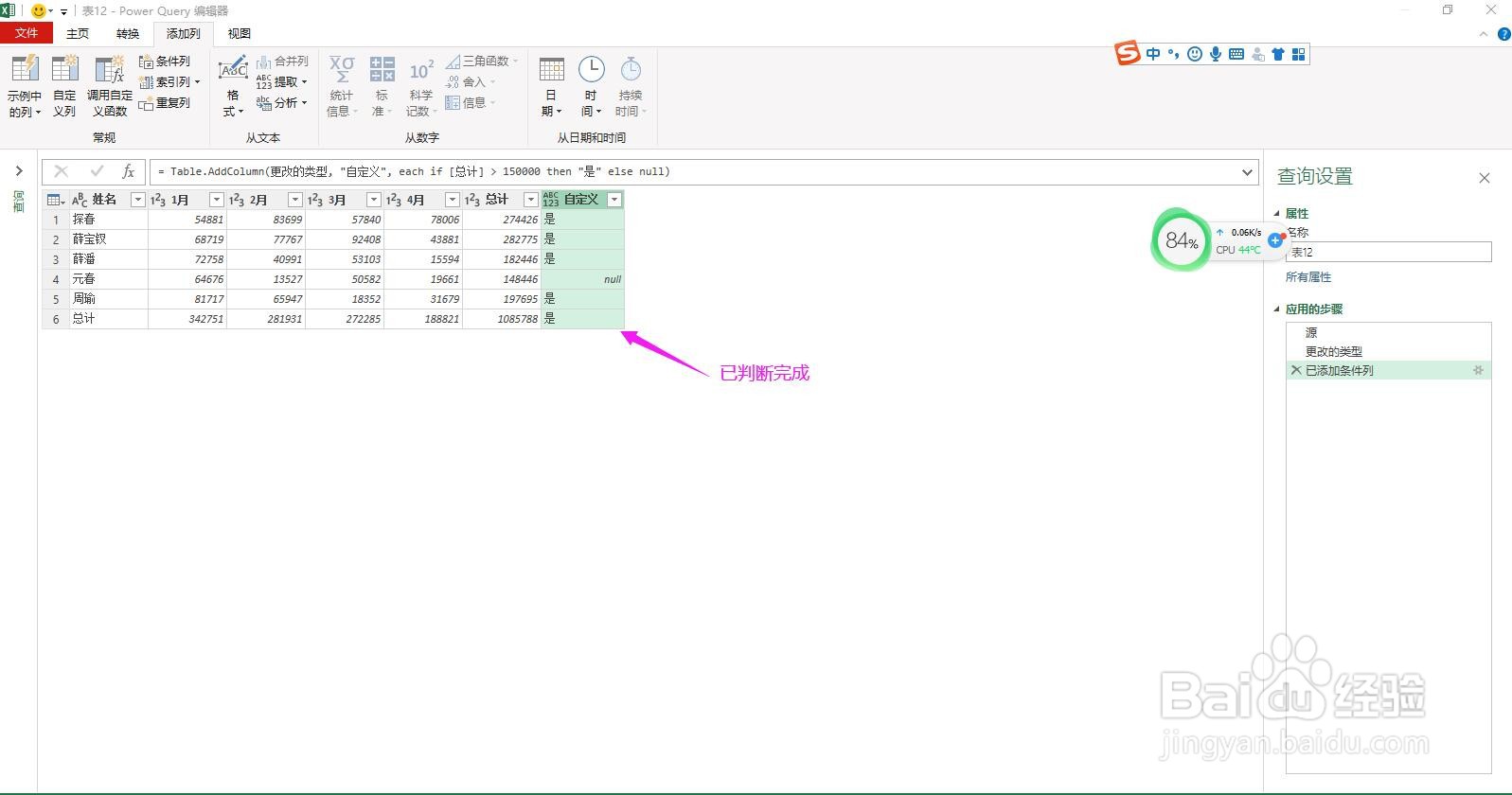
怎样使用Powerquery编辑器进行条件判断

怎样使用Powerquery编辑器进行条件判断

  • 怎样用PowerQuery批量获取日期在一年中的第几周
  • 怎样在Powerquery编辑器中进行多条件判断
  • excel中不等于怎么表示
  • 如何在Excel中使用INDIRECT跨表引用
  • Excel怎么提取最后一行数据
  • 热门搜索
    ps如何填充颜色 护照在哪里办 如何克服自卑 小黄车怎么退押金 如何做鱼 麦冬泡水喝的功效 如何使用牙线 如何办理房产证 债券基金收益怎么算 信用卡不还款会怎么样