1、打开ai软件新建一个画布

2、选中椭圆工具按住shift绘制一个圆形,然后按住shift+alt拖动即可复制一个


3、ctrl+a全选两个图像,然后按ctrl+alt+b进行混合

4、接着用钢笔工具绘制一个数字7,然后ctrl+a全选内容
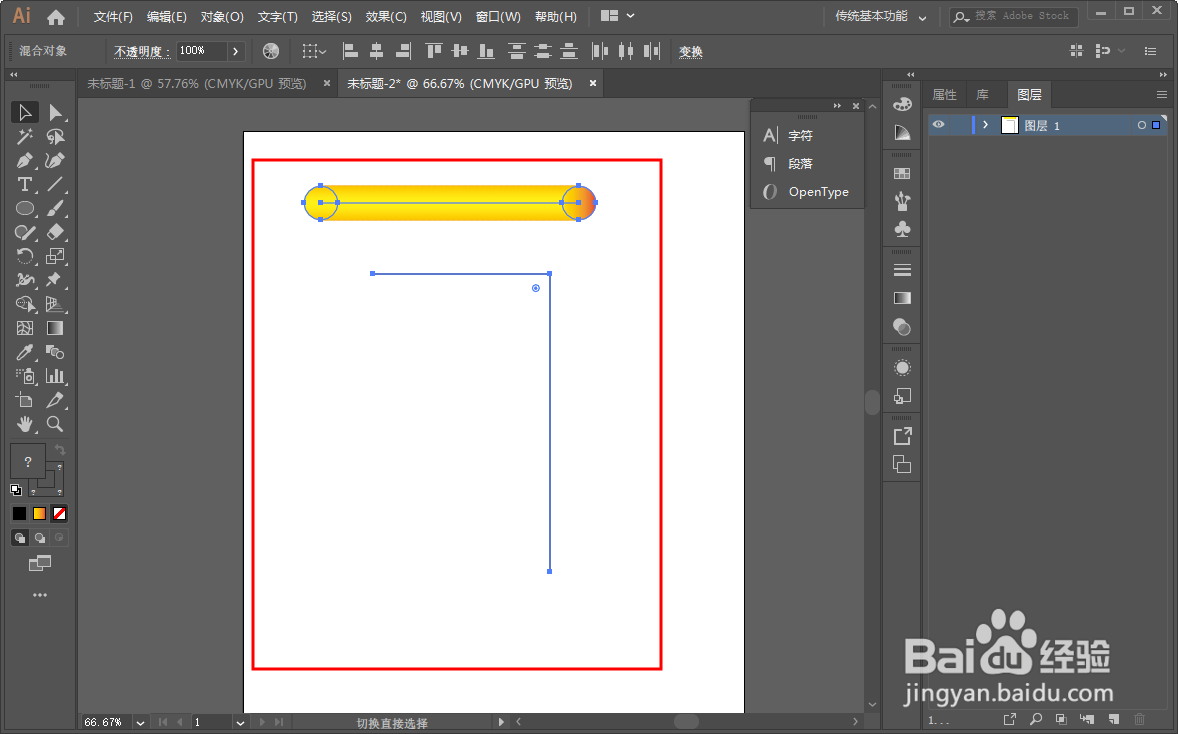
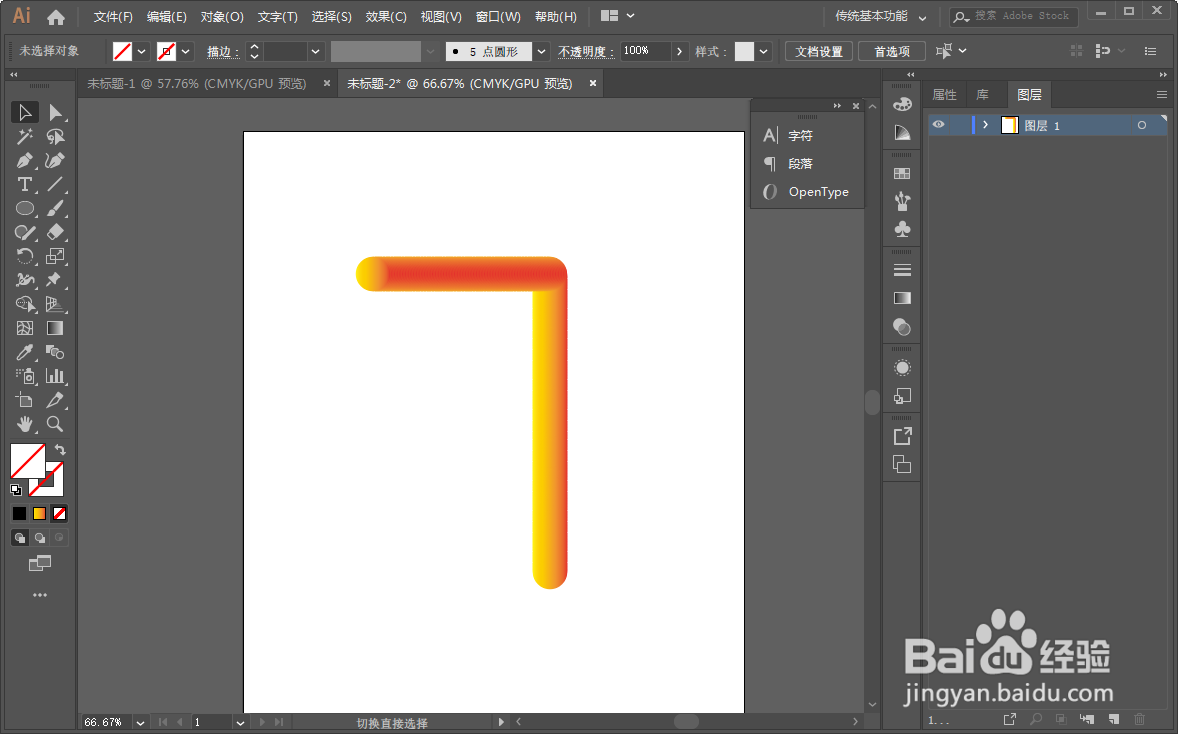
5、全选后执行对象→混合→替换混合轴选项,执行后效果就出来一半了

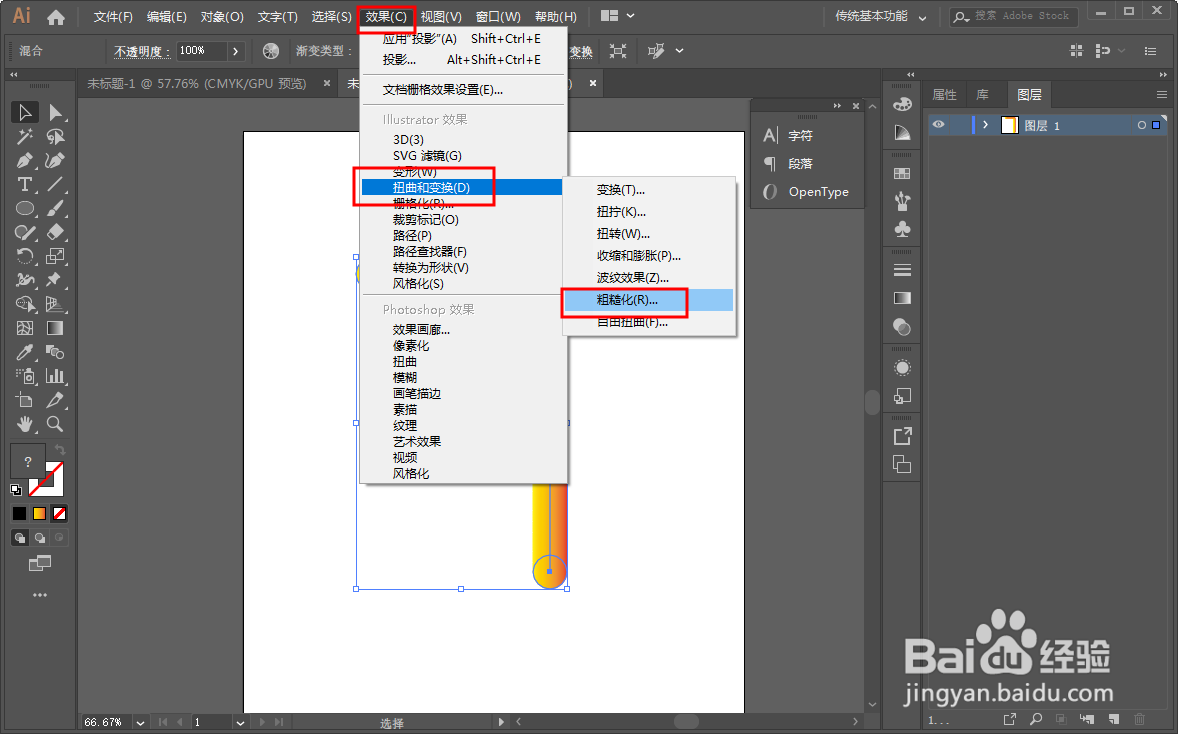
6、接着在执行效果→扭曲和变换→粗糙化选项,执行后弹出要给对话框我们调整下数值我们点击预览即可看到效果,然后我们点击确定

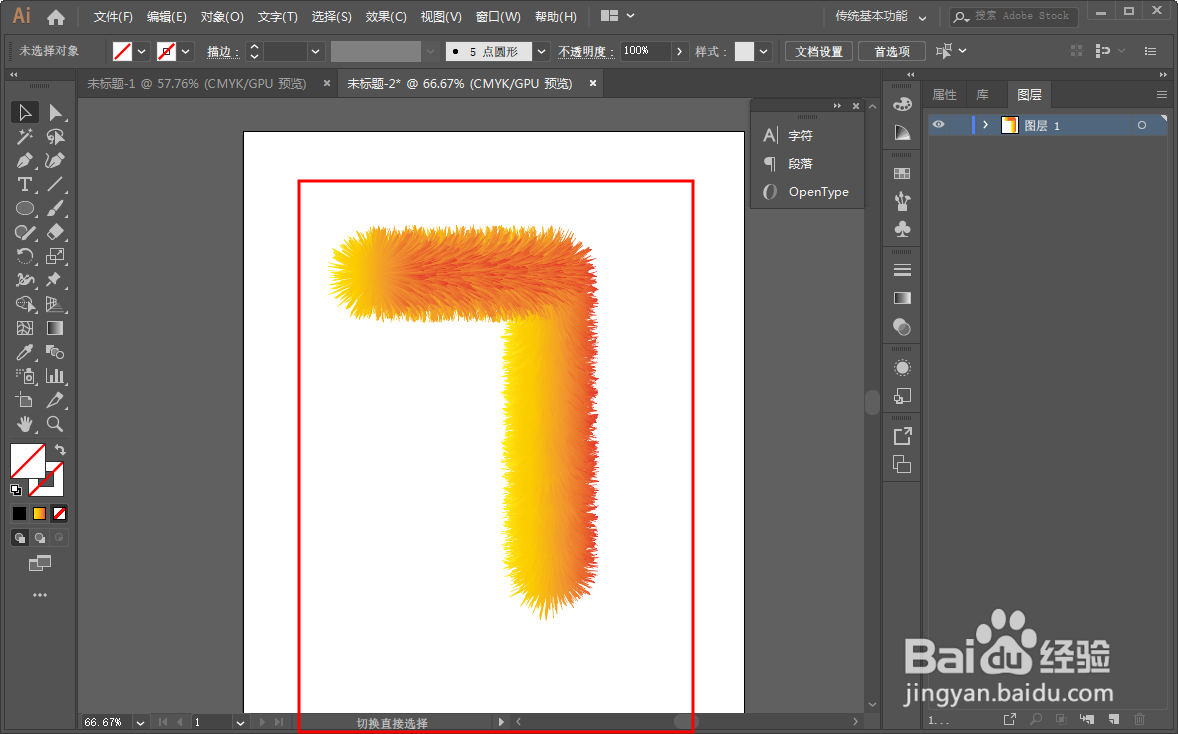
7、确定后毛绒文字就制作完成了
时间:2026-04-30 02:31:26
1、打开ai软件新建一个画布
2、选中椭圆工具按住shift绘制一个圆形,然后按住shift+alt拖动即可复制一个
3、ctrl+a全选两个图像,然后按ctrl+alt+b进行混合
4、接着用钢笔工具绘制一个数字7,然后ctrl+a全选内容
5、全选后执行对象→混合→替换混合轴选项,执行后效果就出来一半了
6、接着在执行效果→扭曲和变换→粗糙化选项,执行后弹出要给对话框我们调整下数值我们点击预览即可看到效果,然后我们点击确定
7、确定后毛绒文字就制作完成了
