用画图板缩小图片大小

 时间:2026-02-15 02:47:25

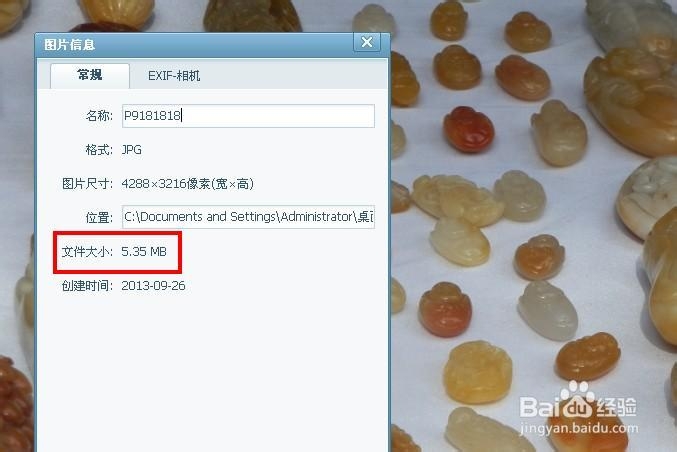
1、下面是我用相机拍的一张照片,可以看到文件大小为5.35M。
用画图板缩小图片大小

2、我们用电脑自带的画图板工具打开它。

用画图板缩小图片大小

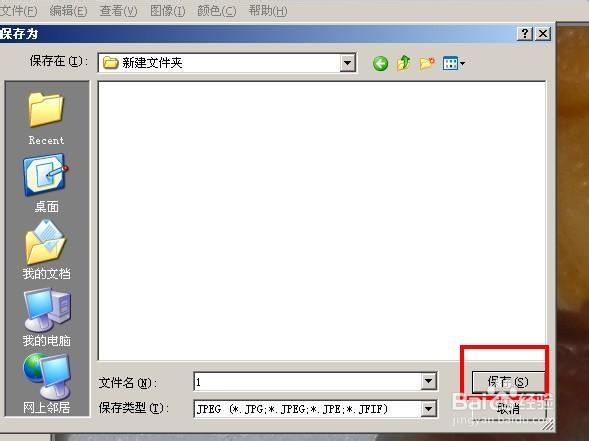
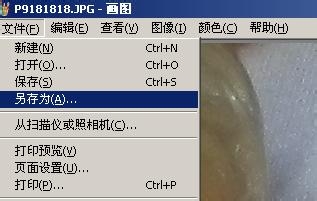
3、用画图板打开该图片后,依次点击“文件”,“另存为”,我这里保存在桌面的新建文件夹里,文件名为“1”。
用画图板缩小图片大小

用画图板缩小图片大小

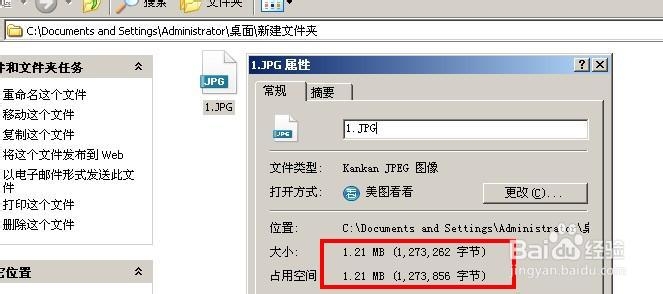
4、然后我们再查看另存之后的图片大小,发现已经变成了“1.21M”。

用画图板缩小图片大小

5、如果大家还嫌照片太大,可以用画图板打开原图片(也可以打开步骤4中已缩小后的图片再进行以下操作),在图片上右键后,点击“拉伸和扭曲”,调节“水平”和“垂直”的参数(默认值是100)。

下面贴出的这张图是将原图片“水平”和“垂直”参数都改为“50”时的大小,我们看到文件大小只有377KB。

用画图板缩小图片大小

用画图板缩小图片大小

  • Win10画图工具怎么调整图片像素?
  • 怎么过滤网页广告
  • 怎么使用绘图软件把照片大小保存为小一寸
  • 三国群英传手游新手攻略 开始游戏怎么玩
  • 拖把更名器导出文件列表如何同时导出文件路径
  • 热门搜索
    失事的意思 did是什么意思 什么是尿等待 什么是javabean 氛围的意思 单招是什么意思 纠缠的意思 鱼漂什么牌子好 久假不归的意思 改善什么填空