Photoshop魔棒工具的多重选取功能

 时间:2026-02-15 19:27:07

1、执行菜单栏中的【文件】>【打开】命令,打开图像文件——古董罐子.JPG。

Photoshop魔棒工具的多重选取功能

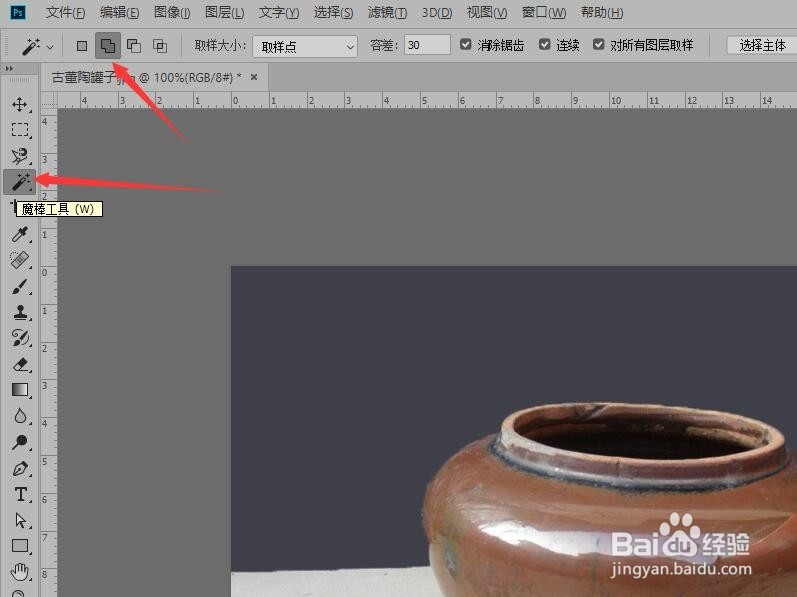
2、在工具箱中选择【魔棒工具】,在工具选项栏中选择【添加到选区】。

Photoshop魔棒工具的多重选取功能

3、设置容差值为‘20’。勾选‘连续’。

Photoshop魔棒工具的多重选取功能

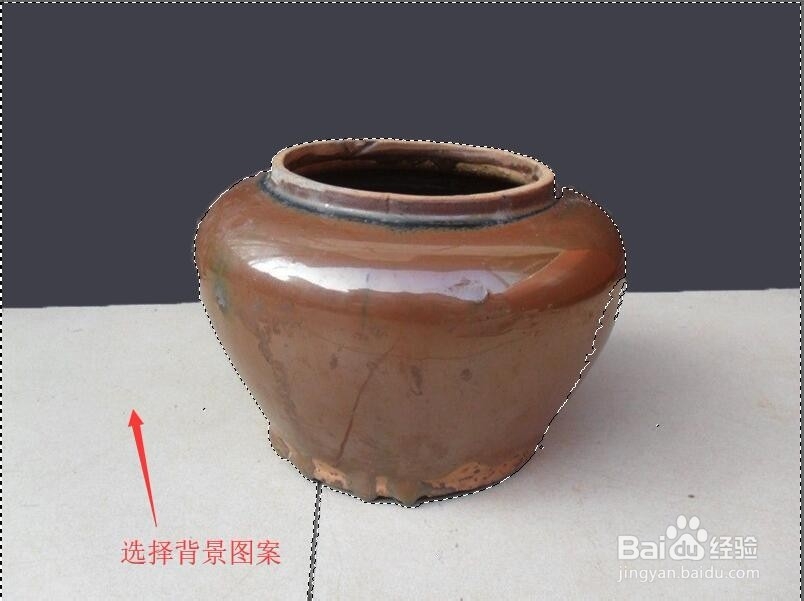
4、在陶罐周围连续单击。选择背景图案。

Photoshop魔棒工具的多重选取功能

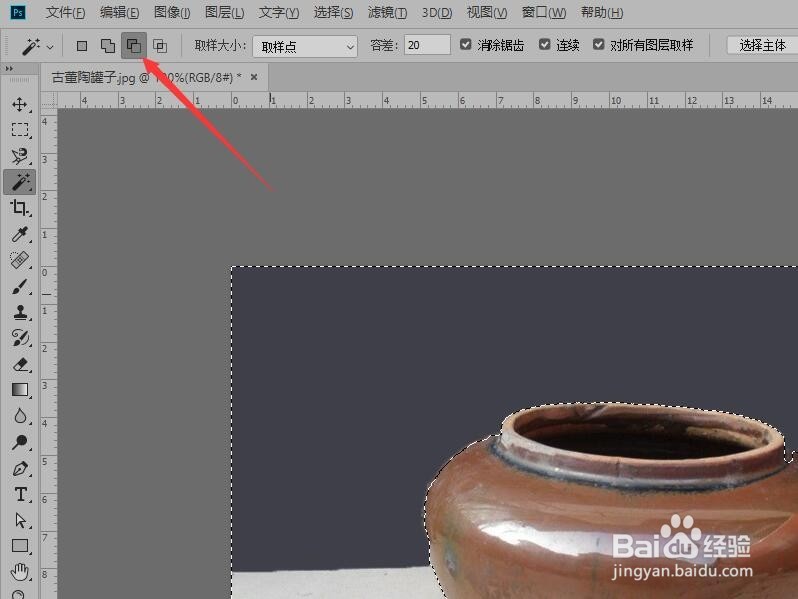
5、选择的过程中如果不小心选择了不该选的图案。可以在选项栏中单击从选区减去。然后单击,多选图案。
Photoshop魔棒工具的多重选取功能

6、选择完背景区域后。在菜单栏中单击【选择】,在下拉菜单中选择【反向】命令。将选区反选。

Photoshop魔棒工具的多重选取功能

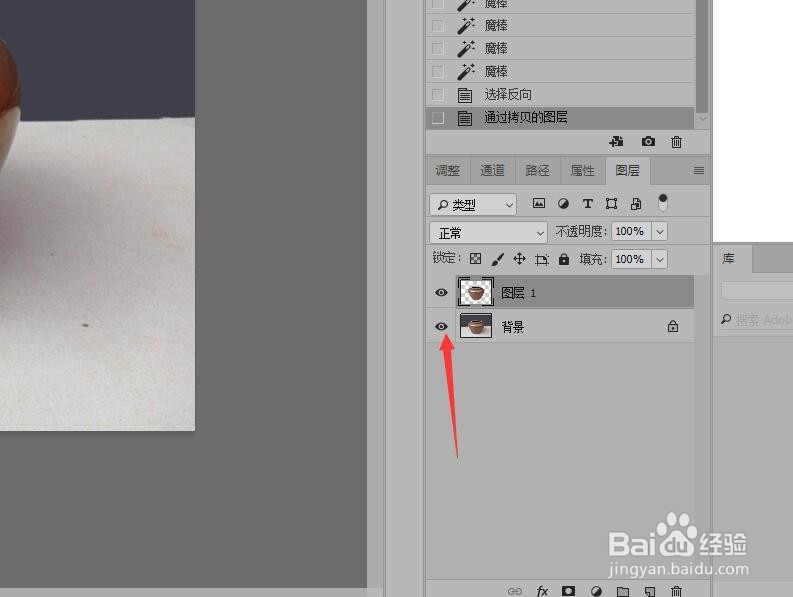
7、按Ctrl+J组合键将选中的图像拷贝为一个新图层——‘图层1’。

Photoshop魔棒工具的多重选取功能

8、在图层面板中单击背景图层左侧的眼睛图标,将背景图层隐藏。

Photoshop魔棒工具的多重选取功能

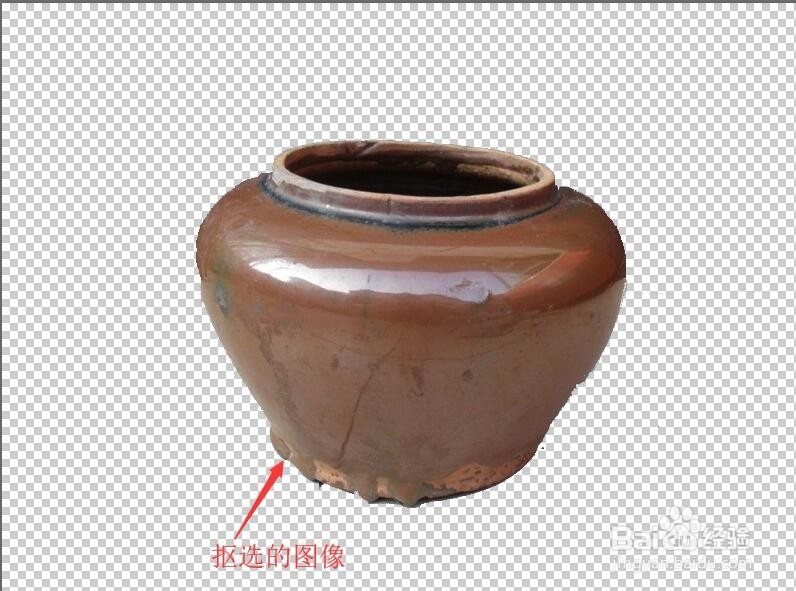
9、返回到图像编辑区域就可以看到。抠选的图像。

Photoshop魔棒工具的多重选取功能

  • 黑小马京东店群商家绑定京东钱包和开通结算账户
  • PS-超现实主义合成案例1
  • 文字如何制作双重曝光效果?
  • Ps怎么做渐变
  • 如何用ps制作金属质感的立体字?
  • 热门搜索
    淘宝子账号怎么登陆 早泻怎么办 我的世界人怎么做 苏州旅游公司 如何提高团队凝聚力 如何更改电脑开机密码 澳洲旅游签证 怎么推迟经期 收到儿子的礼物怎么发朋友圈 人参泡水喝的功效